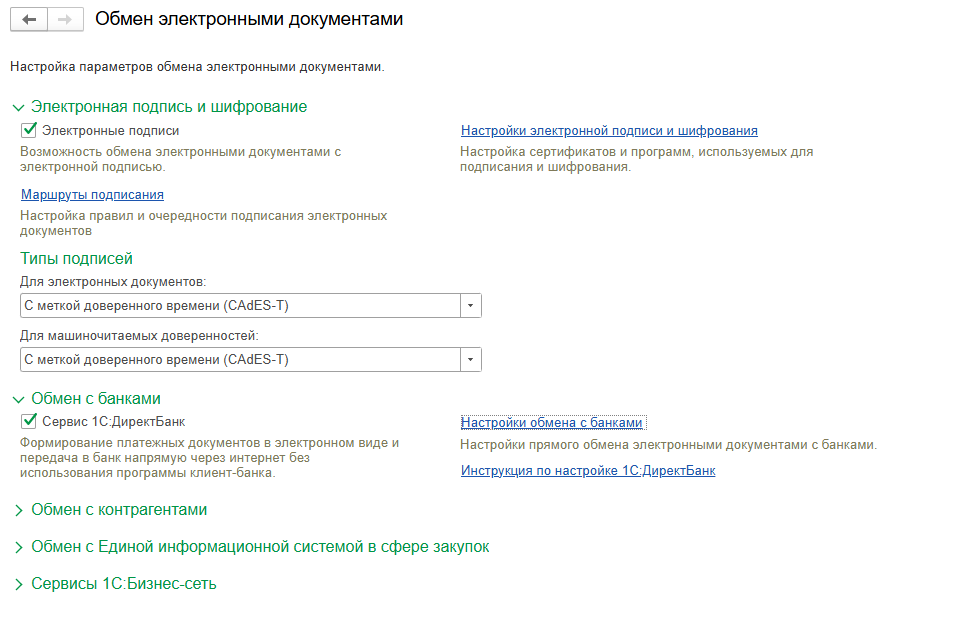
Подключение сервиса 1С:Директбанк на стороне банка
12.10.2026
Дополнительную консультацию можно получить по тел. Горячая линия СберБизнес 0321.
| Тип услуги | Стоимость |
|---|---|
| Подключение | Бесплатно |
| Дистанционное банковское обслуживание (ДБО) | По тарифам банка |
1) Выполните настройку со стороны банка согласно инструкции, которую предоставляет банк при подключении.
2) Выполните настройку в программе "1С:Бухгалтерия":
2.1) Перейдите по ссылке «Настройки обмена с банками».
2.2) Нажмите кнопку «Создать».
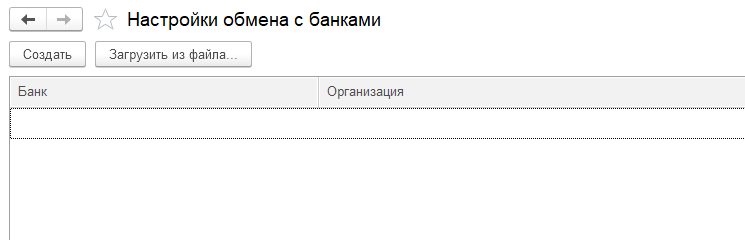
2.3) Укажите Организацию и Банк. Нажмите кнопку «Далее».
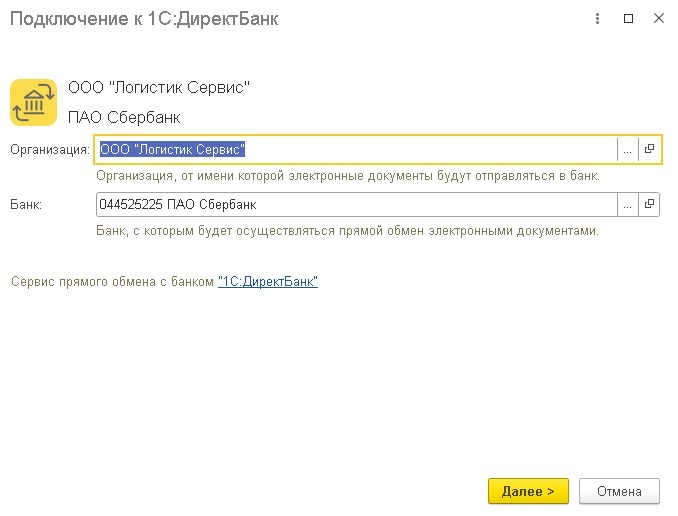
2.4) С помощью «Подключение к 1С:ДиректБанк» выполните необходимые настройки.
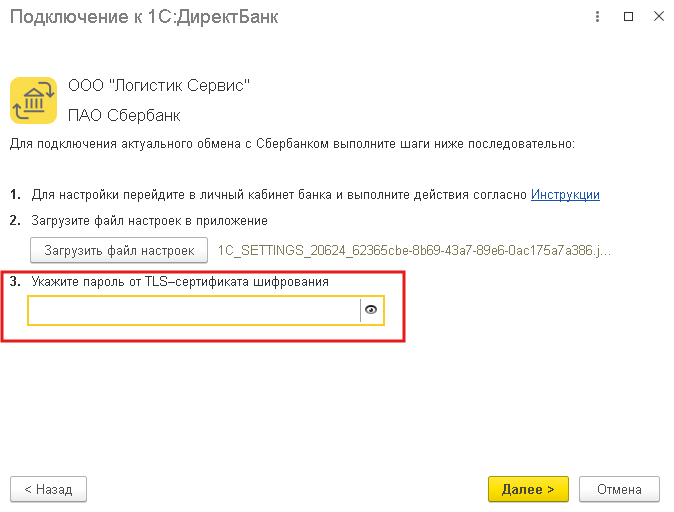
2.4.1) Выберите скачанный ранее файл настроек из Личного кабинета по кнопке «Загрузить файл настроек».
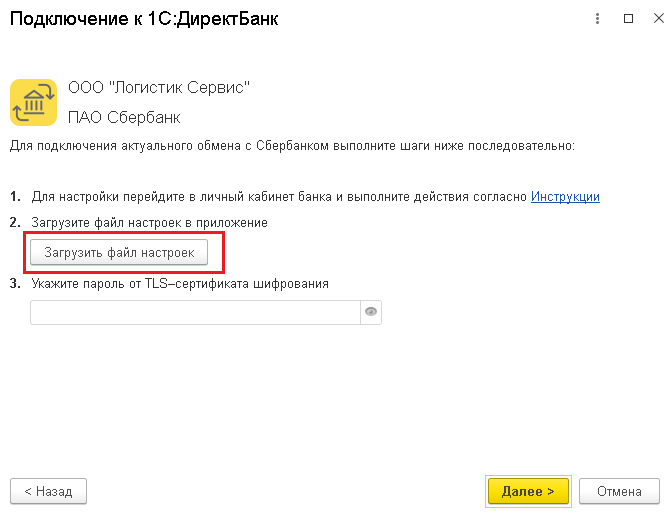
2.4.2) Введите в соответствующее поле («Укажите пароль от TLS-сертификата шифрования») тот пароль, который вы вводили при генерации сертификата в ЛК Сбербанка. Нажмите кнопку «Далее».
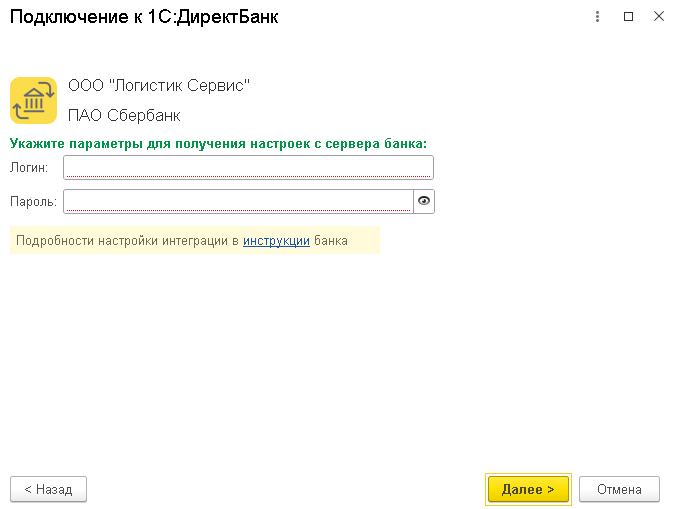
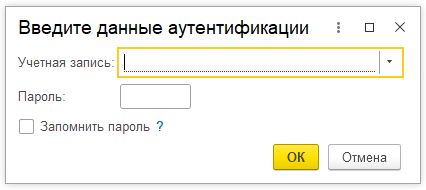
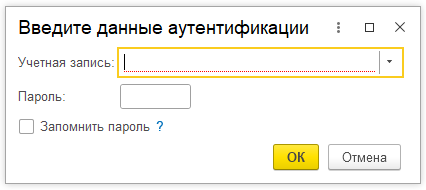
2.5) Введите необходимые данные для авторизации:
Нажмите кнопку «Далее»
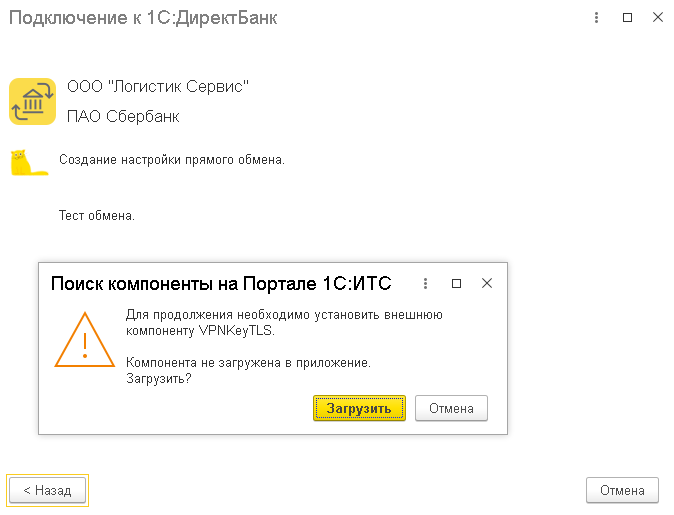
2.5.1) Установка компоненты VPNKeyTLS:
2.5.1.1) После ввода логина и пароля, в случае если ранее НЕ была установлена внешняя компонента VPNKeyTLS, программа запросит загрузку из Портала 1С:ИТС. Нажмите кнопку «Загрузить».
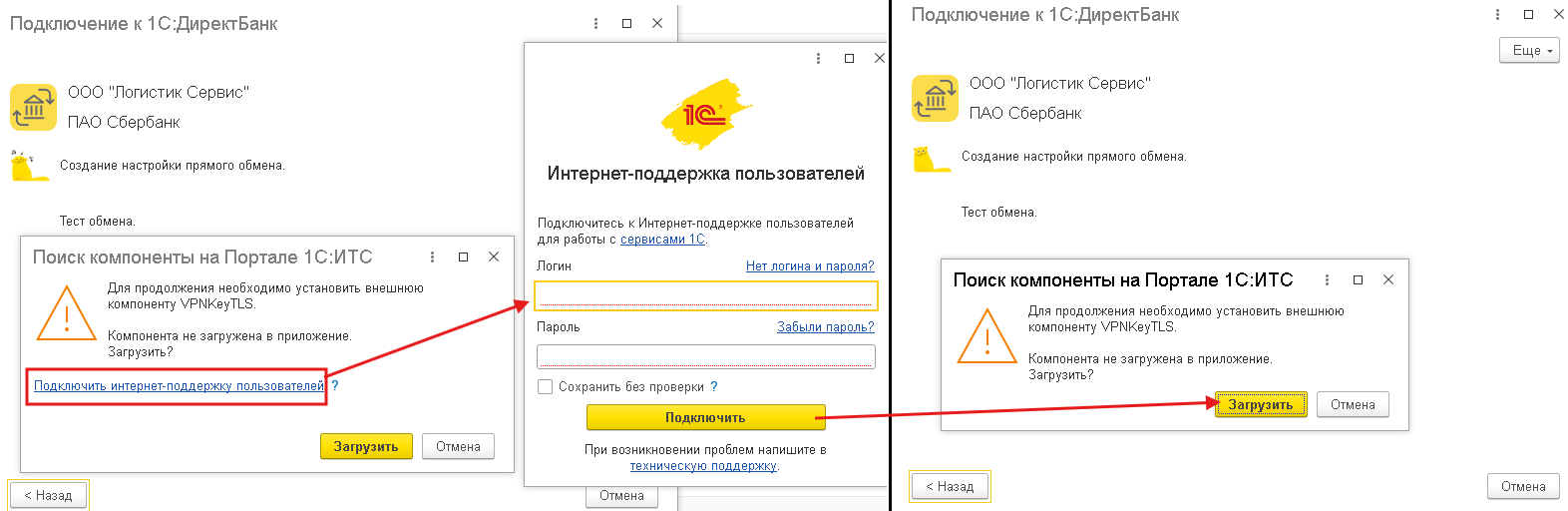
2.5.1.2) В случае если НЕ подключена интернет-поддержка 1С:ИТС, то необходимо перейти по гиперссылке «Подключить интернет-поддержку пользователей» ввести «Логин и Пароль» от сервиса и нажать кнопку «Подключить». После подключения интернет-поддержки нажмите кнопку «Загрузить».
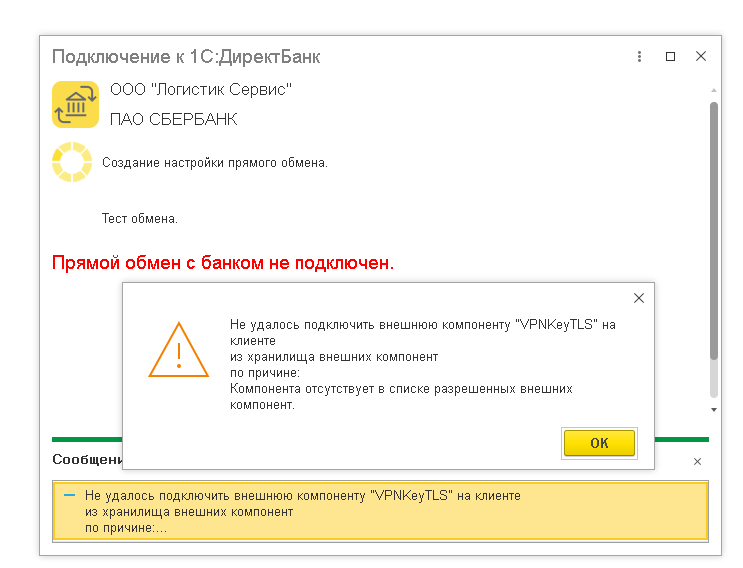
2.5.1.3) Если по какой-то причине не удалось установить внешнюю компоненту VPNKeyTLS, то необходимо вручную скачать из официального сайта: releases.1c.ru (вкладка на сайте «Внешние компоненты») и загрузить в 1С в справочник «Внешние компоненты».
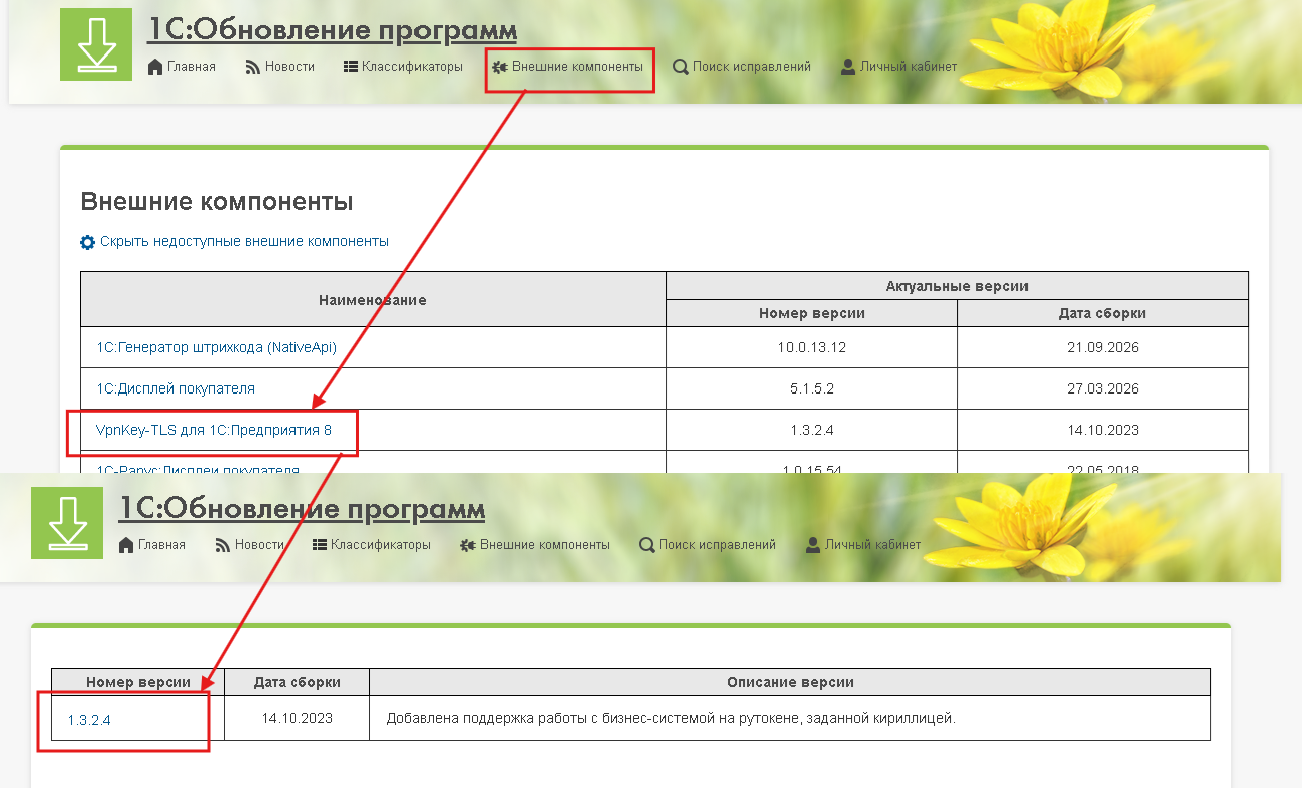
Скачивание внешней компоненты:
- Перейдите на сайт https://releases.1c.ru.
- Перейдите во вкладку «Внешние компоненты»
- Найдите компоненту по наименованию «VpnKey-TLS для 1С:Предприятия 8» и нажмите на гиперссылку.
- Нажмите на гиперссылку актуального номера версии внешней компоненты. Начнется скачивание.
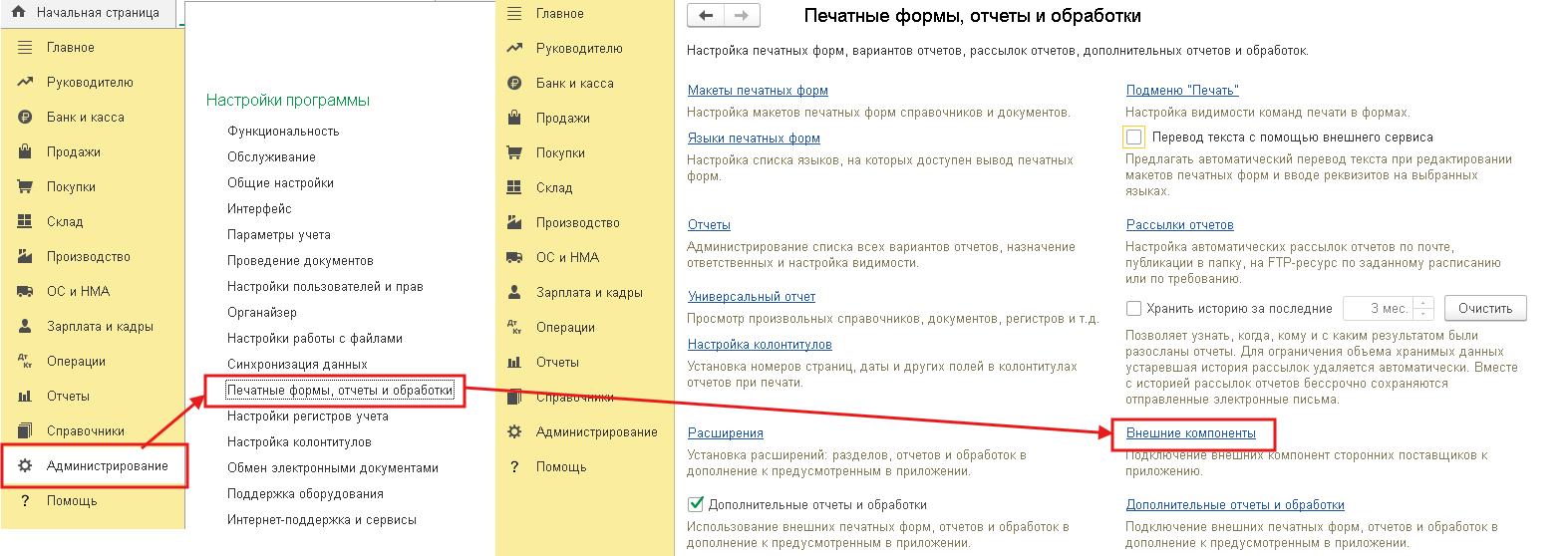
Ручная установка компоненты в 1С:
- Перейдите в меню Администрирование – «Печатные формы, отчеты и обработки» - гиперссылка «Внешние компоненты»
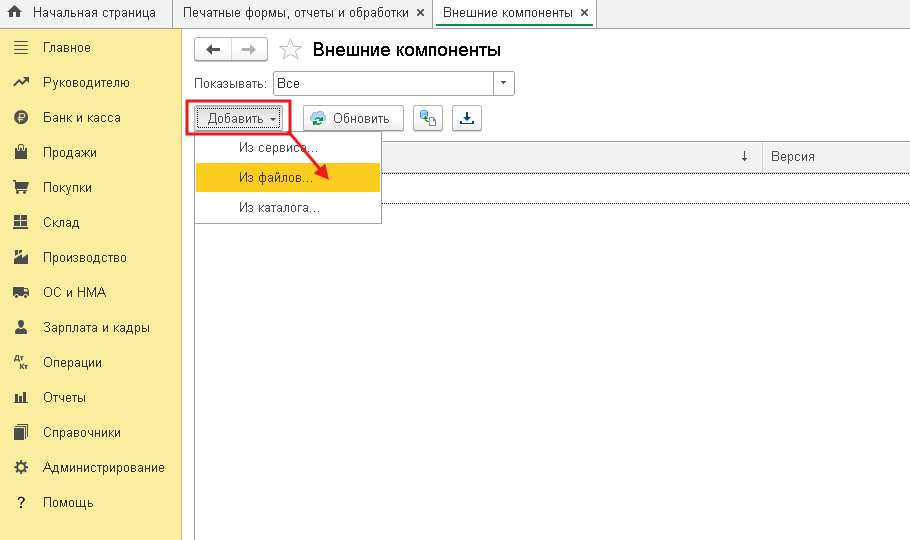
- Нажмите кнопку «Добавить» - «Из файлов». Выберите скачанный файл компоненты.
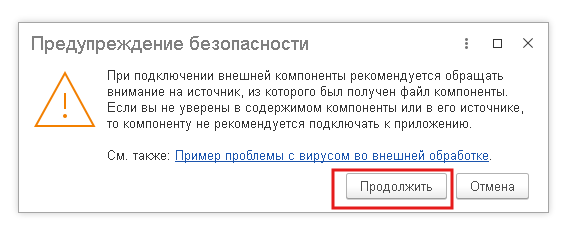
- Согласитесь с «Предупреждением безопасности», нажмите кнопку «Продолжить».
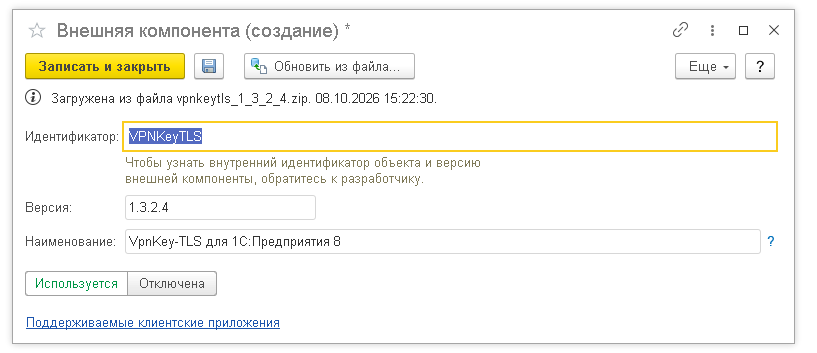
- Откроется окно «Внешняя компонента (Создание)», нажмите кнопку «Записать и закрыть».
После загрузки и записи компоненты продолжите настройку обмена.
2.5.2) Дополнительная проверка авторизации:
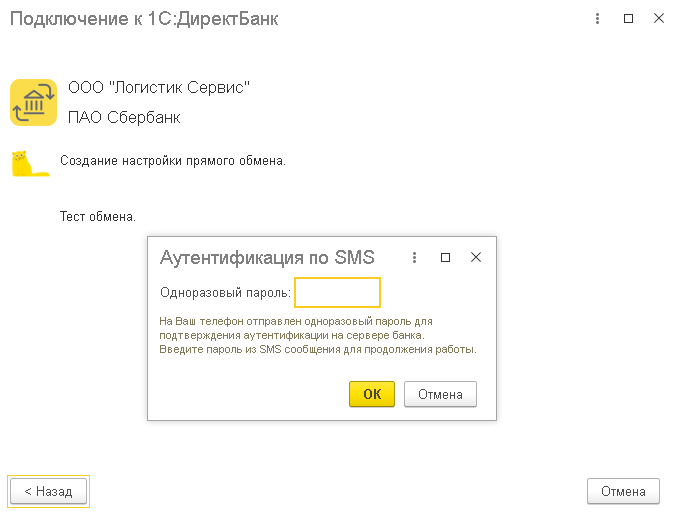
2.5.2.1) Если учетная запись с типом авторизации логин/пароль, то введите код из СМС.
2.5.2.2) Если Вы используете токен, то дополнительно введите PIN-код токена СберБизнес.
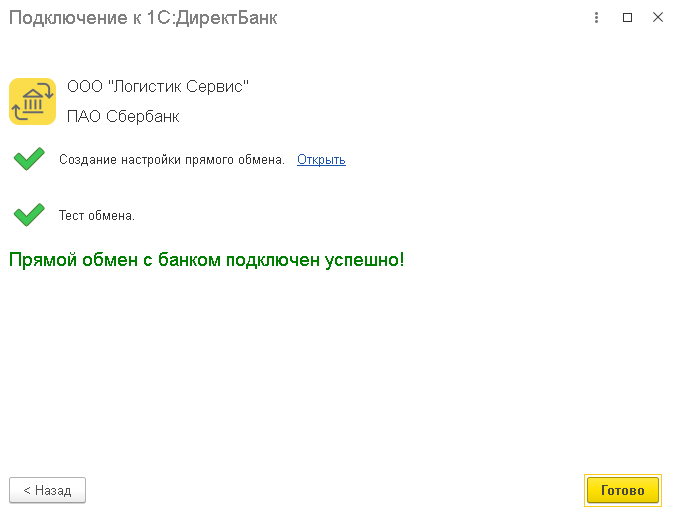
2.6) В случае успешного подключения, помощник сообщит «Прямой обмен с банком подключен успешно!».
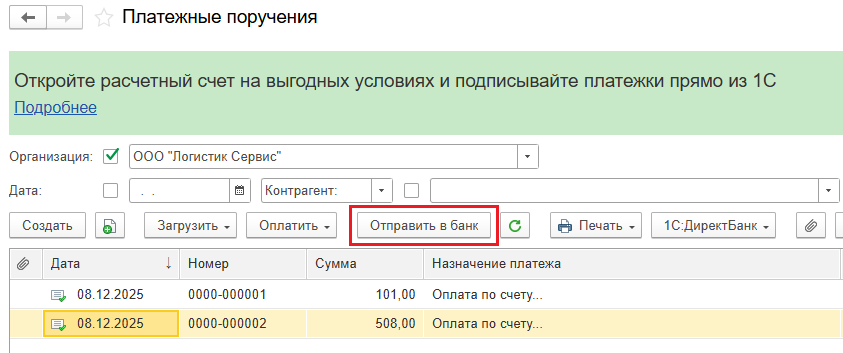
3) Подготовьте платежные поручения. Для передачи платежных получений в банк нажмите кнопку «Отправить в банк».
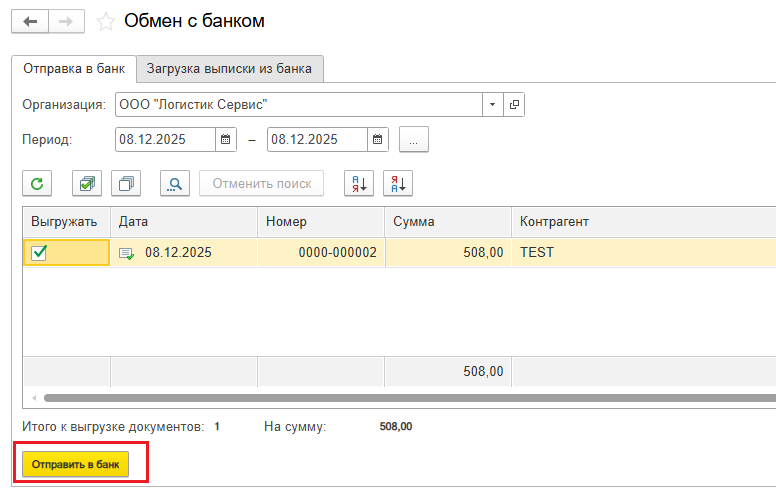
Укажите платежные получения и нажмите кнопку «Отправить в банк».
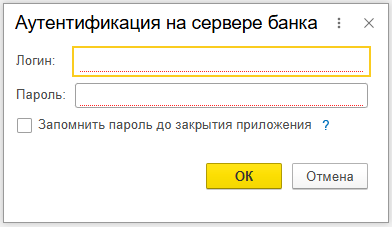
Пройдите аутентификацию на сервере банка.
3.1) Авторизация по логину/паролю + смс
Введите код из СМС
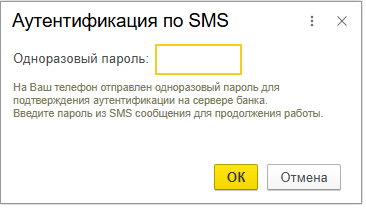
Платежное поручение доставлено в банк.
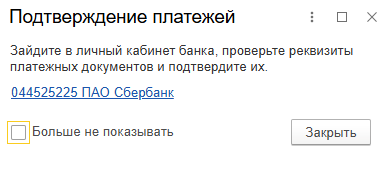
Подпишите платежные поручения на стороне банка.
3.2) Авторизация по токену. Введите PIN-код токена СберБизнес.
Подписанное платежное поручение выгрузится в банк.