Управление нашей фирмой, версия 3.0.12
20.06.2026
Примечание. Дополнительно рекомендуем обзнакомиться с материалами 1С:Лектория.
Согласно Постановлению Правительства РФ от 05.07.2019 № 860 с 1 октября 2019 года началась добровольная маркировка обуви и передача сведений в систему мониторинга, а также маркировка остатков обувных товаров.
Участники товарооборота должны маркировать товары, передавать в систему «Честный знак» (информационную систему маркировки и прослеживания, далее ИС МП) сведения о производстве и импорте, о переходе права собственности, о розничной продаже физическому лицу через ОФД, о списании по причине брака, о выбытии — например, при экспорте, и т.п.
С 1 марта 2020 года маркировка обуви становится обязательной. С этой даты запрещен оборот немаркированных обувных товаров.
Правовое регулирование маркировки обуви
В решении 1С:Управление нашей фирмой (1С:УНФ) реализовано взаимодействие с системой маркировки обуви по следующим операциям:
Маркировка и ввод в оборот товаров в рамках национальной системой цифровой маркировки «Честный знак» производится на предприятиях – участниках оборота: производителях или импортерах. На предприятии устанавливается специальное оборудования с криптографической защитой – регистратор эмиссии, который генерирует коды маркировки, и программное обеспечение - станция управления заказами (СУЗ).
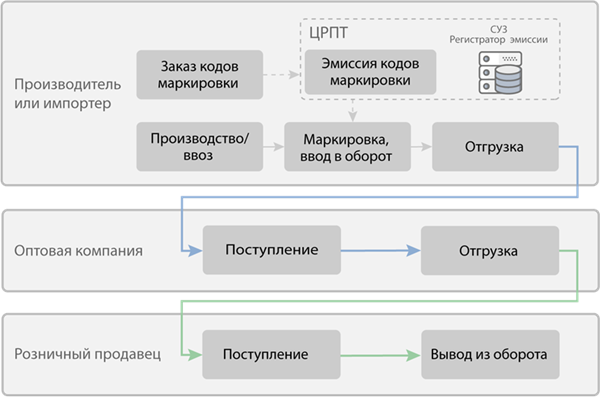
Заказ кодов маркировки, подтверждение ввода в оборот, списание кодов и перемаркировка отражаются в ИС МП специальными документами, которые передаются напрямую в ИС МП. При этом используется специальное оборудование и программное обеспечение – станция управления заказами (СУЗ). При маркировке обувной продукции информация передается ИС МП и далее в СУЗ.
Отражение операций закупки и оптовой продажи (в том числе производителем или импортером) маркированной продукции осуществляется с использованием электронных счетов-фактур или универсальных передаточных документов (УПД). Информация о кодах маркировки продукции указывается в составе электронного документа. Таким образом, для работы с маркируемой продукцией в оптовом звене необходимо подключиться к электронному документообороту и настроить обмен электронными документами в программе.
В настоящее время услуги по обмену электронными документами предоставляют несколько операторов электронного документооборота. Обмен гарантируется, если обе стороны сделки: покупатель и продавец подключены к одному оператору электронного документооборота. В случае если продавец подключен одному оператору, а покупатель – к другому, то могут возникнуть проблемы, так как в общем случае роуминг между операторами не предусмотрен. Решение проблемы возможно в рамках сервиса 1С-ЭДО http://1c-edo.ru/, который объединят несколько операторов ЭДО, между которыми роуминг осуществляется автоматически, а также предусмотрены решения для роуминга с операторами ЭДО, не входящими в сервис.
В системах маркировки «Честный знак» вся маркированная продукция должна быть зарегистрирована в GS1 Russia с присвоением кода GTIN. Это выполняется производителями (импортерами) продукции. Организациии в оптовом и розничном звене получают продукцию, которая уже зарегистрирована в GS1 Russia. Однако всем участникам взаимодействия в рамках ЭДО требуется сопоставить собственную номенклатуру с номенклатурой поставщика, так электронный документ оформляется с названиями по номенклатуре поставщика, которые могут не совпадать с номенклатурой покупателя. Выполняется это отдельно для каждого поставщика, как правило, однократно при поступлении нового наименования продукции.
При розничных продажах коды маркировки передаются в составе чека ККТ через оператора фискальных данных.
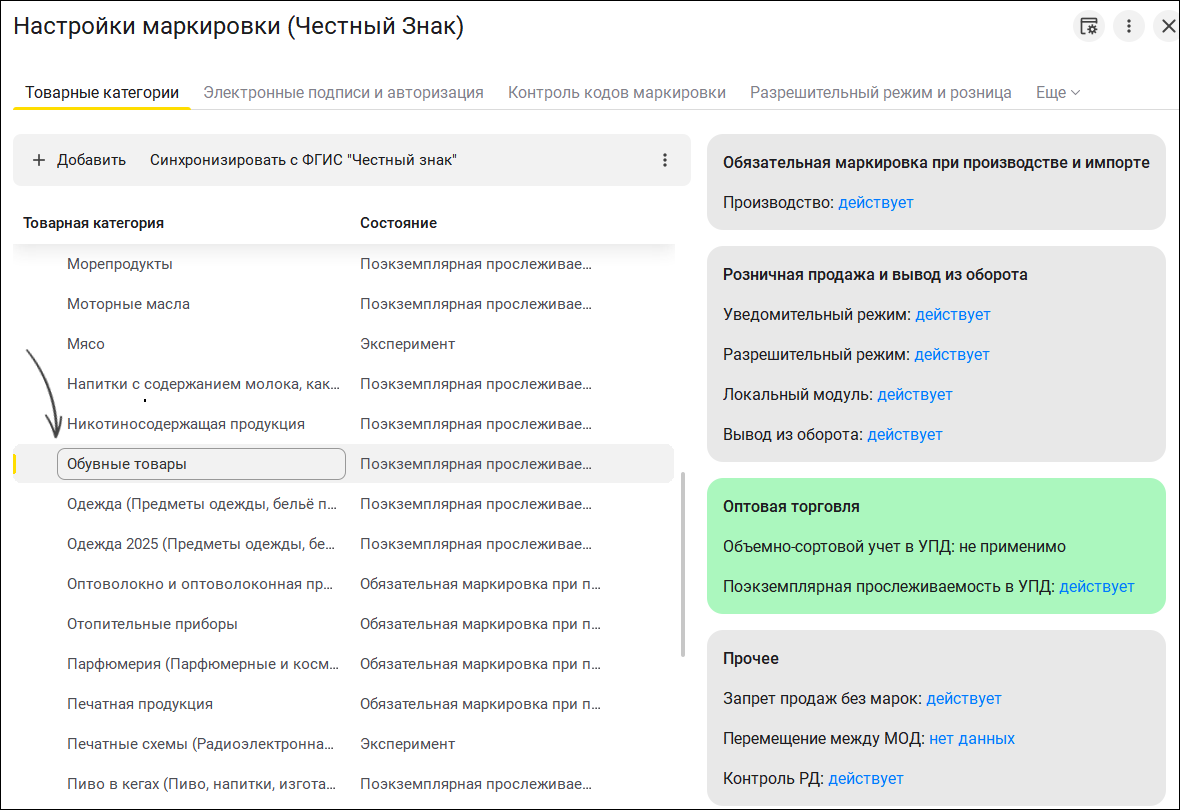
Для доступа к рабочему месту Маркировка (Честный знак) (обувная продукция) в настройках компании должен быть установлен флажок Обувная продукция (Настройки – Интеграции с ИС МП – Настройки интеграции с ИС МП).
В рамках рабочего места доступны все функции взаимодействия с системой маркировки (раздел: Закупки - Сервис - Маркировка (Честный знак)):
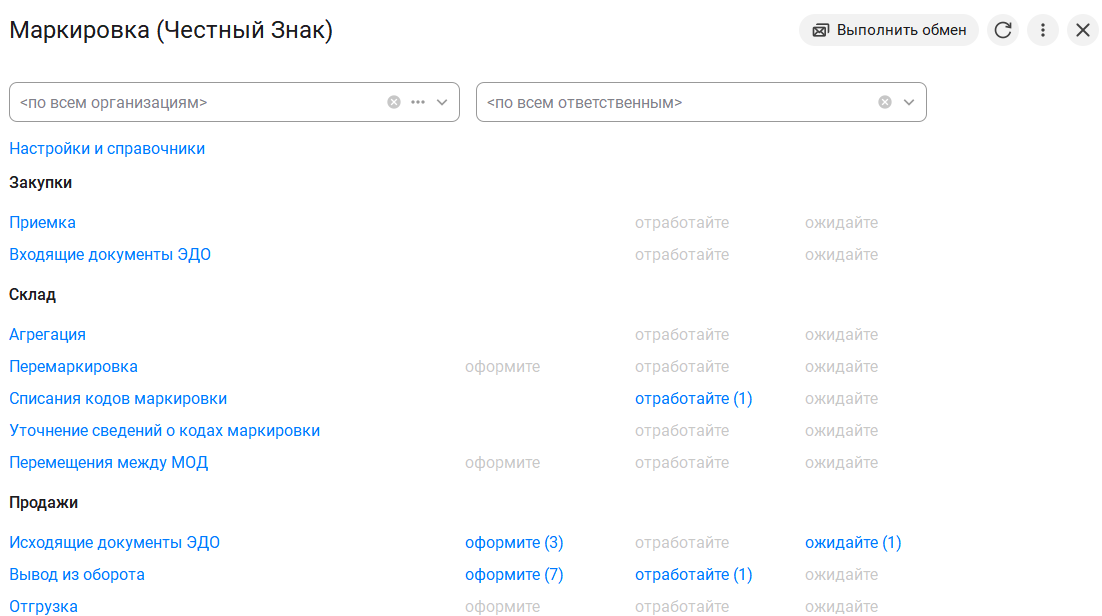
Также из рабочего места можно перейти к документам ЭДО по ссылкам Входящие документы ЭДО и Исходящие документы ЭДО. Работать с документами ЭДО можно также в рамках раздела Электронные документы (Компания – Электронные документы). Работа с электронными документами в 1C:УНФ описана в разделе ЭДО в системе маркировки обуви.
Перечень операций, отражаемых в ИС МП, и соответствие с документами учета 1C:УНФ приведены в таблице:
|
Операции |
Документы контура ИС МП |
Документы учета 1С:УНФ |
|
Заказ на эмиссию кодов маркировки СУЗ |
Заказ на эмиссию кодов маркировки СУЗ |
Заказ поставщику Заказ на производство |
|
Маркировка и ввод в оборот маркированной продукции |
Нанесение и ввод в оборот |
Приходная накладная (операция Поступление от поставщика)
Производство |
|
Перемаркировка продукции |
Перемаркировка продукции ИС МП |
Приходная накладная (операция Возврат от покупателя) Чек ККМ на возврат |
|
Списание кодов маркировки |
Списание кодов маркировки ИС МП |
- |
|
Поступление продукции от поставщика |
УПД (входящий) |
Приходная накладная |
|
Оптовая продажа продукции |
УПД (исходящий) |
Расходная накладная |
|
Розничная продажа маркируемой продукции |
Вывод из оборота |
Чек ККМ (для касс без передачи данных в ИС МП)
|
Для доступа к рабочему месту Маркировка (Честный знак) (обувная продукция) в настройках компании должен быть установлен флажок Обувная продукция (Настройки – Интеграции с ИС МП – Настройки интеграции с ИС МП).
Установите дату ввода обязательной маркировки обуви. В операциях, для которых установлена дата раньше Даты ввода обязательной маркировки обуви ИС МП, будет доступно использование обувной продукции без кода маркировки.
Для производственной компании по ссылке Параметры подключения к СУЗ выполняется настройка списка станций управления заказами (СУЗ). Для каждой станции задается наименование, формат обмена и идентификатор. Также для станции настраивается сетевые параметры подключения и расписание обмена с СУЗ.
Параметры подключения к станции управления заказами обычно включают в себя:

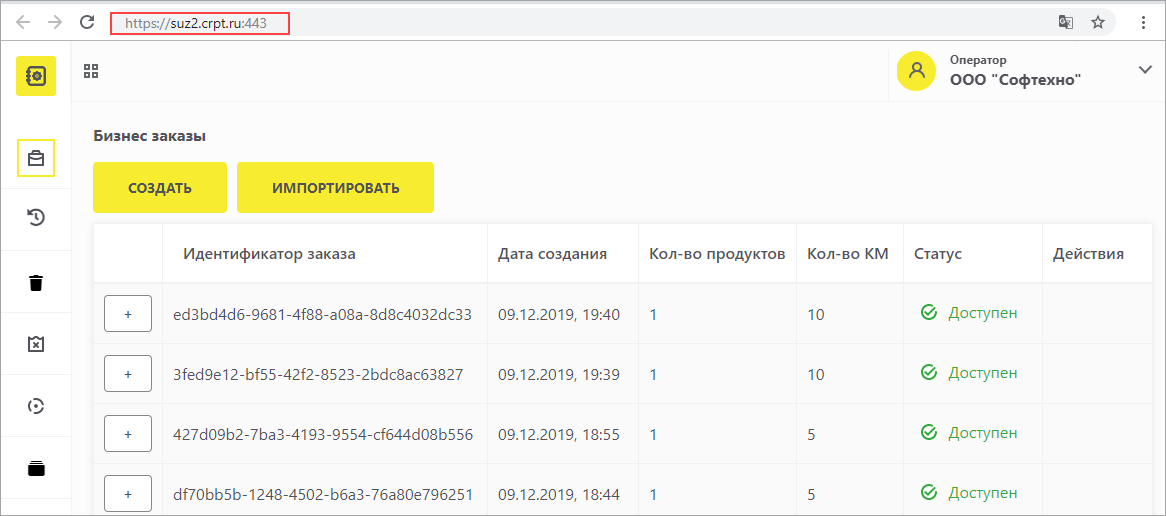
Адрес и порт можно получить из личного кабинета Национальной системы маркировки «Честный знак» (ЦРПТ): https://markirovka.crpt.ru/login-kep

Для этого нужно перейти к станции управления заказами и скопировать адрес из адресной строки браузера.
Адресом по умолчанию является https://suz2.crpt.ru/ , порт 443. В текущей версии реализовано подключение к СУЗ только с сервера 1С:Предприятия (для варианта клиент-сервер).
Идентификатор станции управления заказами для эмиссии кодов маркировки обувной продукции можно узнать в личном кабинете в разделе Реестр СУЗ.
В форме настроек интеграции с ИС МП можно настроить расписание для автоматического обмена.
Для автоматического обмена необходимо установить автоматический Маркировка (Честный знак) настроить сертификаты организаций для подписания сообщений и авторизации на сервере.
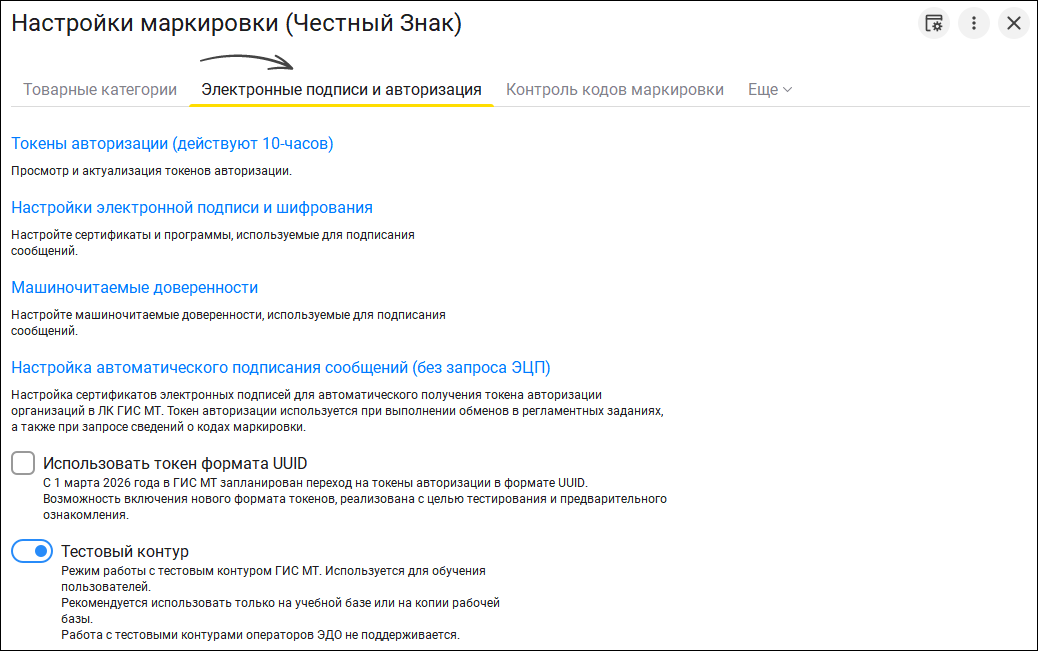
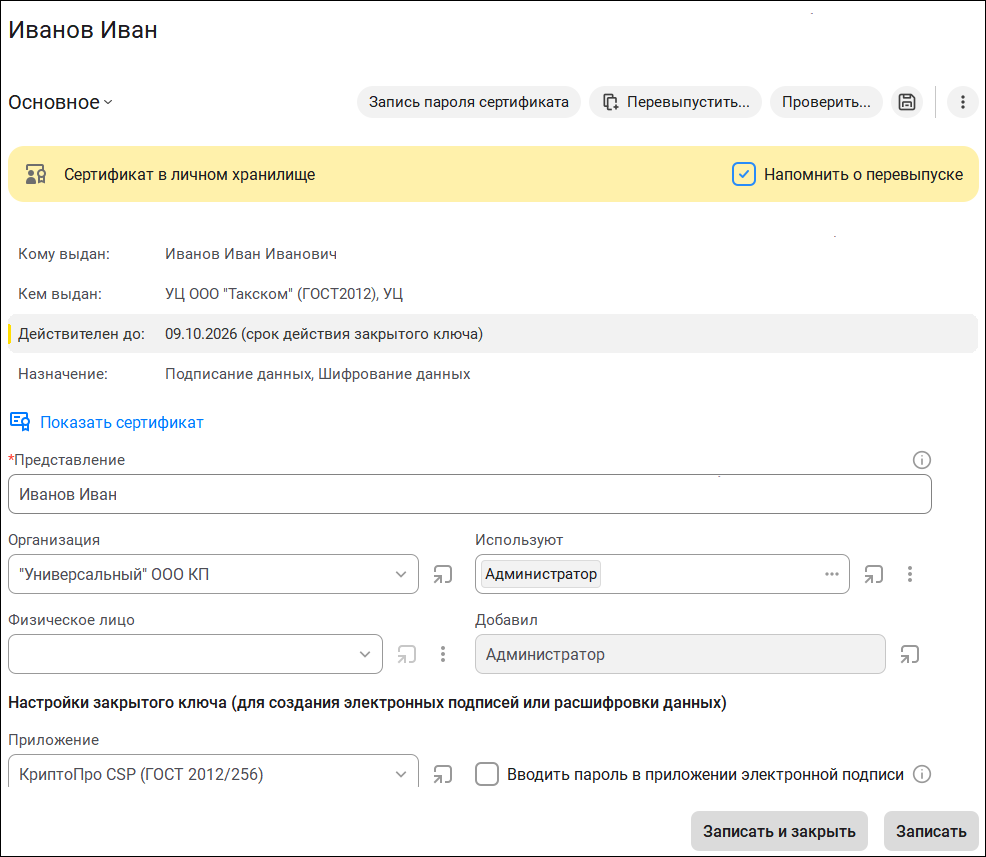
В открывшемся окне необходимо указать сертификат электронной подписи каждой организации, а также сохранить пароль к нему.
Для каждого используемого для обмена с ИС МП сертификата следует указать Организацию и пользователя, имеющего право подписи сообщений.
Маркируемые товары должны быть предварительно описаны в Национальном каталоге https://национальный-каталог.рф с указанием потребительских свойств, физических и технических характеристик товара. Описание производится однократно.
После описания товара в Национальном каталоге ему присваивается код GTIN, который будет использован для идентификации товаров в течение всего жизненного цикла. Коды GTIN указываются в карточке номенклатуры в списке Штрихкоды. С точностью до дополнительной первой цифры (как правило это 0) код GTIN соответствует штрихкоду коду EAN-13.
Обязанность по маркировке товаров, производимых в РФ, возлагается на производителя, а по импортируемым товарам – на импортера. Организации в оптовом и розничном звене получают зарегистрированную в GS1Rus продукцию. Описание товаров в национальном каталоге можно выполнить непосредственно из программы используя сервис 1С:Номенклатура.
Для маркируемой продукции группы Обувная продукция можно редактировать существующие немаркируемые элементы (при наличии), а не создавать новые карточки номенклатуры. Чтобы программа могла идентифицировать товары, как маркируемую обувь, в каждой карточке номенклатуры (в группе Продукция ИС) необходимо указать значение Обувные товары для вида продукции ИС.
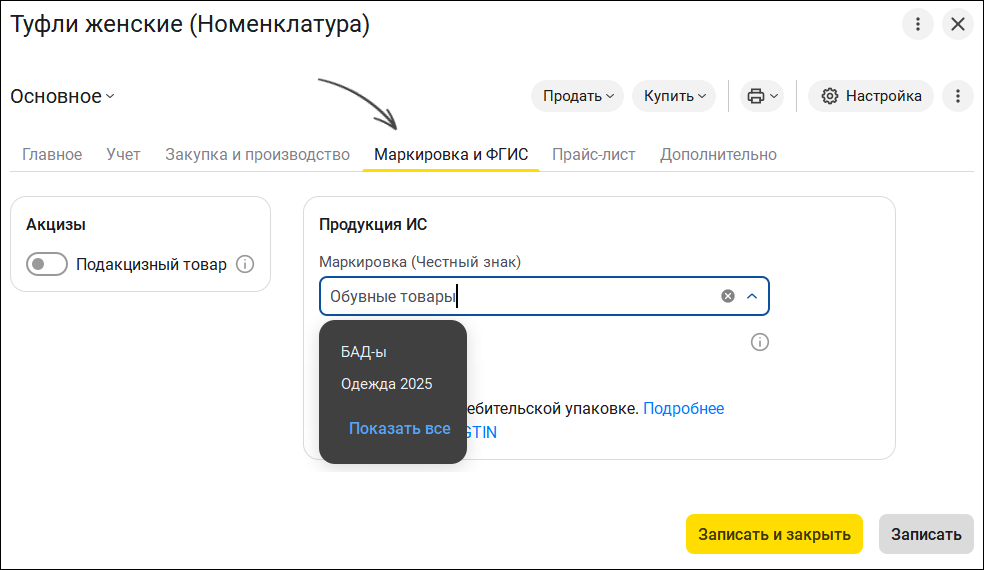
Также Вид продукции ИС МП может быть указан для категории номенклатуры, при этом во всех новых карточках номенклатуры, относящихся к данной категории, вид продукции будет установлен автоматически.
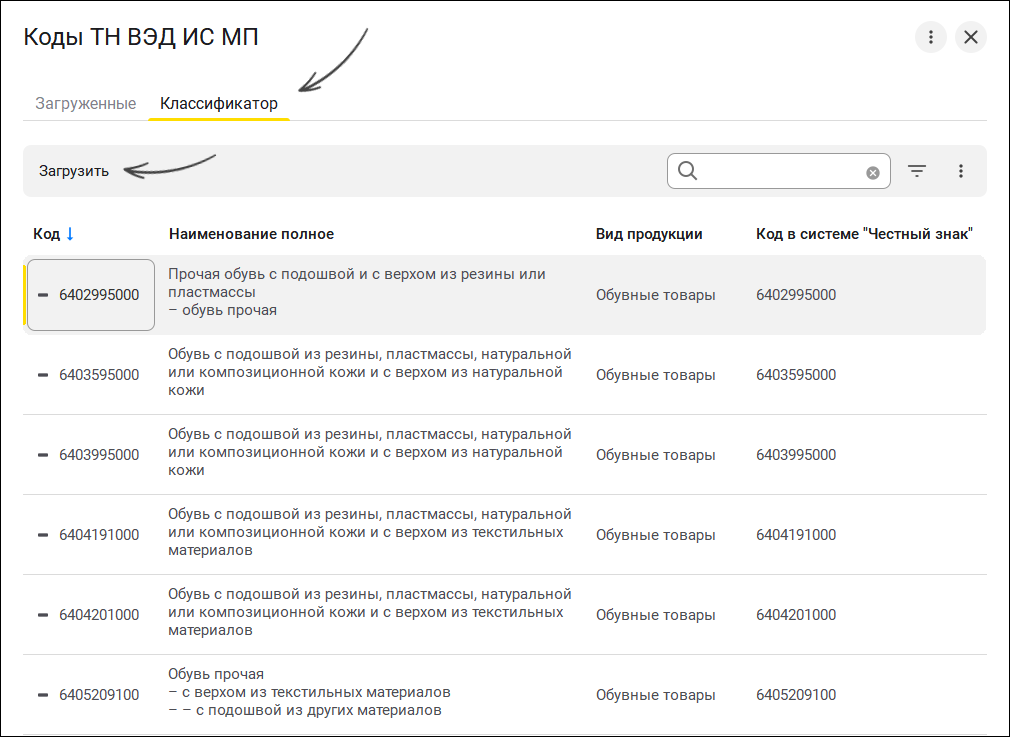
Перечень товаров, подлежащих обязательной маркировке, в нормативных документах определяется по кодам ТН ВЭД.
Для правильного отражения операций с маркируемыми товарами потребуется указывать Код ТН ВЭД. Заполнение реквизита производится из локального классификатора кодов ТН ВЭД, который может быть обновлен из ГИС МТ. Открыть классификатор Кодов ТН ВЭД ИС МП можно из рабочего места Маркировка (Честный знак) в группе "Настройки и справочники" на закладке "Классификаторы".
В рамках электронного документооборота потребуется сопоставить номенклатуру предприятия и номенклатуру поставщика. Это выполняется для каждой номенклатуры и каждого поставщика при первом обмене электронными документами, в которых указана данная номенклатура.
Как правило, проведение операций с маркируемыми товарами требует документооборота в электронном виде (ЭДО). Для настройки ЭДО в программе предварительно должны быть выполнены следующие действия:
После этого можно приступать к настройкам интеграции с ЭДО в программе.
Для работы с электронной подписью в программе необходимо включить опцию Электронные подписи, расположенную по следующему пути: Настройки – Обмен электронными документами – Электронная подпись и шифрование).
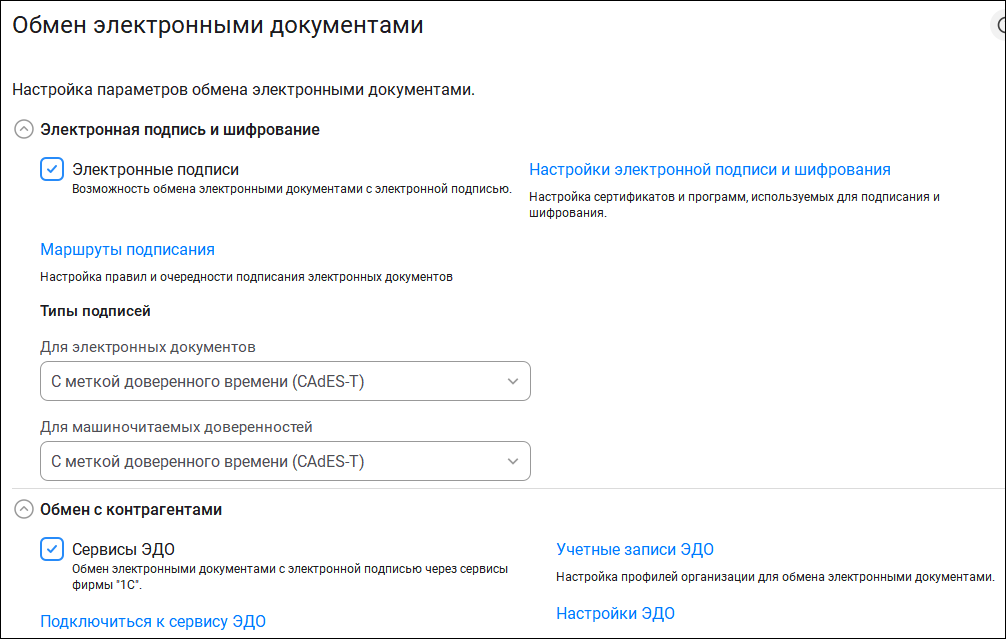
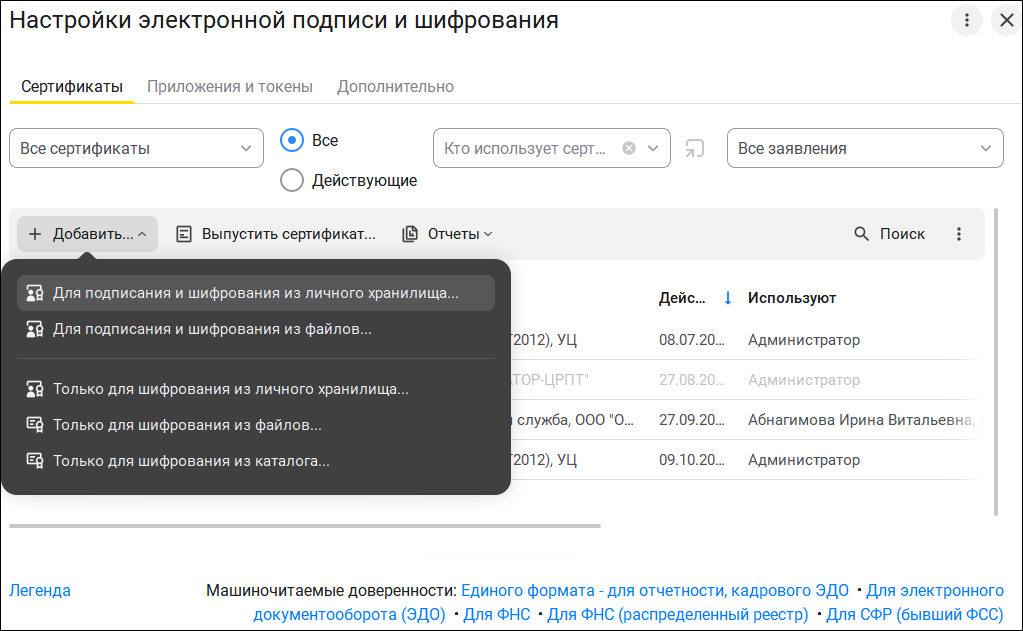
Затем нужно перейти по гиперссылке Настройки электронной подписи и шифрования, добавить новый Сертификат, указать его предназначение и выбрать предварительно установленный на компьютере сертификат. При необходимости на этой же форме можно подготовить Заявление на выпуск сертификата или Перевыпустить сертификат.
При установленном флажке Вводить пароль в программе электронной подписи программа не будет запрашивать подпись пользователя при каждой инициации обмена ЭДО. Можно также сохранить подпись на время сеанса, установив одноименный флажок в форме запроса подписи. После проверки данных необходимо нажать кнопку Добавить.
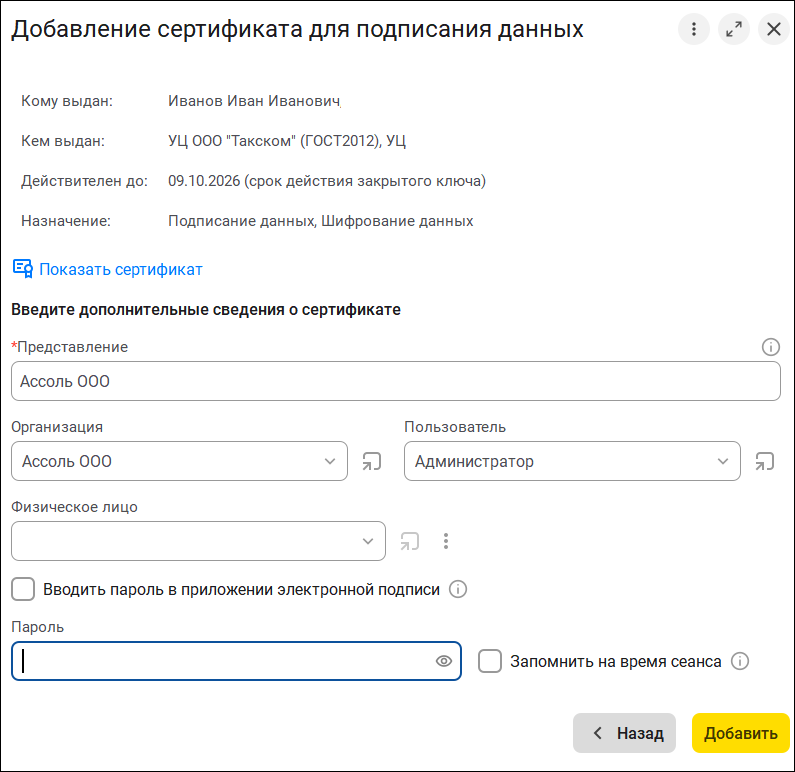
Для сертификата будет создана запись в программе.
С помощью команды Проверить можно удостовериться в правильности настройки.
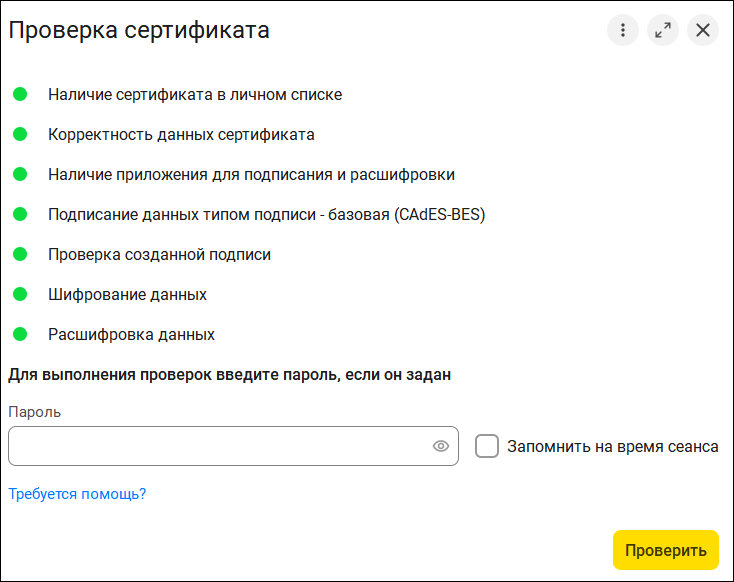
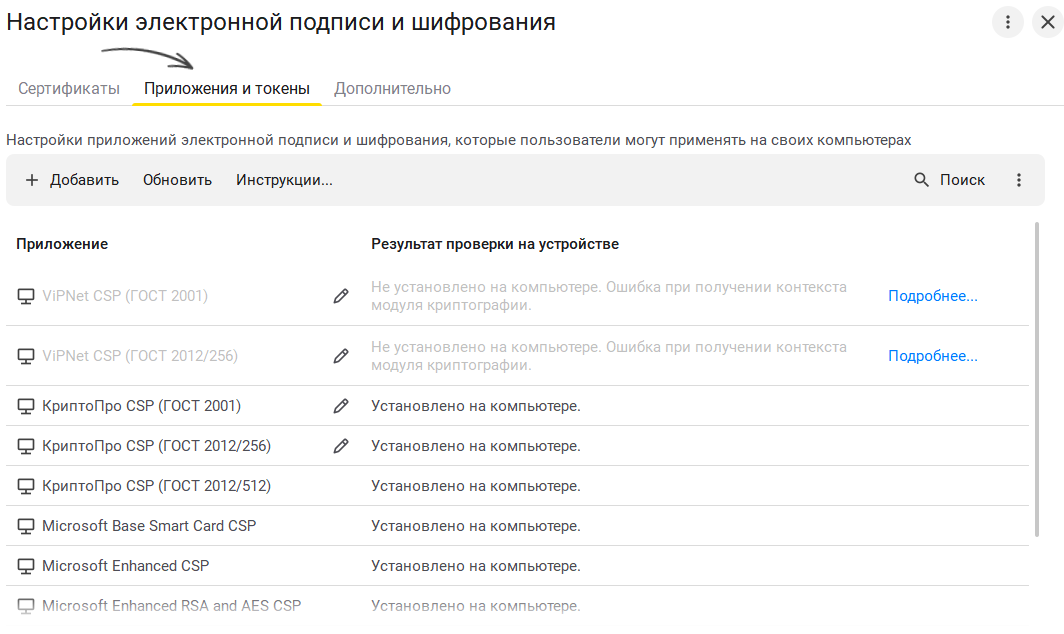
На закладке Приложения и токены отображаются приложения для работы с подписью.
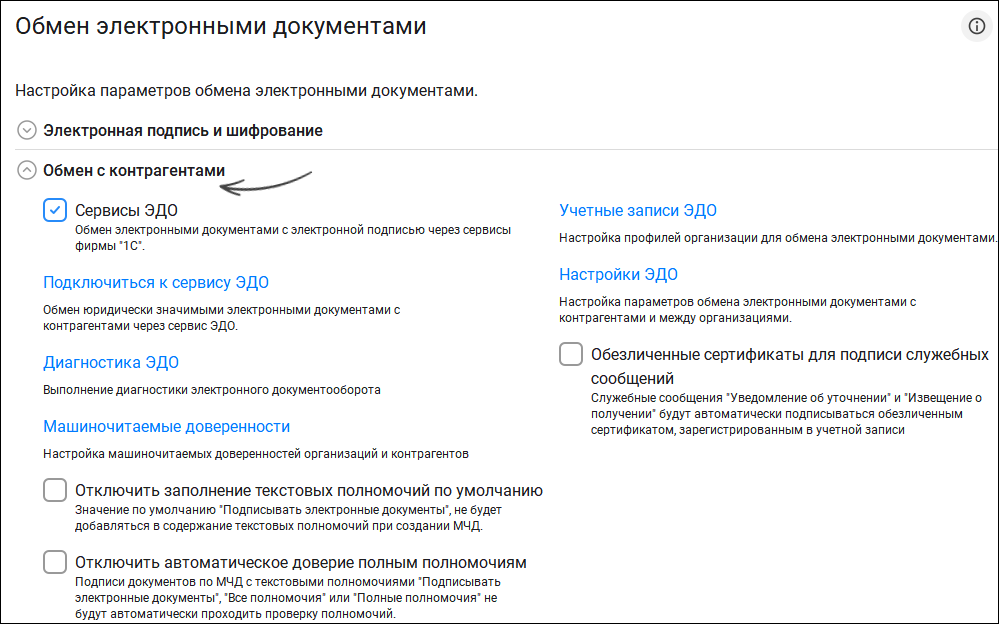
Следующим шагом необходимо настроить учетную запись ЭДО. В разделе Настройки – Обмен электронными документами – Обмен с контрагентами нужно включить опцию Сервисы ЭДО и перейти по гиперссылке Учетные записи.
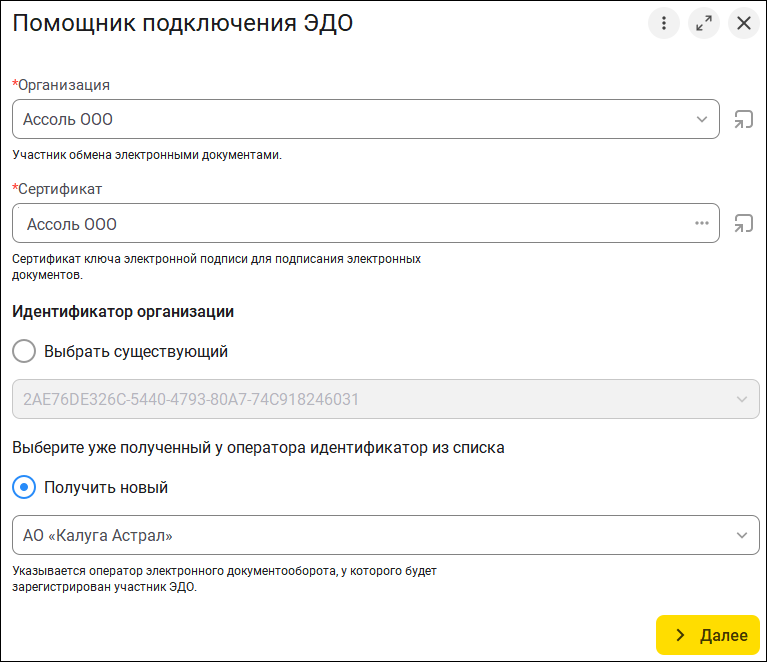
С помощью команды Создать необходимо добавить новую запись, и заполнить все поля, следуя подсказкам помощника. Здесь потребуется уточнить, будет ли эта учетная запись связана с новым идентификатором организации оператора ЭДО или запись создается для существующего идентификатора.
На следующей странице помощника необходимо указать код налогового органа и назначение учетной записи, при необходимости - описание учетной записи и электронную почту для получения уведомлений. Если все настройки выполнены верно, то по команде Подключить оператор ЭДО присвоит уникальный идентификатор для данной учетной записи.
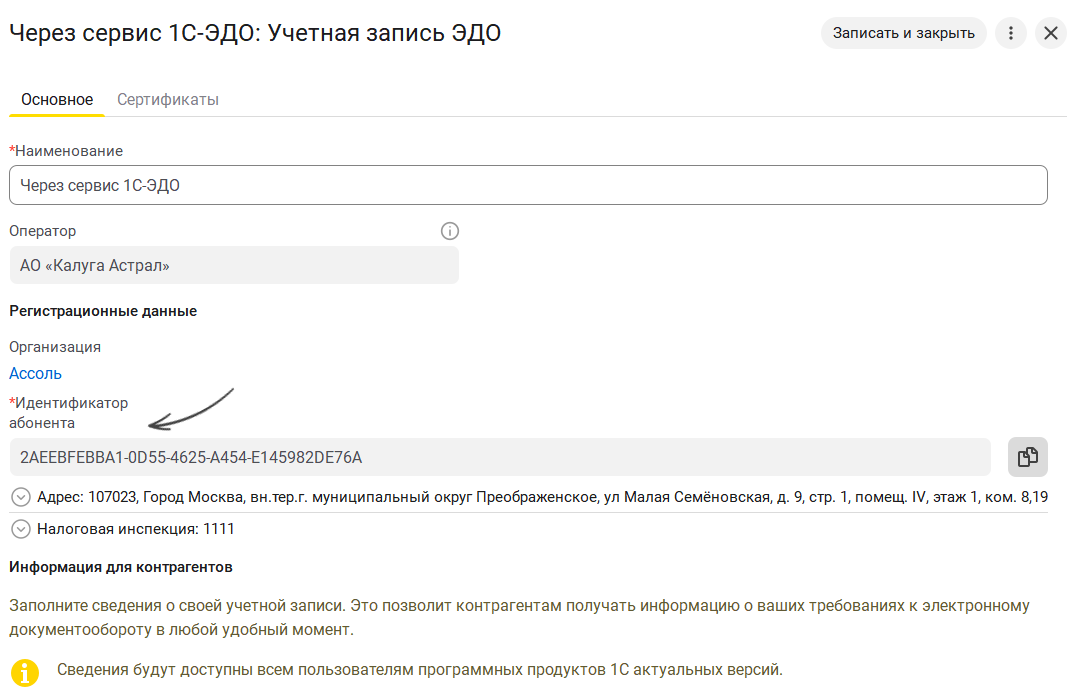
После подключения организации к ЭДО необходимо настроить взаимодействие с каждым контрагентом. Для этого нужно из раздела Настройки – Обмен электронными документами – Обмен с контрагентами перейти к списку Настройки ЭДО и создать новую настройку.
В настройке следует выбрать: организацию, контрагента и указать их идентификаторы учетных записей в системе ЭДО.
Способы обработки отправляемых и получаемых электронных документов хранятся на соответствующих закладках в форме Настройки ЭДО.
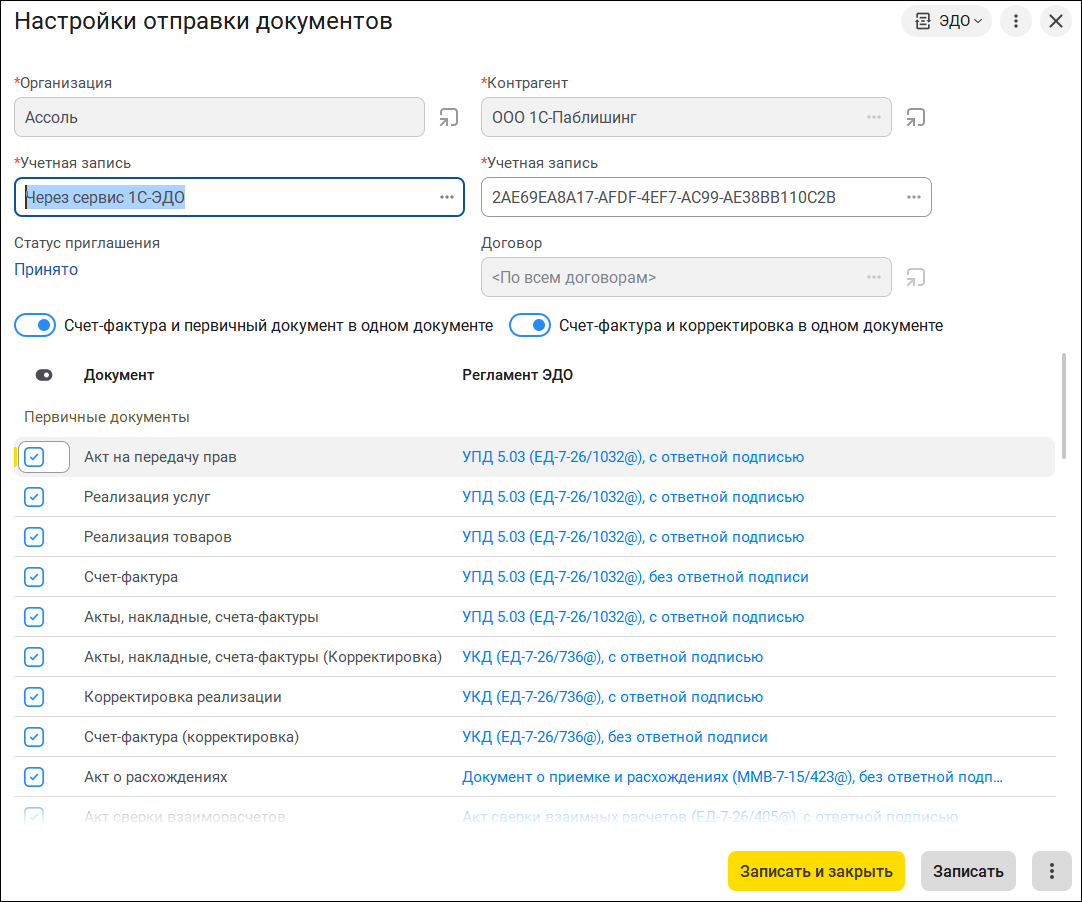
Для уточнения порядка отправки электронных УПД нужно перейти по ссылке в колонке Регламент ЭДО.
Флажок Ожидать ответную подпись нужно установить, если требуется составление двустороннего документа. Флажок Ожидать извещение о получении нужно установить, если по взаимному согласию сторон формируется извещение о получении счета-фактуры.
Для настройки обменов маркированным товаром рекомендуется установить флажки Счет-фактура и первичный документ в одном документе и Счет-фактура и корректировка в одном документе. Такая настройка позволит охватить максимальное количество операторов ЭДО.
В случае, когда в настройках получения выбран способ обработки Вручную в форме электронного документа, полученный электронный УПД отобразится в папке Отразить в учете (Текущие дела ЭДО – Входящие). В колонке Отражение в учете напротив УПД появится ссылка Создать документы. Можно создать новый документ или подобрать существующий.
Если используется автоматический способ, то при получении электронного УПД, включающего счет-фактуру и первичный документ, в программе будут сразу автоматически сформированы два документа учетной системы – Приходная накладная и Счет-фактура полученный.
При сохранении настройки контрагенту будет автоматически сформировано письмо-приглашение к обмену. Для начала обмена электронными документами контрагент должен принять приглашение.
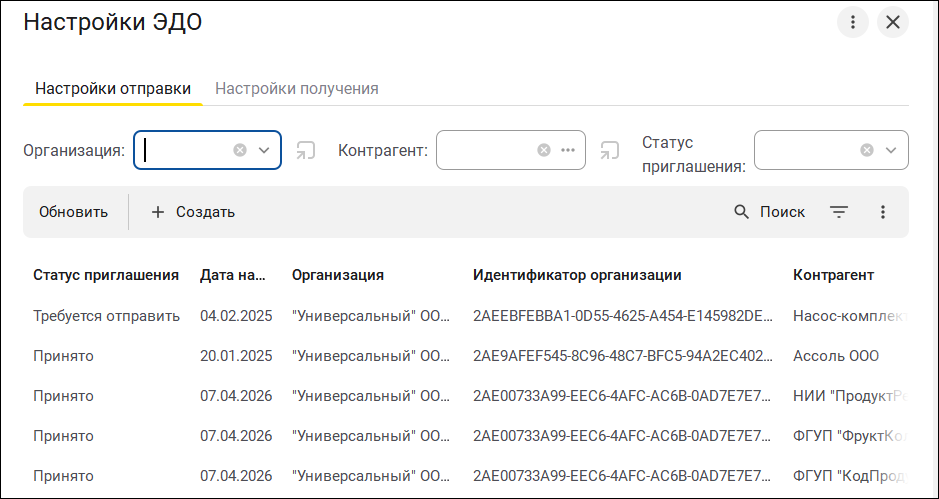
Пригласить контрагента к обмену электронными документами можно из справочника Контрагенты с помощью одноименной команды меню ЭДО. Принять приглашения от контрагентов или своей организации можно в форме Текущие дела ЭДО.
Рабочее место ЭДО Текущие дела ЭДО (Настройки ЭДО) позволяет просмотреть незавершенные дела по работе с электронными документами и выполнить требующиеся действия с ними. Работа с электронными документами разделена на группы и зависит от характера незавершенного события. Слева расположены группы действий, которые могут быть выполнены с документами, а справа – список документов, для которых необходимо совершить то или иное действие.
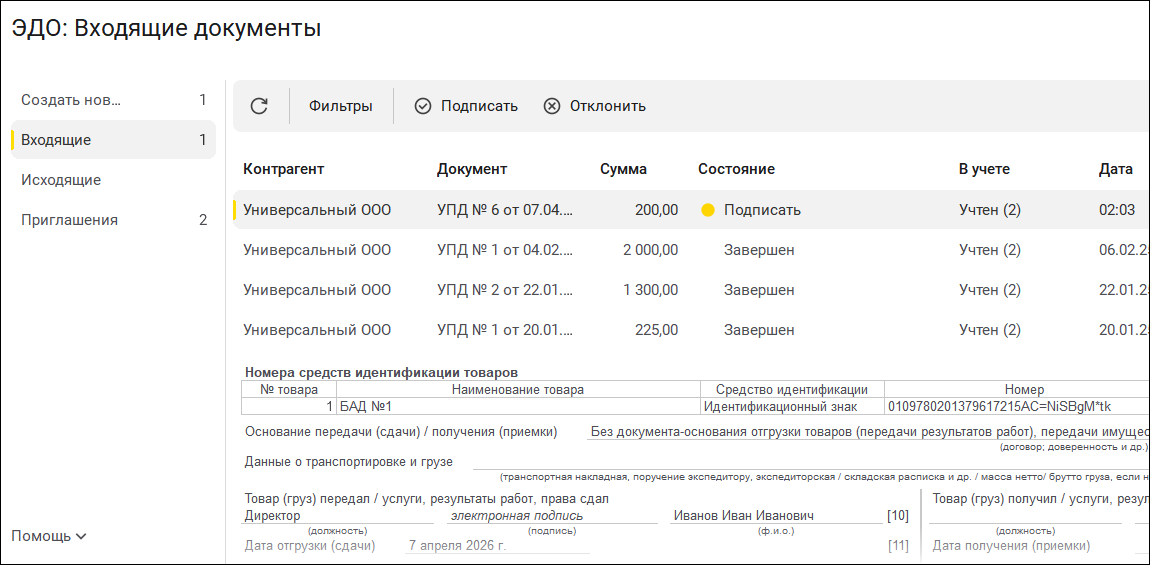
В рамках ЭДО номенклатура организации должна быть сопоставлена с номенклатурой контрагента. Это выполняется для каждой номенклатуры и каждого контрагента при первом обмене электронными документами, в которых указана данная позиция. Сопоставить номенклатуру можно на форме Текущие дела ЭДО, нажав одноименную кнопку или ссылку. Можно выбрать номенклатуру из справочника Номенклатура или создать новую.
Например, с новой поставкой БАДов от поставщика пришел УПД в электронном виде. Для отражения данных в учете авторизованному в ЭДО пользователю необходимо в общем списке найти требуемый документ и (в зависимости от выбранного способа отражения в учете конкретной «Настройки ЭДО») перейти по ссылке в автоматически созданный документ или выбрать действие Создать.
Примечание:
Наряду с созданием нового документа существует возможность подобрать существующий, перезаполнить текущий или разорвать связь между электронным документом и документом базы.
Доступность команд для дальнейших действий в ЭДО зависит от того, к какой группе относится документ. Например, в группе Входящие, можно подписать документ, а в группе Приглашения - принять приглашение.
Под эмиссией кодов маркировки понимается генерация кода, включающего GTIN, серийный номер, последовательность криптографической защиты (так называемый «криптохвост»). Кроме того, нормативными документами может быть предусмотрено включение дополнительной информации.
Для генерации кодов используется:
Коды маркировки предварительно заказываются в ИС МП.
Для заказов кодов маркировки в контуре интеграции с ИС МП предусмотрен документ Заказ на эмиссию кодов маркировки СУЗ. Документ может создаваться на основании Заказа на производство или на основании Заказа поставщику. Дополнительно возможен заказ на эмиссию кодов маркировки в рамках сценария перемаркировки.
При заказе кодов маркировки для обуви указывается способ ввода в оборот: Производство в РФ или Импорт в РФ.
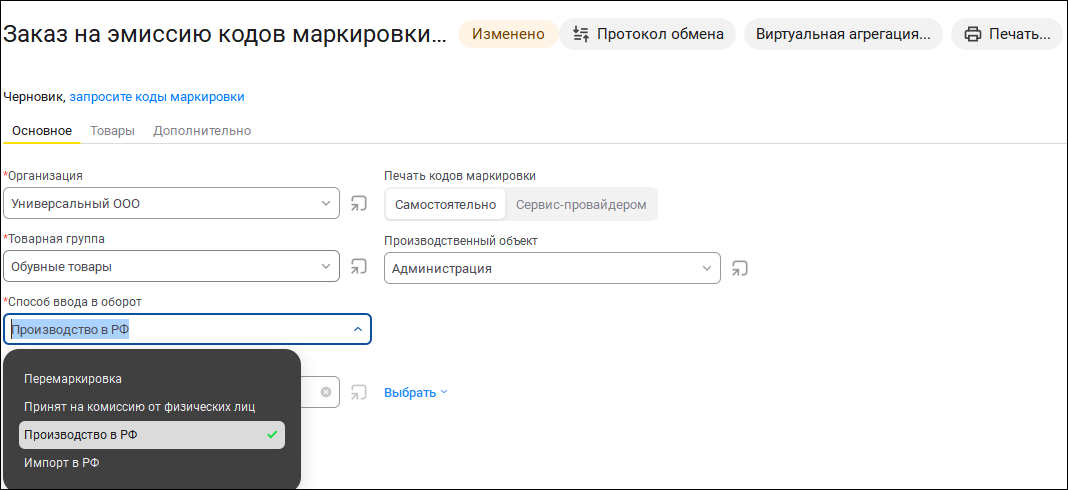
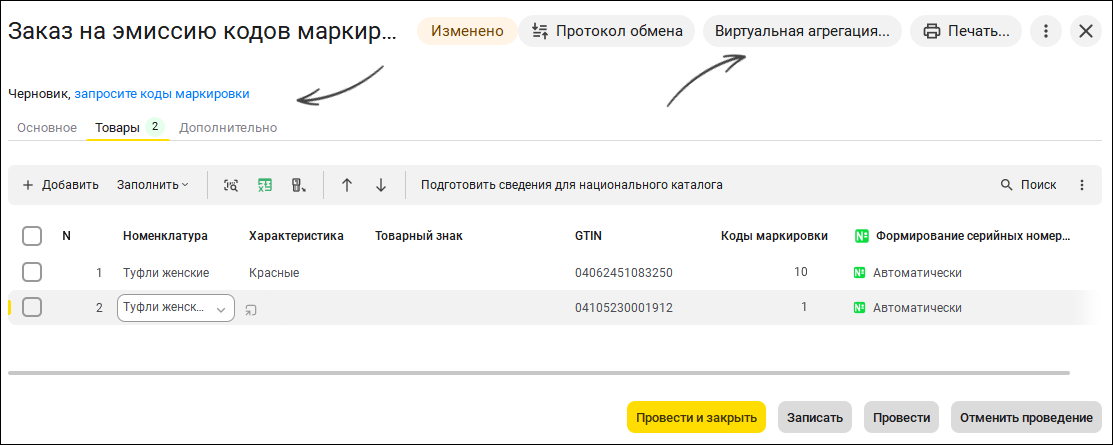
Список позиций, по которым производится заказ кодов маркировки, указывается на закладке Товары. Для каждой позиции указывается:
В случае если GTIN отсутствует, или если это международный GTIN, не привязанный к организации, необходимо подготовить сведения для каталога GS46 и загрузить результат подготовки в личном кабинете GS1 в соответствии с рекомендациями ЦРПТ. Для этого в документе Заказ на эмиссию кодов маркировки предусмотрена кнопка Подготовить сведения для каталога GS46.
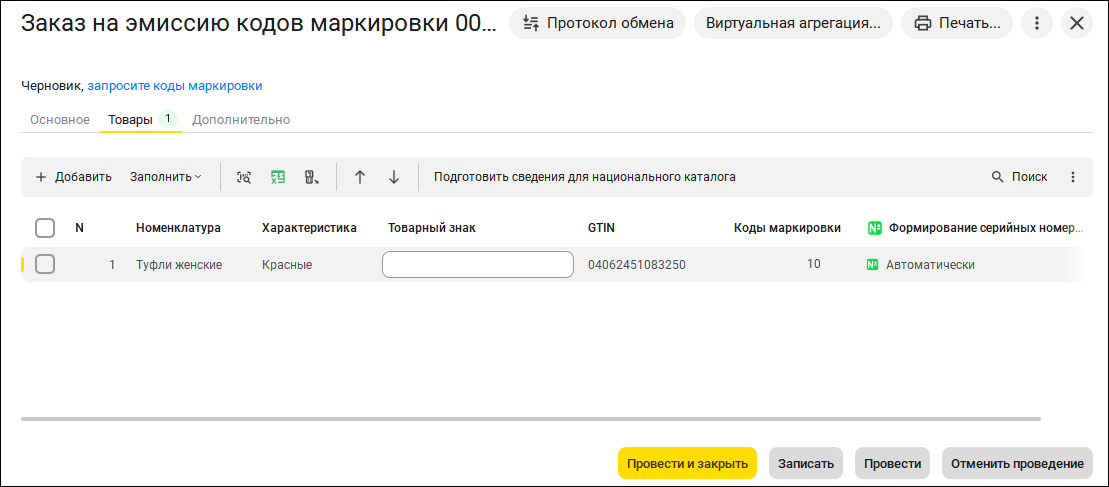
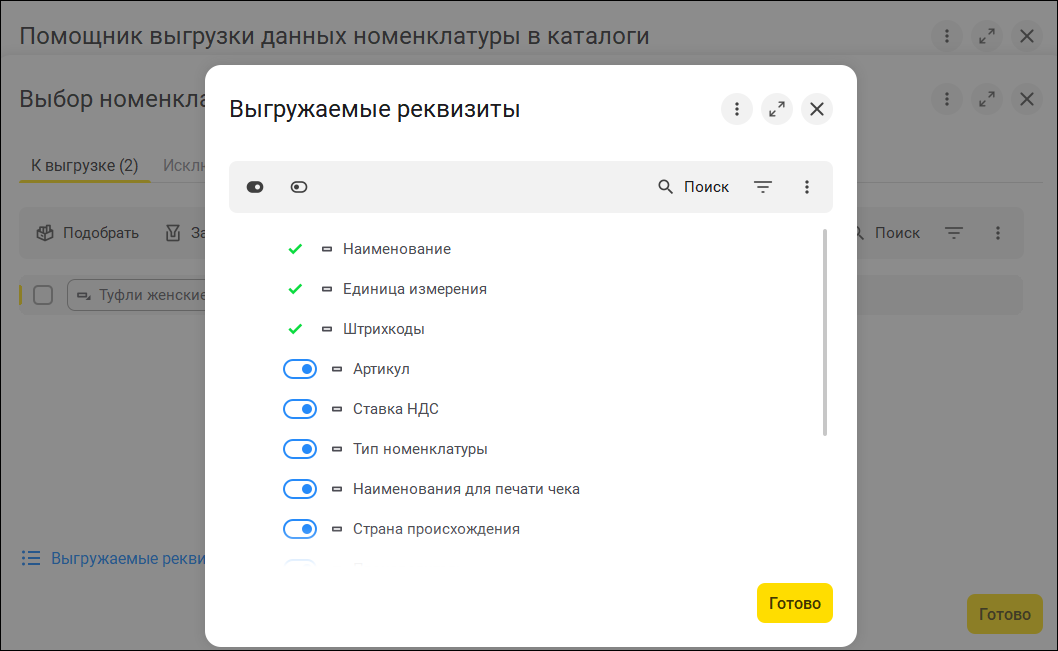
Часть сведений: наименование, торговая марка, ИНН, в некоторых случаях размер заполняются автоматически. Остальные реквизиты (цвет, страна происхождения) необходимо заполнить вручную.
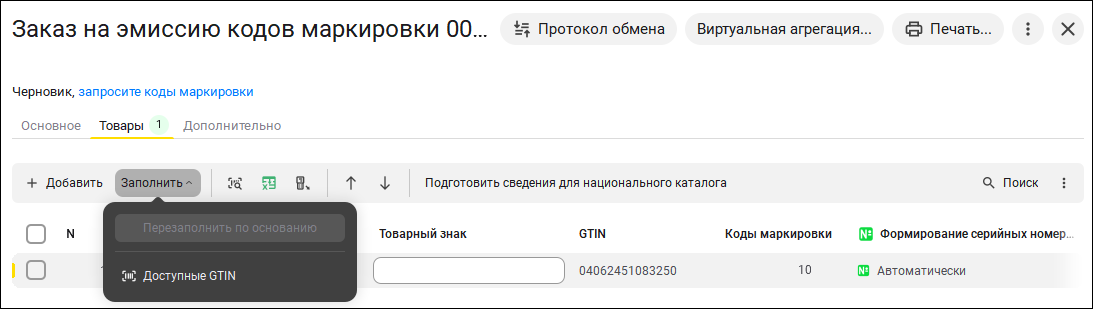
Заполнить полученные коды в ранее созданном Заказе на эмиссию кодов маркировки можно командой Заполнить – Доступные GTIN.
Заполненный документ следует передать в ИС МП по гиперссылке Запросите коды маркировки.
В документе Заказ поставщику при этом будет установлен статус Ожидается получение кодов маркировки.
При успешной эмиссии коды будут переданы на станцию управления заказами. Через некоторое время, статус заказа на эмиссию изменится на Коды маркировки эмитированы либо на один из статусов ошибок.
Сгенерированные коды маркировки будут загружены в Пул кодов маркировки – специализированную таблицу, предназначенную для хранения кодов маркировки с криптохвостом до момента печати и нанесения.
Для импортной продукции, как правило, иностранному поставщику передаются набор этикеток на листе А4 на потребительские упаковки и логистические упаковки (виртуальные агрегации).
Полученные коды маркировки необходимо распечатать, выгрузить в файл и передать на фабрику для нанесения на товар. Сделать это можно:
В форме печати предусмотрена кнопка Виртуальная агрегация, по которой можно выполнить агрегацию полученных кодов маркировки в короба в соответствии с вариантами комплектации и печать кодов для упаковок.
При организации собственного производства, этикетки могут:
Предварительная печать кодов маркировки выполняется из документа Заказ на эмиссию кодов маркировки по кнопке Печать.
Участник оборота маркируемых товаров до ввода в оборот должен нанести средств идентификации на товары и направить сведения в ИС МП.
Под вводом в оборот в действующих нормативных актах понимается первичная передача товара от производителя новому собственнику, завершение таможенных процедур для импортного товара или ввоз товара с территории ЕАЭС.
Физическая печать сгенерированных кодов выполняется с помощью принтера этикеток или непосредственно оборудованием производственной упаковочной линии.
Для передачи сведений о произведенной маркировке товаров в контуре интеграции с ИС МП используется документ Маркировка товаров ИС МП. Документ может создаваться из документов Приходная накладная или Производство.
Коды маркировка обуви, как правило, печатаются на принтере этикеток, а затем наносится на продукцию по факту маркировки или одновременно с проведением маркировки. Маркировка обуви отражается документом Маркировка товаров ИС МП.
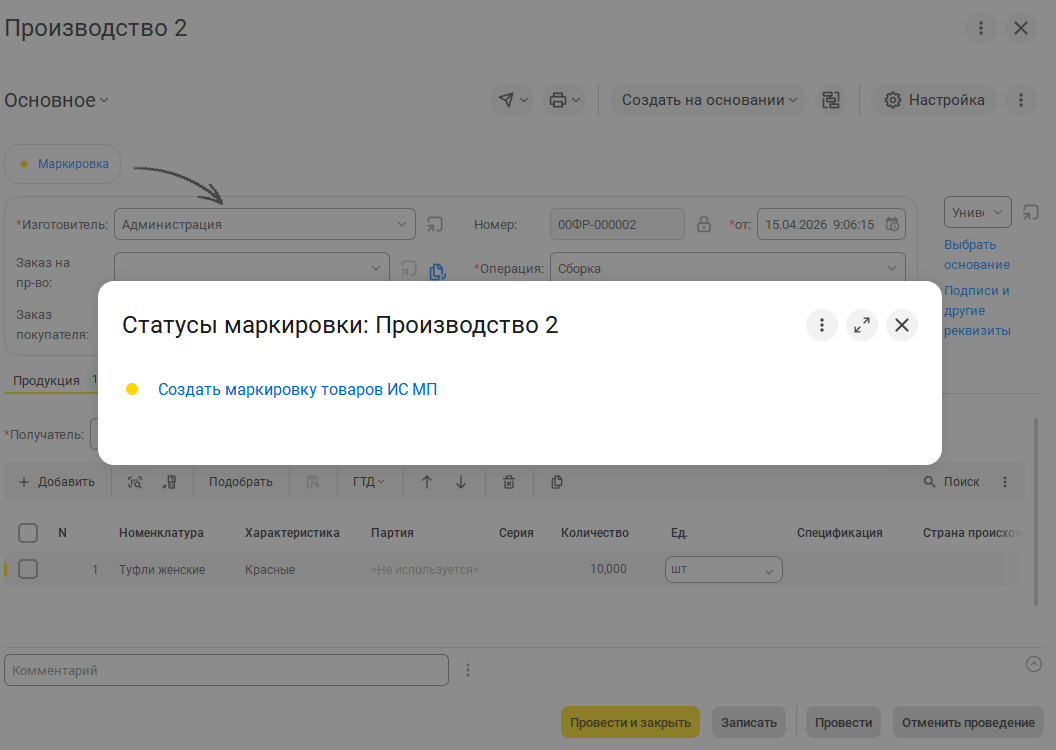
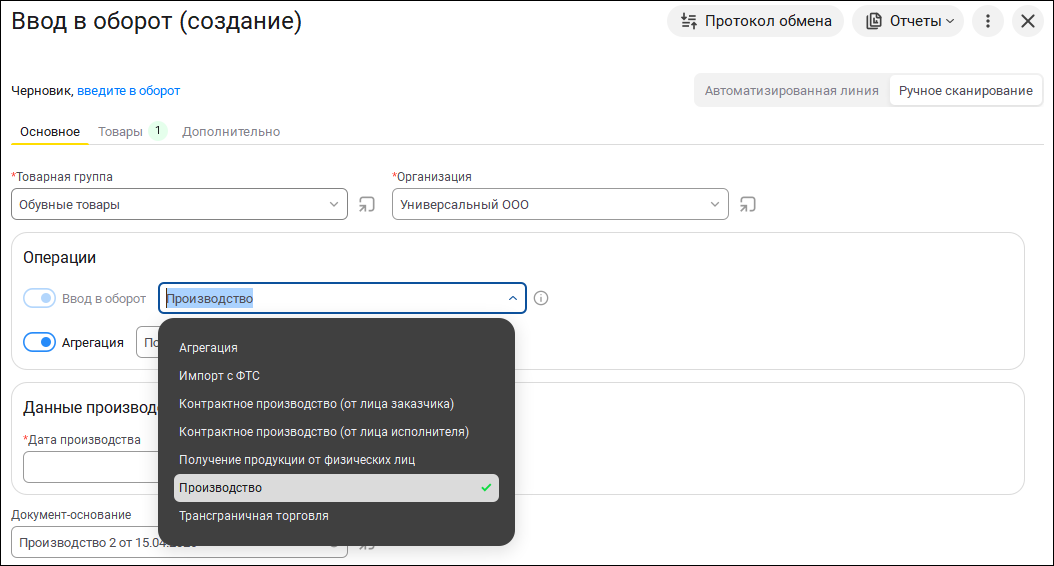
В документе в реквизите Операция указывается вариант производства продукции:
Список позиций, по которым производится заказ кодов маркировки, указывается на закладке Товары. Для каждой позиции указывается:
Коды маркировки указываются в отдельном окне, которое открывается по кнопке Подобрать и проверить маркированную продукцию.
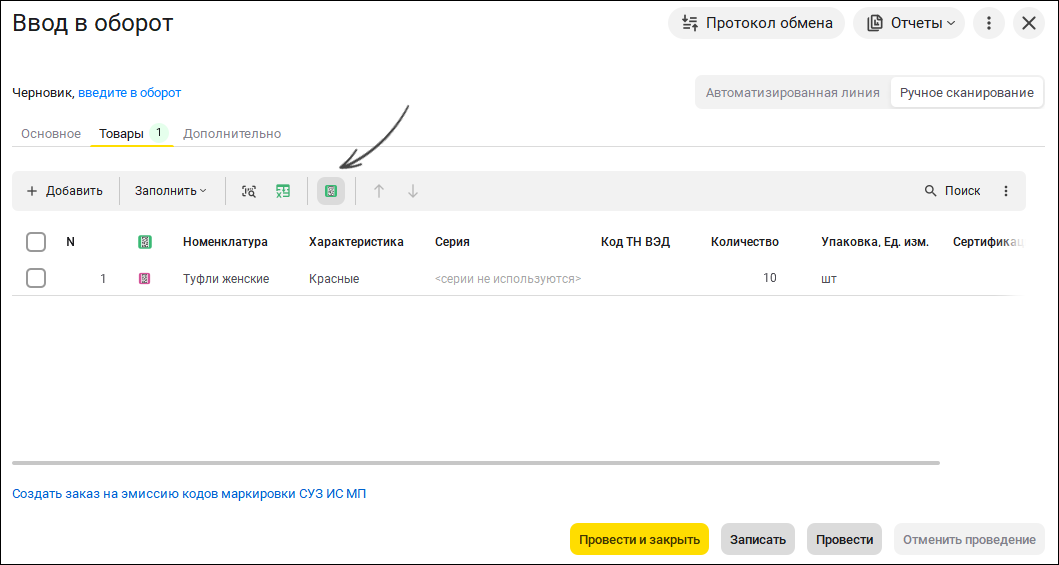
В форме проверки указывается структура упаковок и перечень маркированной продукции. Проверка осуществляется сканированием кода маркировки с помощью сканера штрихкодов.
Возможно несколько сценариев в зависимости от порядка нанесения штрихкодов и используемого оборудования.
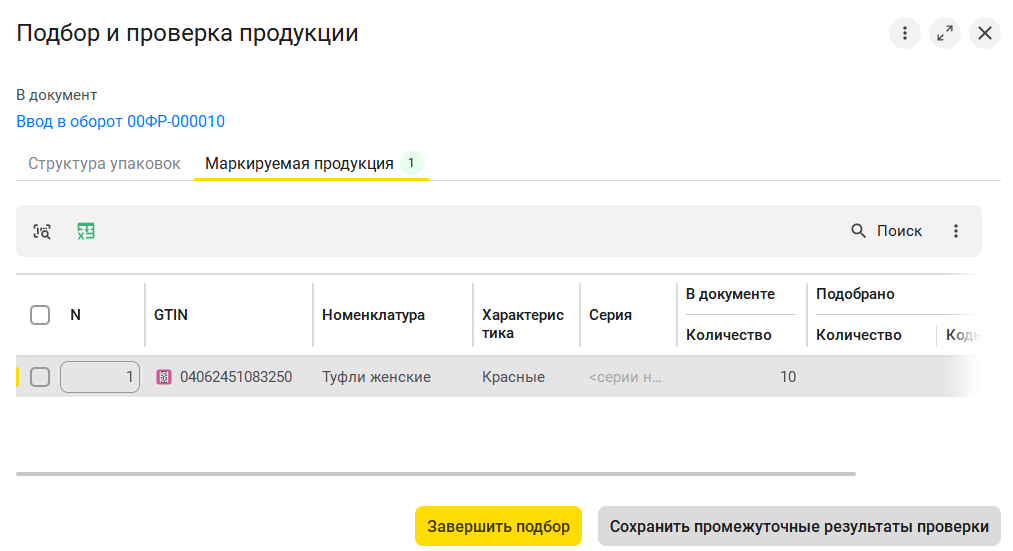
Вся работа выполняется в рабочем месте Подбор и проверка обувной продукции. Может применяться на небольших производствах без автоматизированных линий.
Преимущество: гибкость процесса и произвольная агрегация.
Физически коды маркировки могут быть нанесены следующим образом:
Порядок агрегации и проверки следующий:
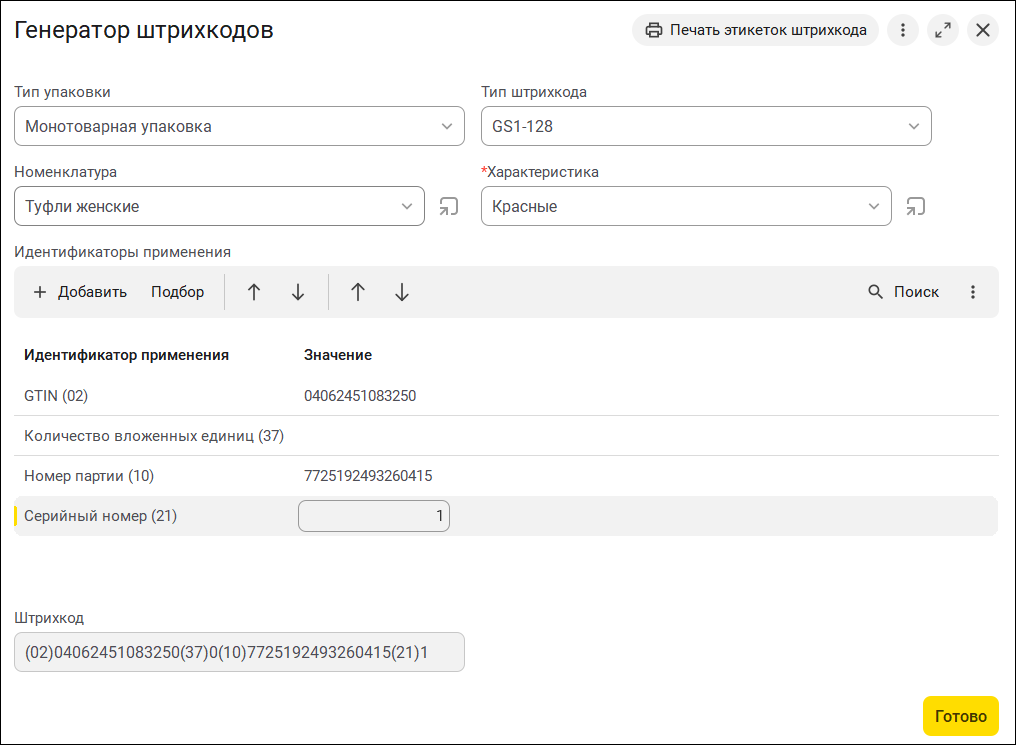
Упаковщик сканирует все ранее нанесенные коды маркировки с потребительских упаковок;
При необходимости последовательность действий повторяется для наполнения следующего короба.
Как и в предыдущем сценарии, работа выполняется в рабочем месте Подбор и проверка обувной продукции с использованием ручного сканера штрихкодов. В отличии от предыдущего сценария, на маркируемые товары не нанесен код маркировки. Вместо него сканируется GTIN (код EAN-13 на потребительской упаковке или специально распечатанные коды).
При первом сканировании нового GTIN система запрашивает у оператора сканирование кода маркировки. В данном сценарии требуется выбрать команду Распечатать новый.
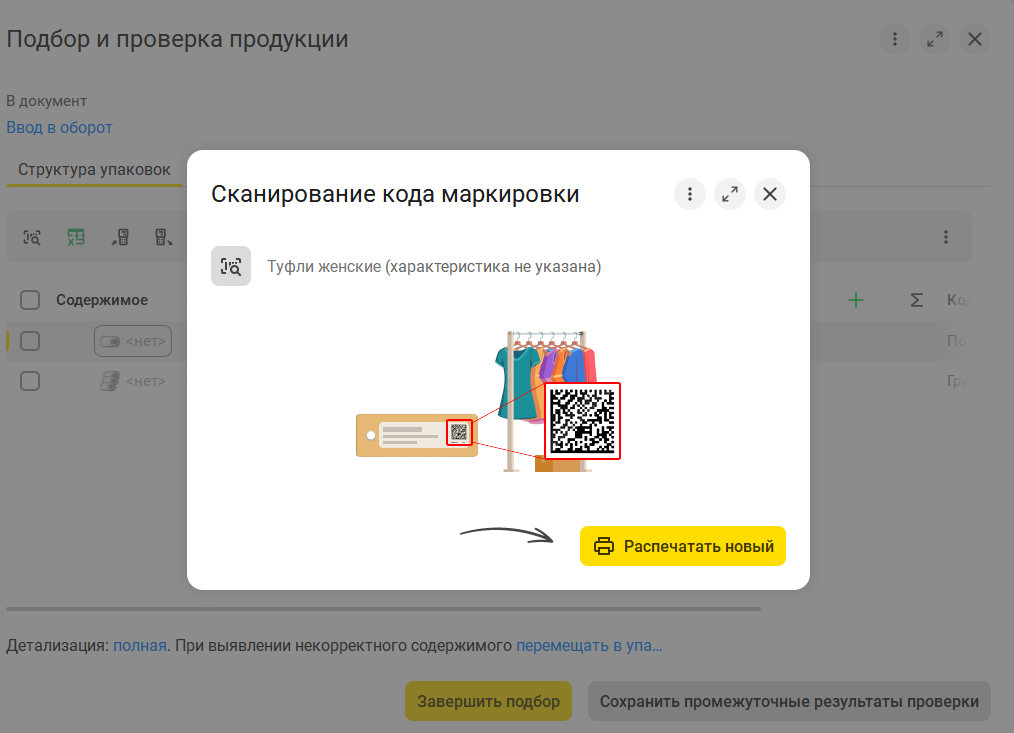
В открывшемся окне можно уточнить данные о товаре и напечатать код маркировки на принтере этикеток и нанести на товар.
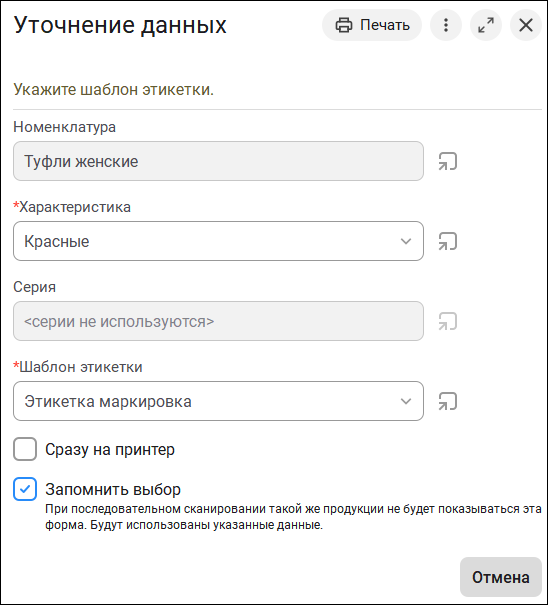
При каждом сканировании GTIN одинаковых артикулов товаров печать этикеток автоматически повторяется.
К моменту агрегации по данному сценарию должна быть получена эмиссия кодов маркировки.
Сотрудник склада выполняет этикетирование потребительских упаковок и логистических коробов:
При оформлении Заказа поставщику распечатываются готовые виртуальные агрегации (набор этикеток на листе А4 на потребительские упаковки и логистические упаковки). Упаковщик на фабрике берет распечатанные этикетки, наполняет коробку по схеме и этикетирует содержимое. Такой вариант подходит для производителей за рубежом.
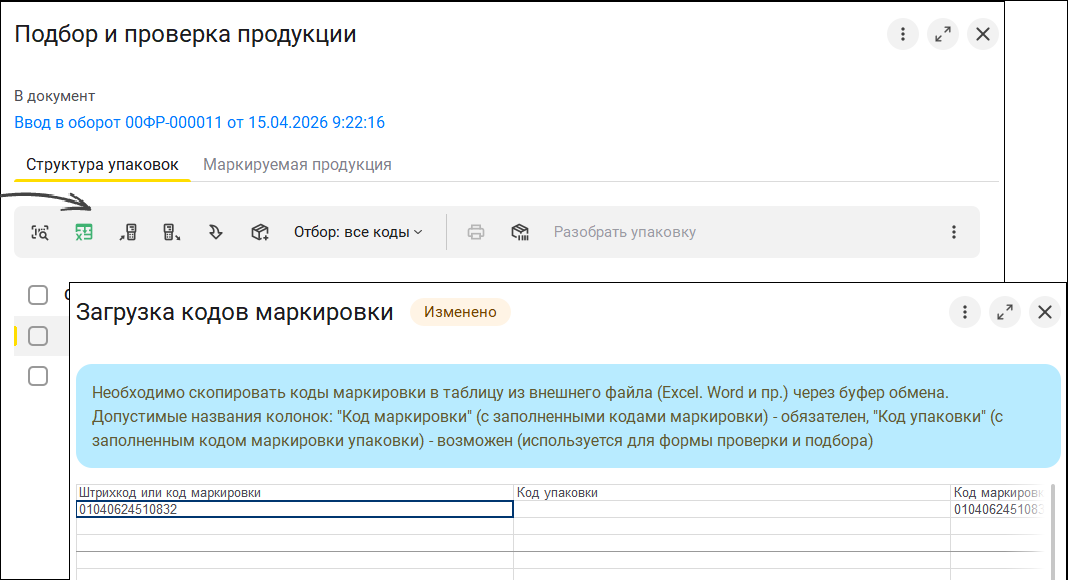
После фактического получения заказанного товара оформляется документ Маркировка товаров ИС МП. Табличная часть Товары в этом случае заполняется из внешнего файла.
Для загрузки данных из файла перейдите к Подбору и проверке обувной продукции. В открывшемся окне нажмите на кнопку Загрузить из внешнего файла
Основным сценарием является перемаркировка в случае повреждения или утраты кода маркировки при возврате обувной продукции от покупателя. Также документ может применяться в случае выявления ошибок описания товара или если код маркировки утерян. Документ может создаваться на основании документов Приходная накладная (операция Возврат от покупателя) и Чек ККМ на возврат.
Список позиций, по которым производится перемаркировка, указывается на закладке Товары. В таблице указывается:
Процесс перемаркировки строится на общих принципах сканирования маркированной продукции:
В документе есть возможность распечатать новый код маркировки из списка свободных кодов.
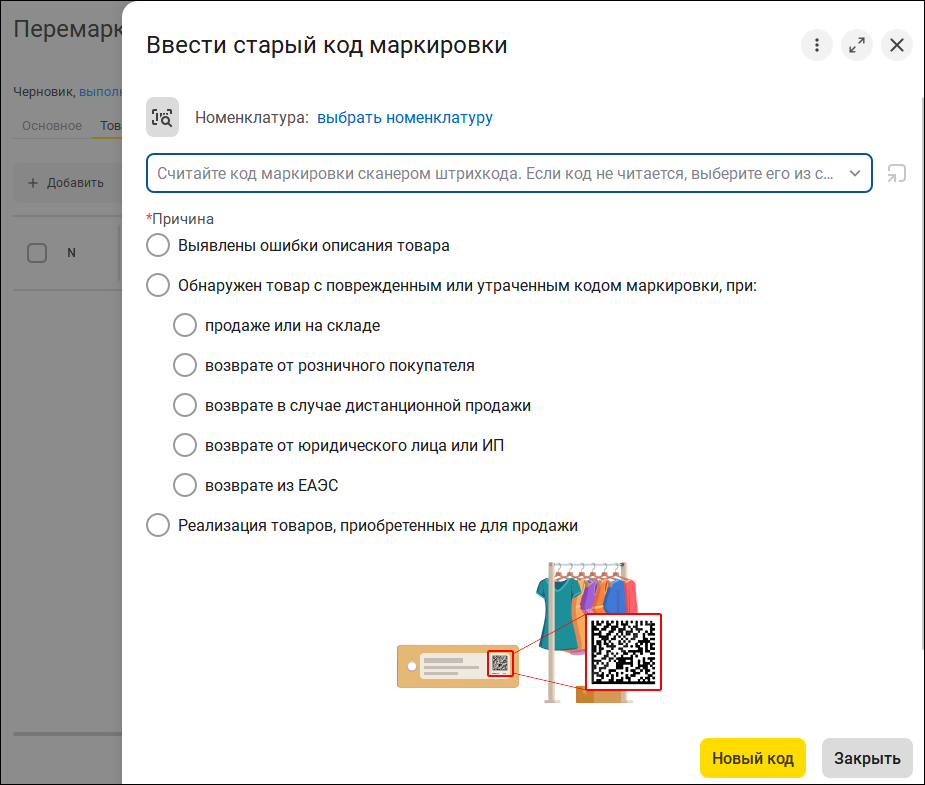
В случае если товар с некорректным описанием был найден в магазине, есть возможность воспользоваться блокировкой кода маркировки для запрета продажи этого товара. Опция будет полезна, если в текущий момент нет свободных кодов маркировки для соответствующей продукции.
На основании документа Перемаркировка товаров с заблокированными кодами может быть создан заказ на эмиссию кодов маркировки.
Документ предназначен для отражения списания маркированной продукции, не связанной с реализацией. Создание документа выполняется из рабочего места Маркировка (Честный знак).
В документе на закладке Товары указывается Номенклатура, характеристика (если используется), серия (если используется) списываемой продукции, Количество списываемых кодов маркировки и единица измерения.
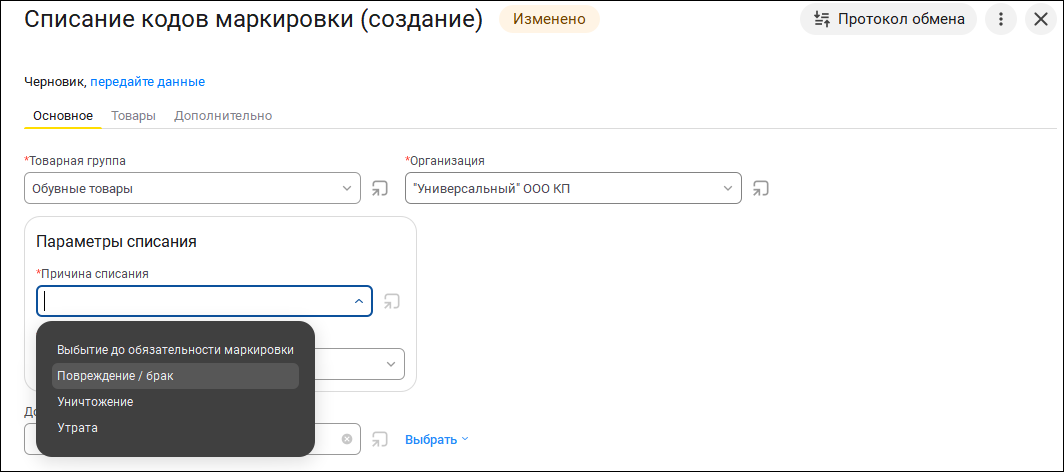
Перечень списываемой обувной продукции и причина списания отдельно для каждой позиции указываются на закладке Товары. Предусмотрены следующие причины:
Конкретный перечень кодов маркировки указывается в отдельной форме, которая открывается по ссылке Подобрать и проверить маркированную продукцию.
Проверка осуществляется сканированием кода маркировки с помощью сканера штрихкодов. По завершению проверки необходимо передать данные в ИС МП по одноименной ссылке.
Поступление маркируемой продукции сопровождается электронным универсальным передаточным документом (Входящий УПД). Входящие электронные документы отражаются в рабочем месте Текущие дела ЭДО (Компания – Электронные документы). Если в документе имеется несопоставленная номенклатура, то требуется ее сопоставить. После этого входящий электронный документ можно отразить в учете.
На основании входящего электронного УПД создается документ Приходная накладная. В созданном документе будут отражены данные, которые пришли в УПД, в том числе и штрихкоды упаковок в том виде (с той иерархией упаковок), в котором они были переданы поставщиком.
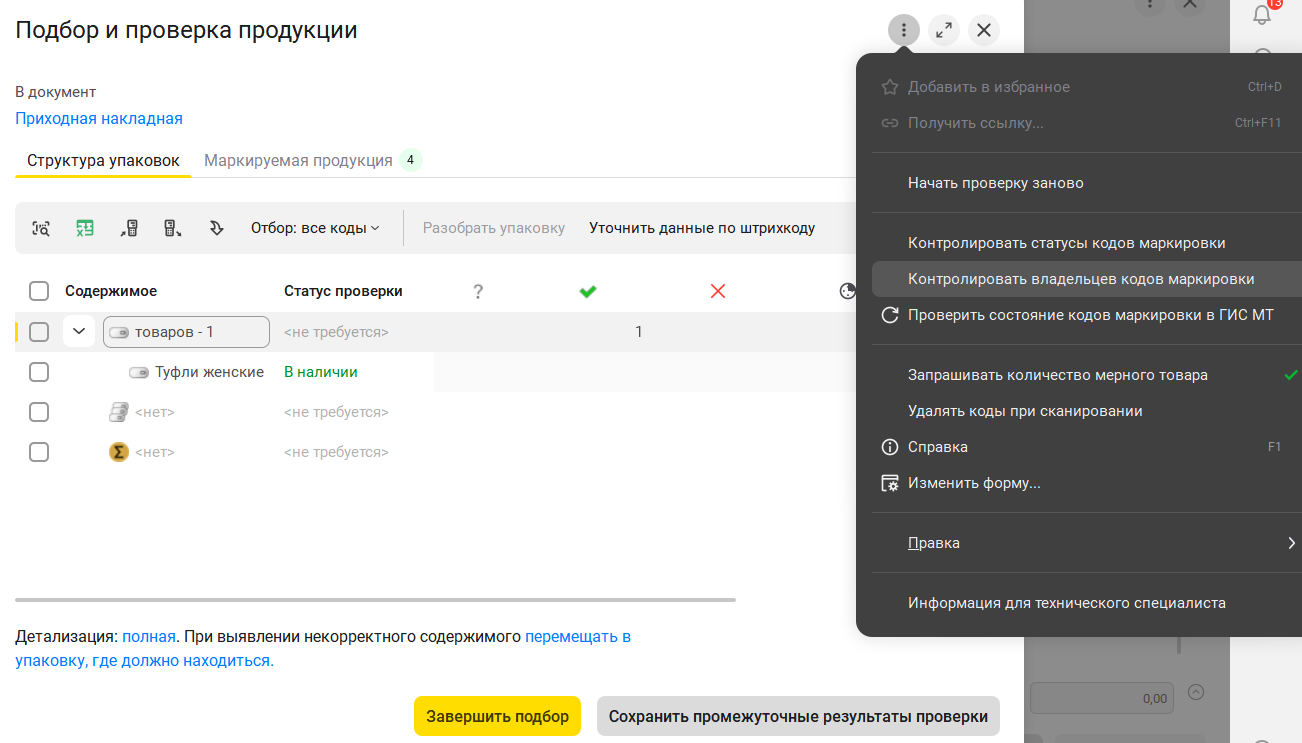
При фактической приемке поступившей продукции необходимо выполнить проверку поступившей продукции путем сканирования штриховых кодов марок. Форма проверки вызывается по гиперссылке Проверить поступившую обувную продукцию в документе Приходная накладная.
При открытии формы проверки выполняется онлайн-контроль статусов поступивших кодов маркировки. Онлайн-проверку по владельцу можно отключить в меню Еще.
В случае если проверка прошла успешно, требуется утвердить полученный электронный УПД из рабочего места ЭДО.
В случае выявленных расхождений можно вернуть электронный документ на корректировку и попросить поставщика предоставить исправленный документ (или повторно выслать документ, в полном соответствии с фактически принятыми позициями).
После подтверждения УПД через ЭДО в информационной базе создаются записи об остатках маркированных товаров организации.
Операции оптовой торговли с товарами, подлежащими обязательной маркировке, могут оформляться только электронными документами, поэтому в базе должен быть настроен обмен электронными документами.
Подробнее: Обмен электронными документами.
Оптовая продажа маркированной продукции отражается документом Расходная накладная.
При реализации товаров, подлежащих обязательной маркировке необходимо подобрать коды маркировки отгружаемой продукции. Подбор выполняется в окне Подбор и сканирование маркируемой продукции, открыть которое можно по одноименной ссылке.
Подбор маркируемой продукции осуществляется путем сканирования кодов маркировки или штрихкодов упаковок. При сканировании штрихкода упаковки в список автоматически будут добавлены входящие в нее упаковки со своими штрихкодами.
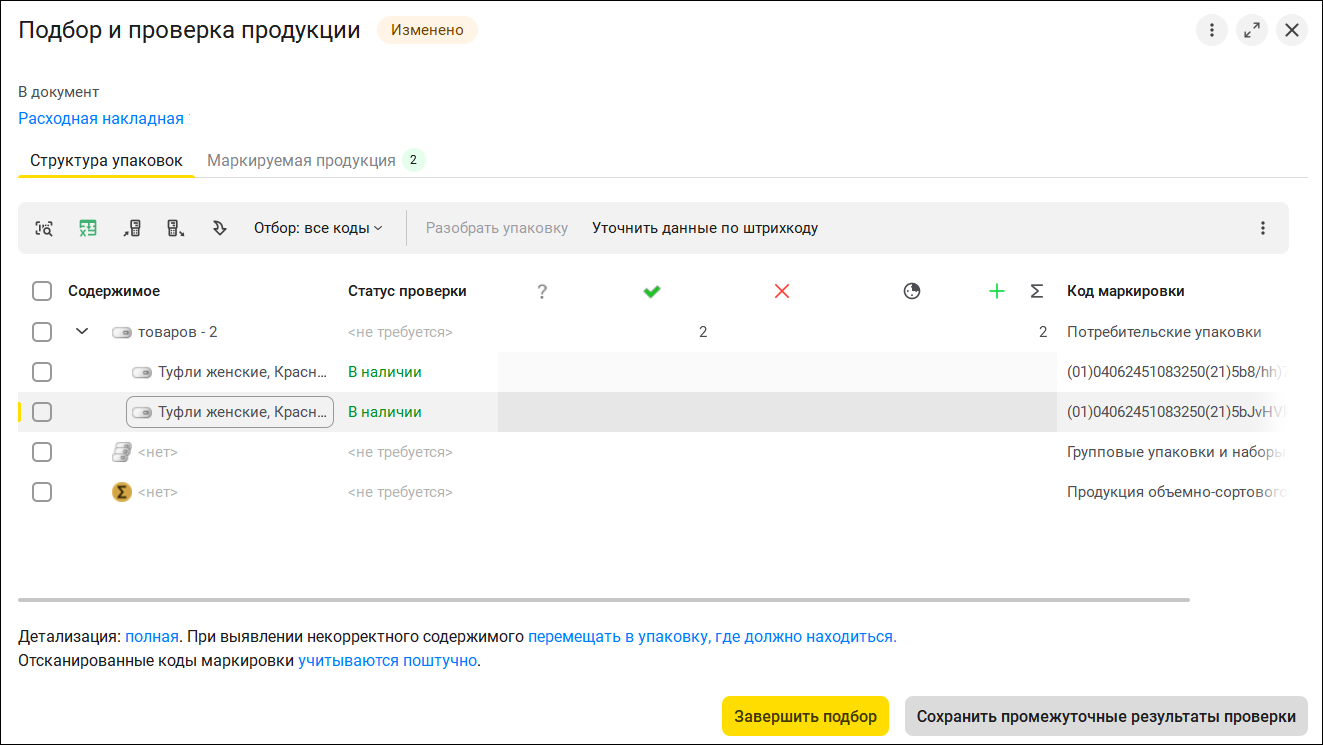
Возможность продажи отсканированных позиций проверяется по данным информационной базы и по данным в информационной системе мониторинга оборота обувной продукции (ИС МП). Продажа возможна только при успешной проверке товаров.
Продажа оформляется выставлением УПД через ЭДО.
После продажи коды проданных маркируемых товаров отмечаются в информационной базе как недоступные для дальнейшей продажи.
Реализация обувной продукции, остатки которой были промаркированы через систему "Честный знак", выполняется аналогично обычной продаже. Дополнительно никаких документов вводить не требуется. Единственное условие: в карточке такой номенклатуры должен быть указан штрихкод, соответствующий GTIN, по которому были получены остатки.
Розничные продажи могут оформляться через Рабочее место кассира (РМК) с оформлением документов Чек ККМ и Отчет о розничный продажах или документами оптовой торговли (Расходная накладная).
При реализации товаров, подлежащих обязательной маркировке, через Рабочее место кассира (РМК) необходимо считать штрихкод DataMatrix. Штрихкод сканируется непосредственно в окне РМК. Поддерживается сканирование штрихкодов в двух вариантах:

Марка подобранного кода окрасится зеленым цветом.
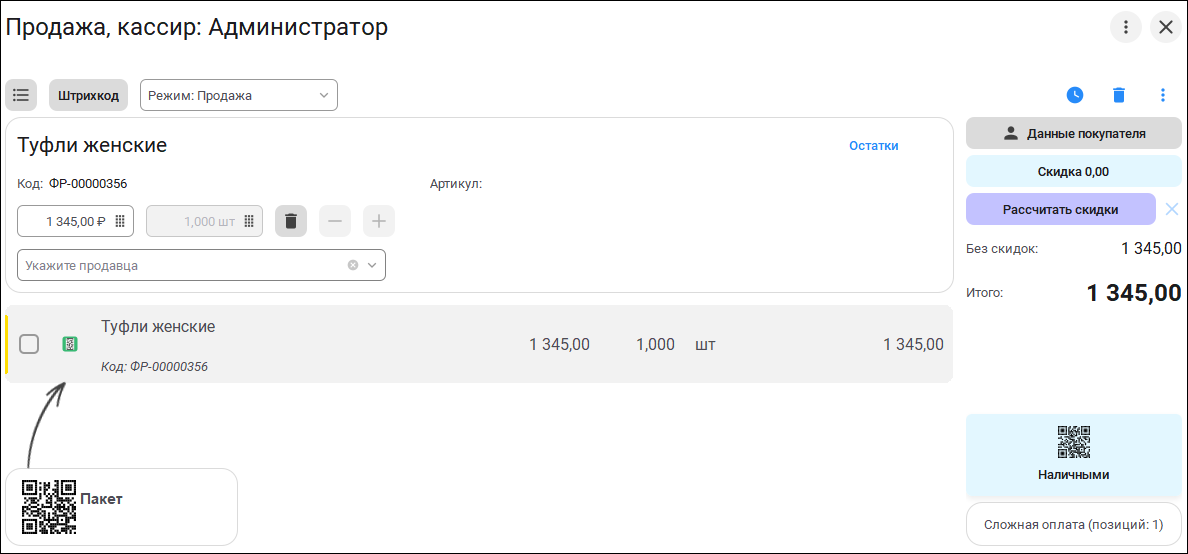
При включенной опции Еще больше возможностей – Компания – Настройки интеграции с ИС МП – Контролировать статусы кодов маркировки при розничных продажах после сканирования продукции выполняется онлайн-контроль статусов кодов маркировки.
После продажи коды проданных маркируемых товаров отмечаются в информационной базе как недоступные для дальнейшей продажи.
Документ предназначен для отражения в ИС МП вывода из оборота маркируемой продукции.
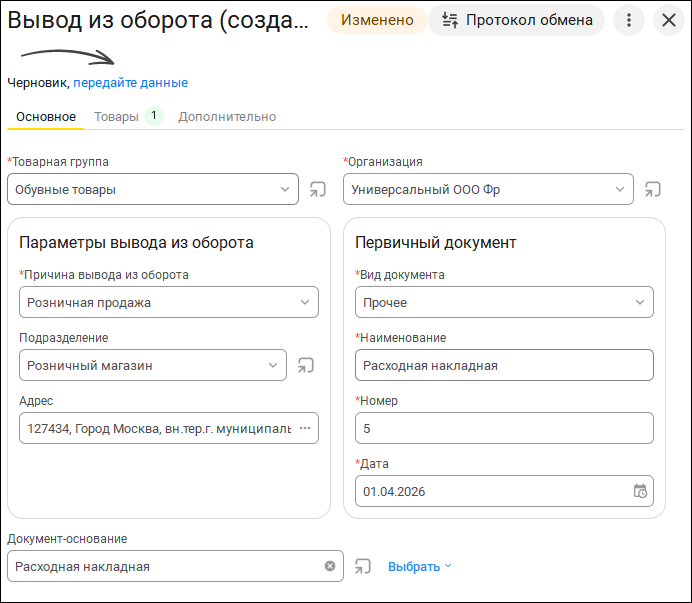
Создание документа Вывод из оборота вручную может понадобиться в случае, когда касса является автономной и включена в список Кассы без передачи данных в ИС МП (Продажи – Сервис).
Причины вывода из оборота: розничная продажа, экспорт, конфискация, использование для собственных нужд и другие.
Создать документ можно из рабочего места Маркировка (Честный знак) (Продажи – Сервис), на основании документов Чек ККМ, Расходная накладная.
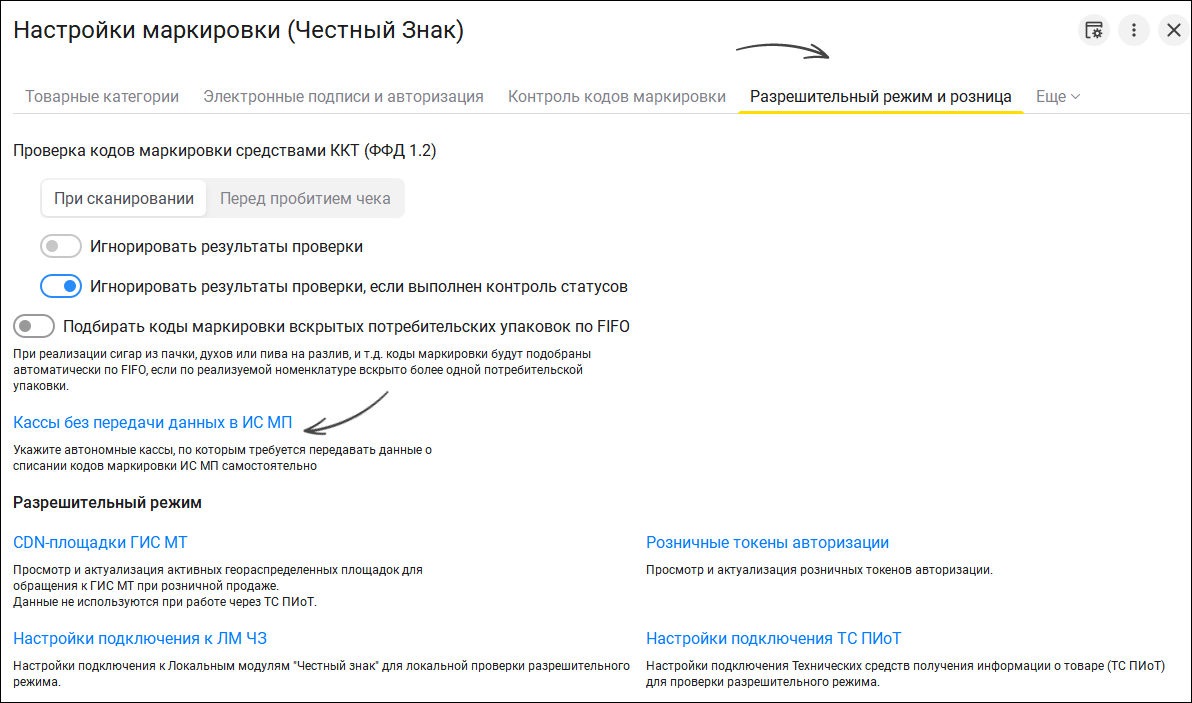
В документе на закладке Товары указывается номенклатура, характеристика (если используется), количество, цена, сумма, ставка и сумма НДС по реализованной продукции.
Конкретный перечень кодов маркировки указывается в отдельной форме, которая открывается по ссылке Подобрать и проверить маркированную продукцию.
В форме проверки указывается структура упаковок и перечень маркированной продукции. По завершению проверки данные о выводе из оборота необходимо передать в ИС МП по одноименной ссылке.