Встречайте новую версию программы "1С:Управление нашей фирмой"
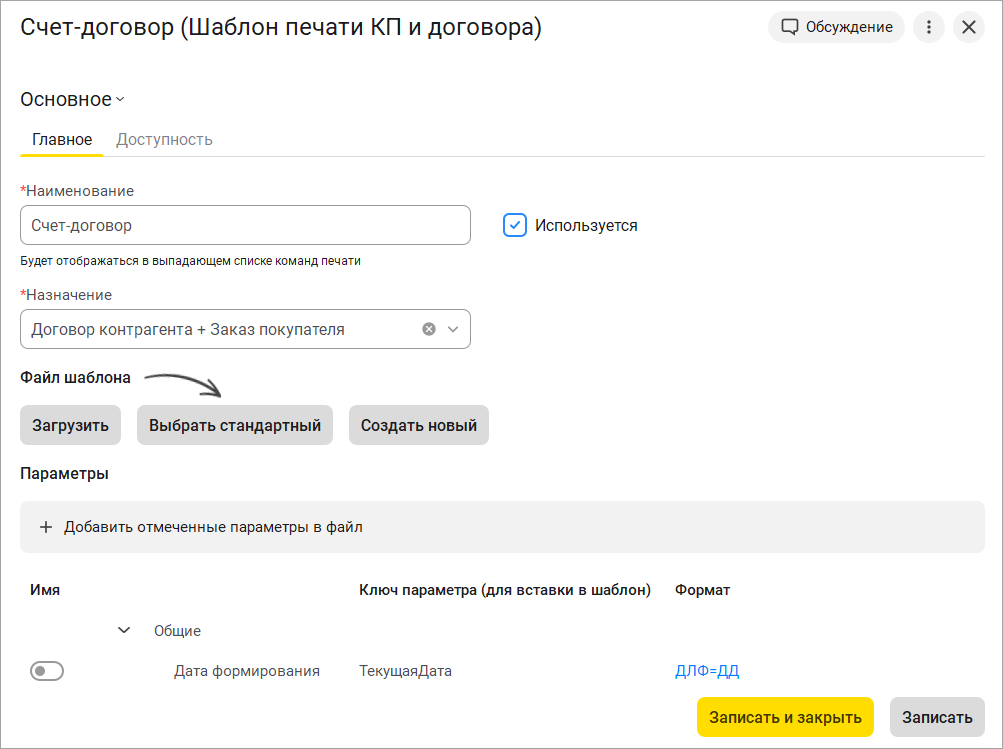
Расширили возможности работы с шаблонами договоров и коммерческих предложений. В форме создания шаблона появилась кнопка "Стандартный шаблон".
При нажатии открывается предпросмотр стандартных макетов:
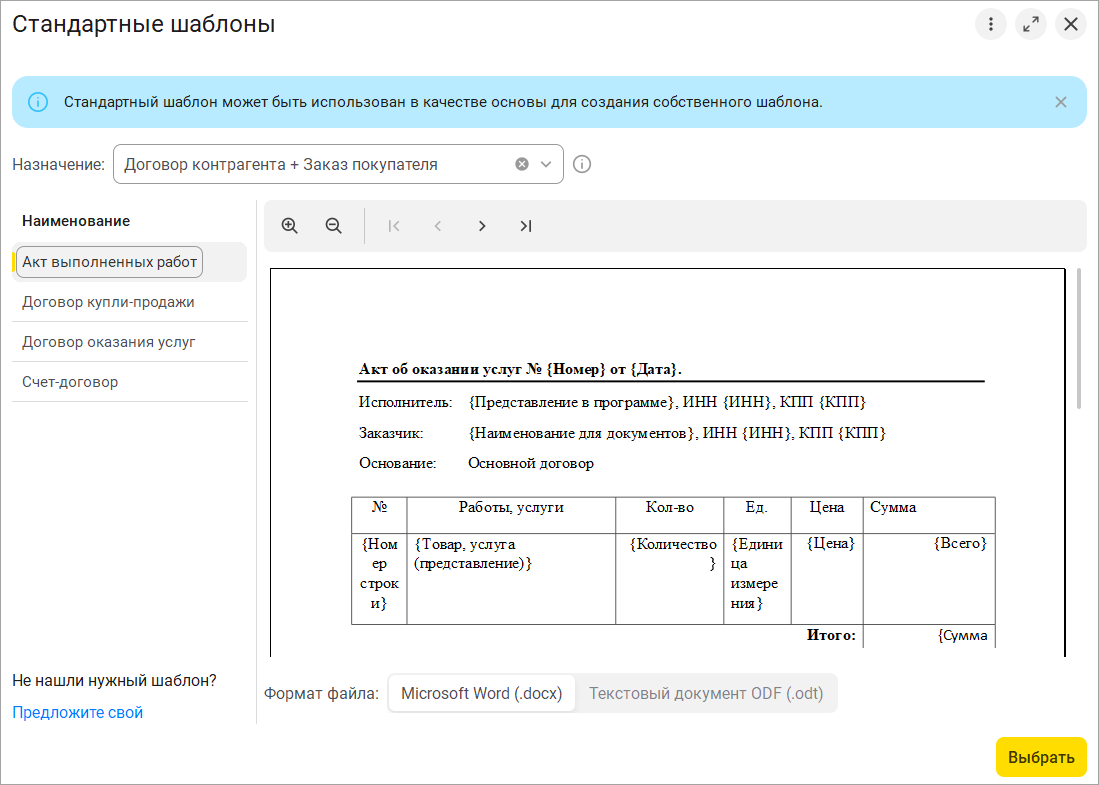
После выбора стандартного шаблона, он переносится в форму создания для внесения изменений.
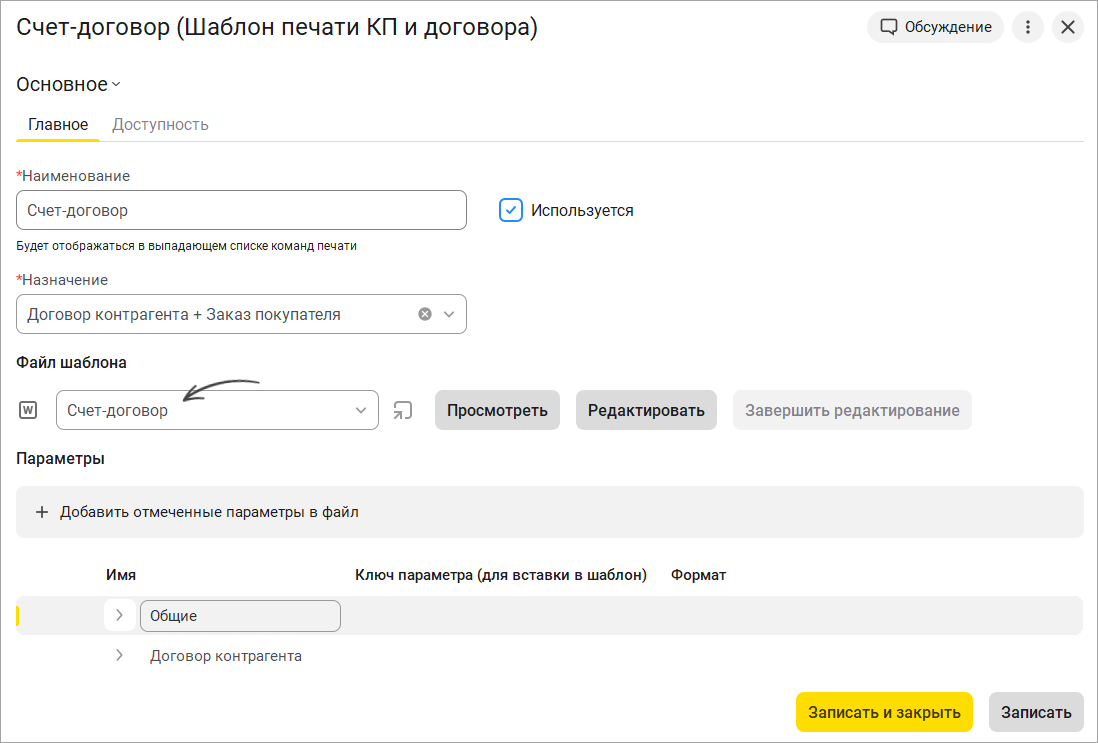
Файл шаблона в формате *.docx появляется как присоединенный на закладке "Файлы".
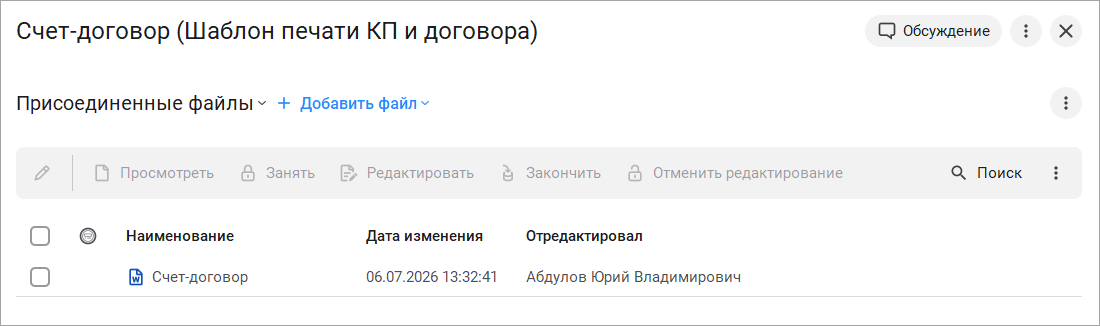
Если предложенных шаблонов недостаточно, как и раньше, есть возможность загрузить свой документ и создать на его основе шаблон, используя помощник добавления параметров, или собрать шаблон с нуля.
Теперь подготовка и отправка документов занимает меньше времени, а предпросмотр делает работу со стандартными шаблонами понятной и удобной.
Подробнее читайте в статье.
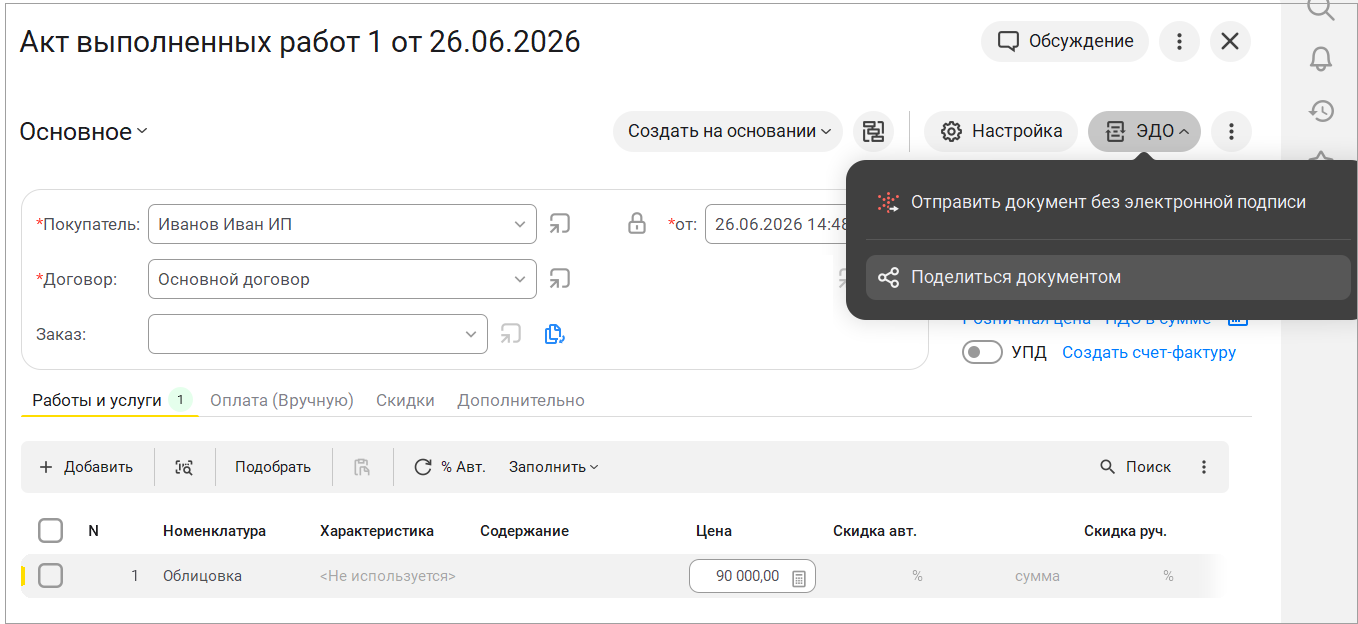
Улучшили и расширили возможности работы с 1С:Share. Теперь можно делиться документами "Акт выполненных работ", "Сверка взаиморасчетов", "Расходная накладная". Полученная ссылка на "Расходную накладную" откроется в программе как документ "Приходная накладная". Для отправки нажмите "ЭДО" в форме документов и выберите пункт "Поделиться документом". На документ сформируется ссылка, которую можно отправить по почте или через мессенджер.
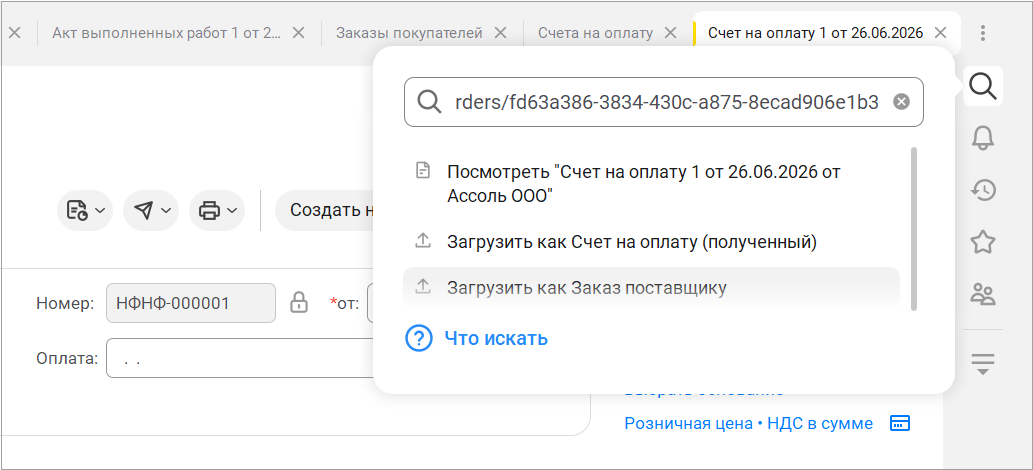
При получении и переходу по ссылке вашему контрагенту станет доступна страница с инструкцией, как открыть документ в программе. Полученную ссылку на "Счет на оплату" можно загрузить в программу как документ "Заказ поставщику". При вводе ссылки в поисковую строку в программе можно увидеть варианты загрузки.
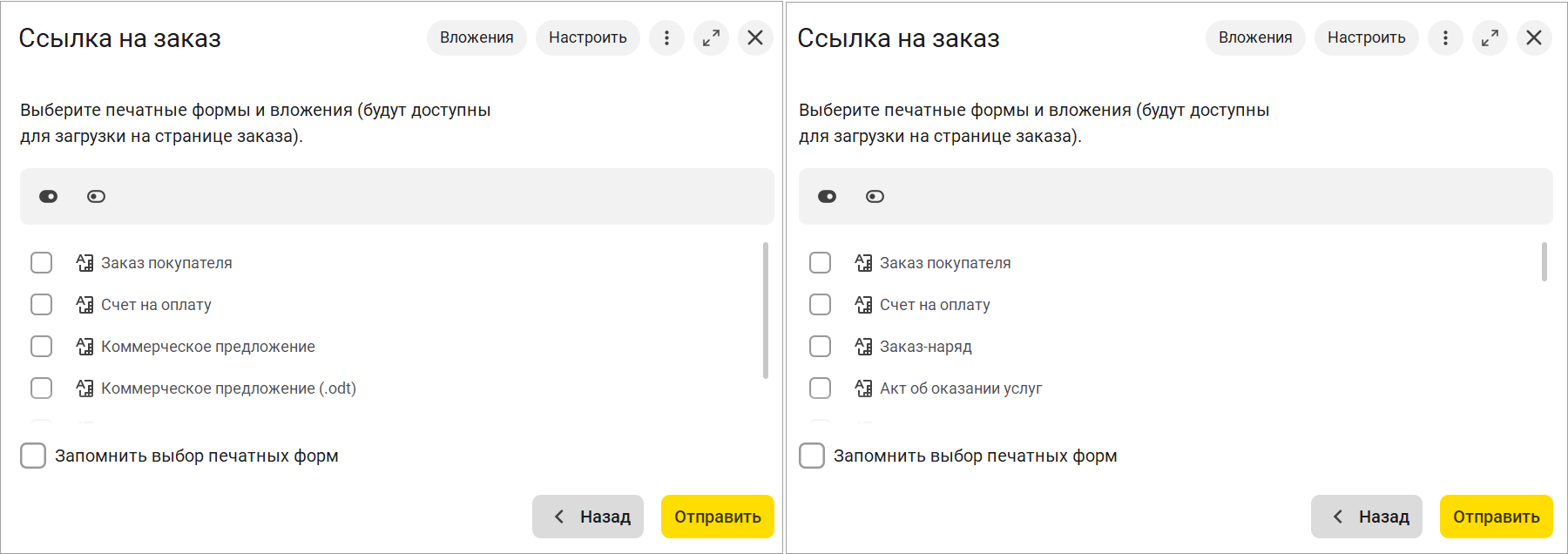
Оптимизировали формирование ссылок на "Заказ покупателя" и "Заказ-наряд". Если ранее при формировании отображался единый список возможных вложений, то теперь для каждого вида документа отобразится свой список, приведенный к списку печатных форм документа.
Читайте подробнее, как работать с 1C:Share.
Для селлеров Wildberries поддержали быструю загрузку отчетов о продажах. В меню "Загрузить из маркетплейса" добавлена команда "Отчет о продажах WB". Загрузка доступна в журнале "Комиссионные продажи" и списке документов "Отчет комиссионера".
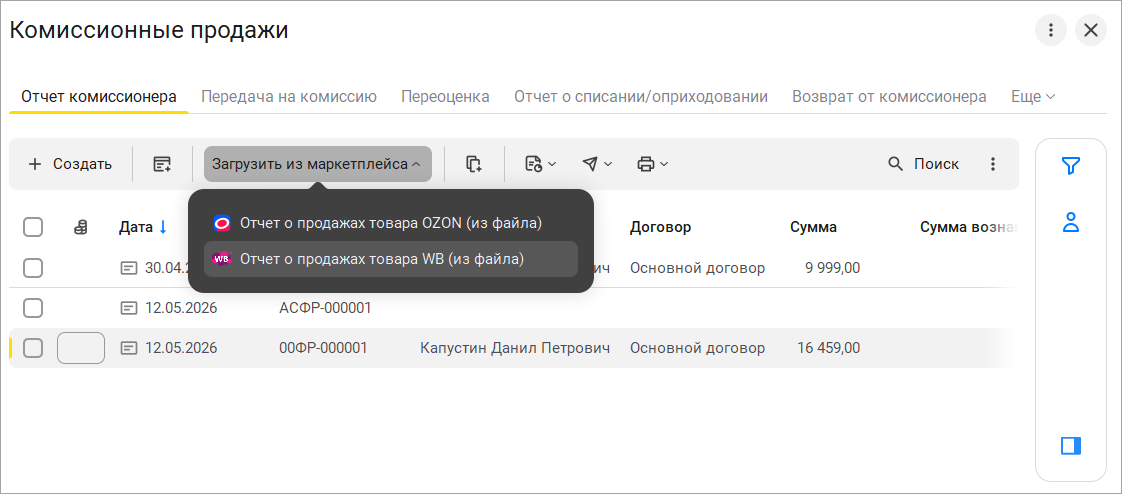
Для отражения продаж достаточно перетащить файлы в окно и начать загрузку.
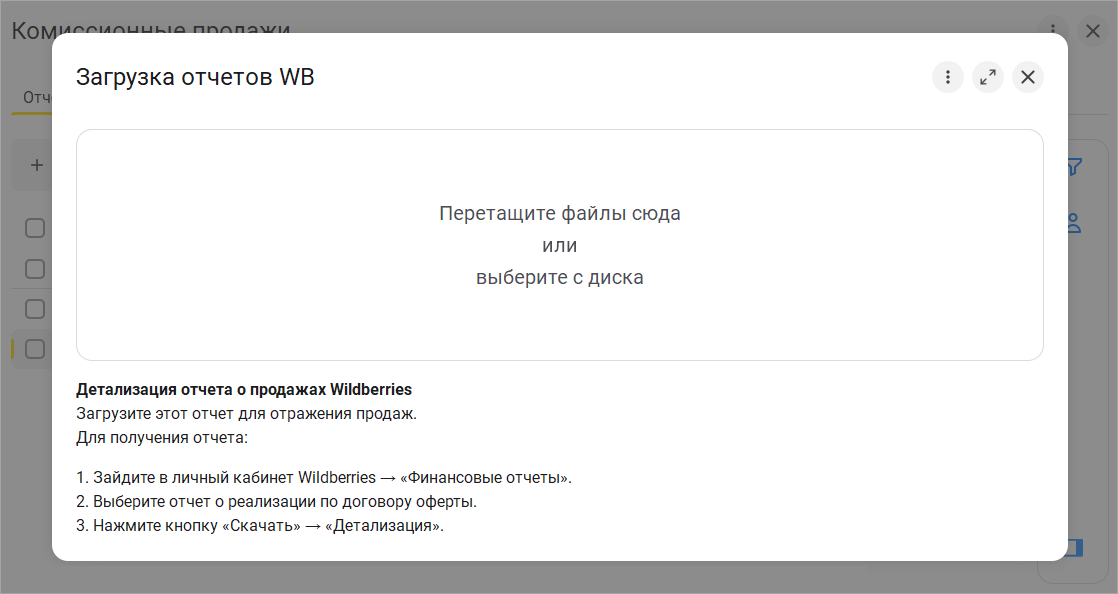
В результате загрузки будет создан и заполнен документ "Отчет комиссионера".
Ускорили работу с лидами с новой возможностью загрузки списка лидов из файла Excel с полем "Ответственный". Полученная информация отобразится в одноименном поле карточки лида.
Работать с лидами и контрагентами становится удобнее, даже если у них много телефонных номеров и электронных адресов. Все контакты доступны по кнопке "Показать в списке" в карточке лида или контрагента. Можно вести поиск и устанавливать дополнительные фильтры.
Повысили надежность обмена с интернет-магазинами, которые получают большое количество заказов.
Откройте настройки интеграции. В разделе "Заказы" на вкладке "Загрузка" появилась настройка для продолжения обмена заказами, даже если по отдельным заказам возникли проблемы.
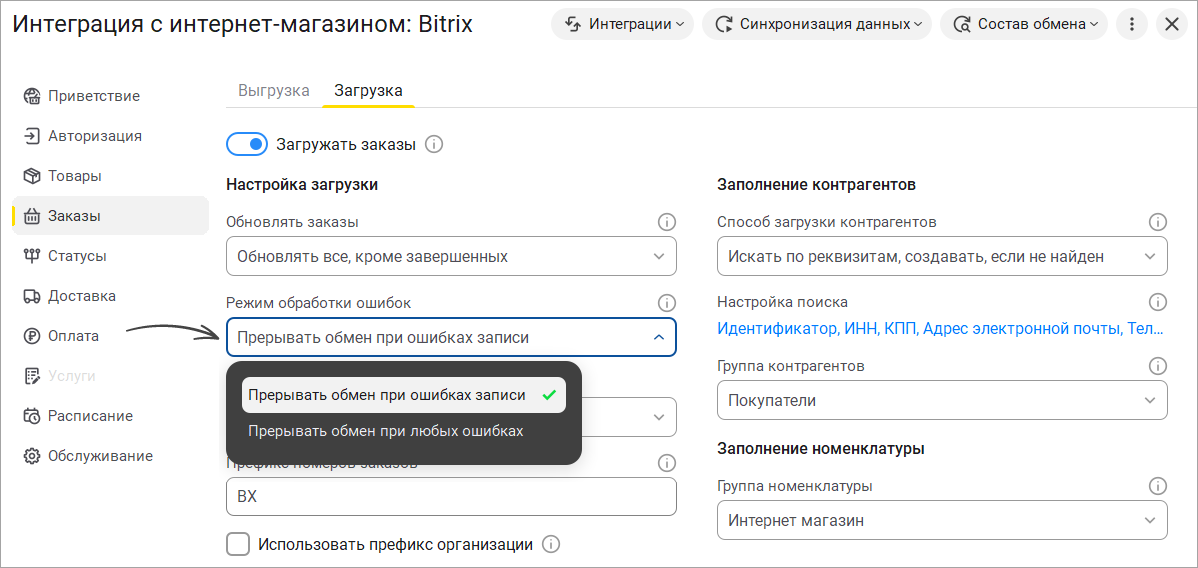
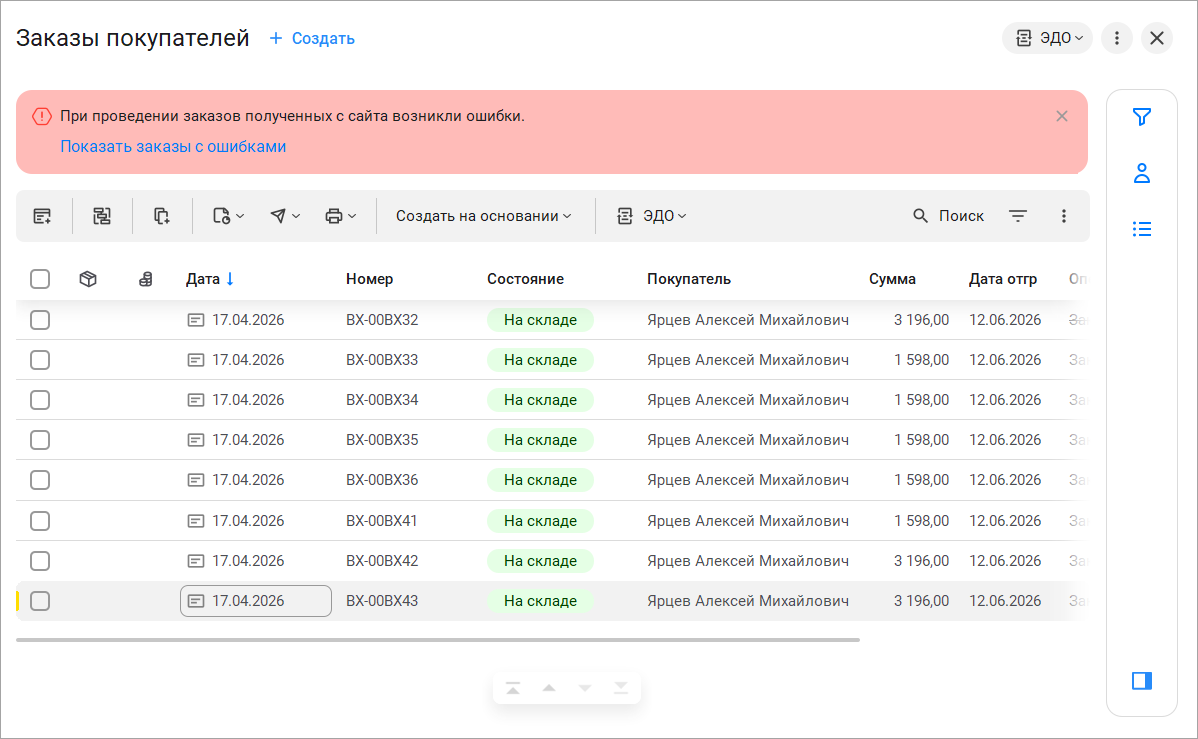
Такие заказы выделяются цветом в общем списке.
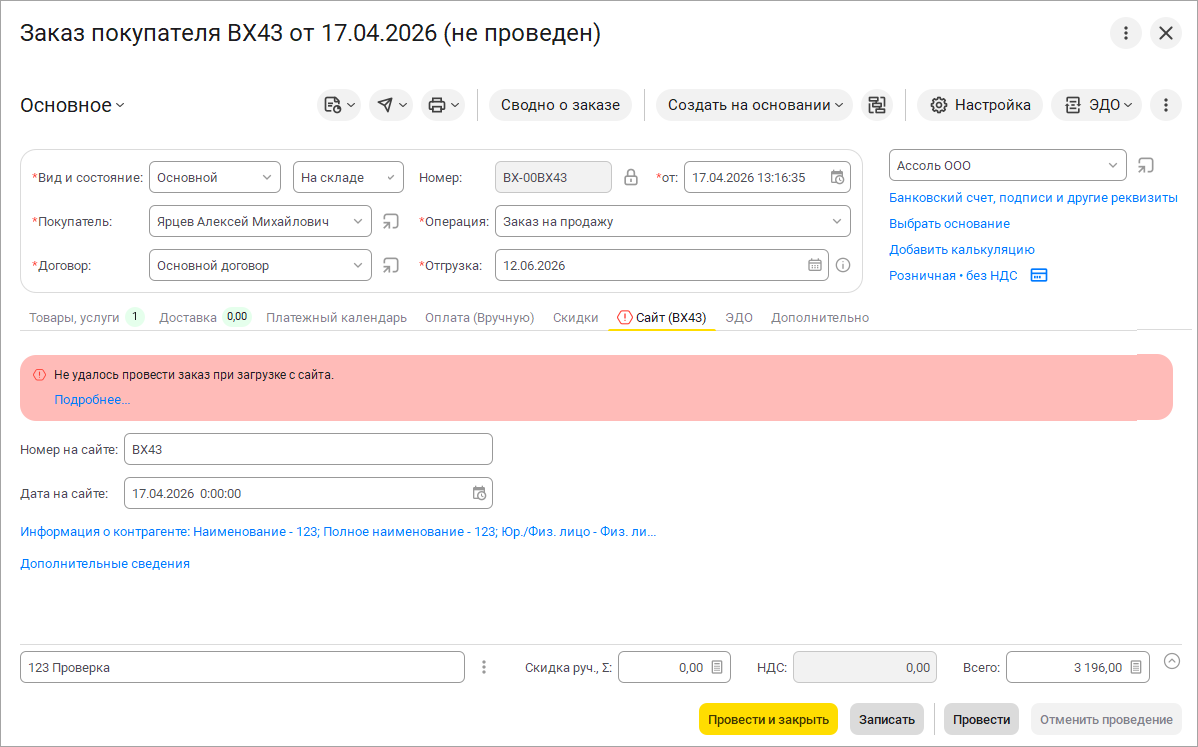
В карточке каждого заказа доступна подробная информация об ошибке.
Также все заказы с ошибками можно увидеть в разделе "Обслуживание" интеграции с интернет-магазином.
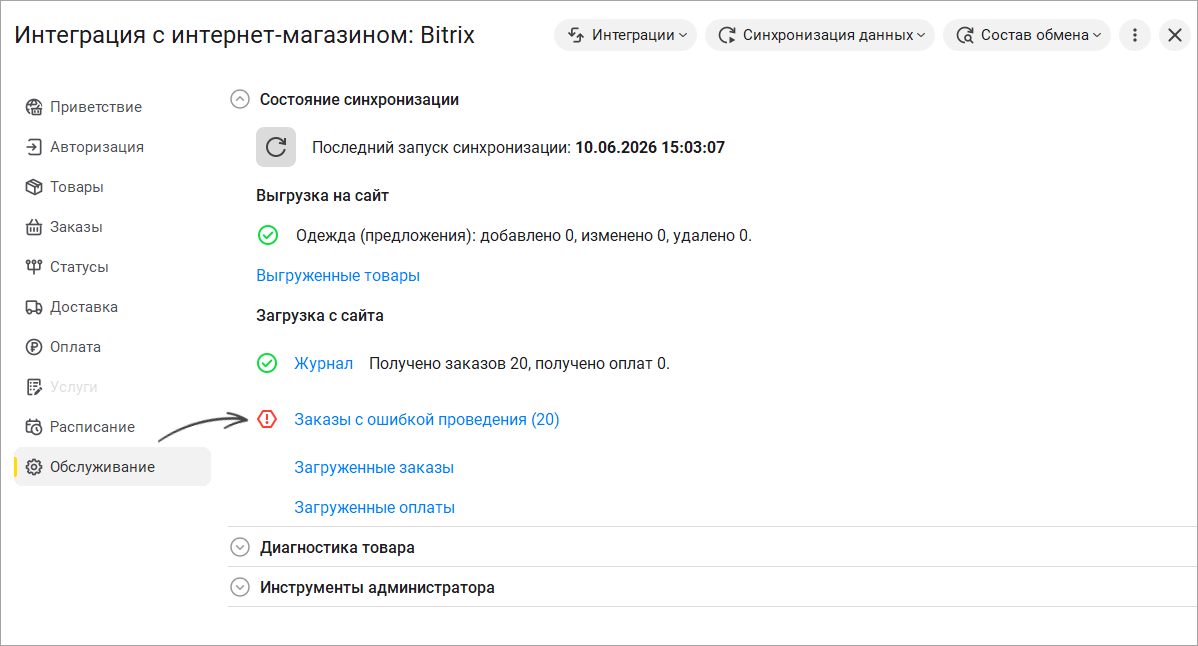
Сделали работу с печатной формой реквизитов организации более удобной. Теперь к ней можно перейти из справочника организаций по кнопке "Реквизиты".
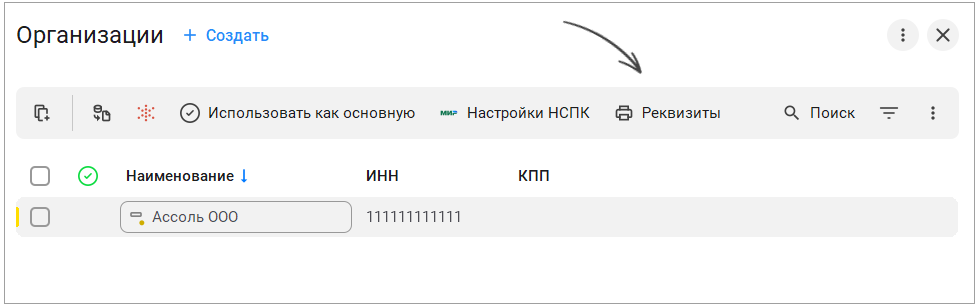
Из печатной формы можно перейти к настройкам по одноименной кнопке. Форма настроек поделена на две части. Слева расположены переключатели, позволяющие активировать отображение реквизитов. Все реквизиты сгруппированы: можно отключить отображение отдельных реквизитов или целых группировок. Также можно изменить порядок отображения при помощи стрелок. В правой части – предпросмотр документа. Одноименным флажком можно подключить компактное отображение счетов. По кнопке "Заполнить" можно вернуться к первоначальным настройкам (команда "по умолчанию") или применить настройки другой организации (команда "по другой организации").
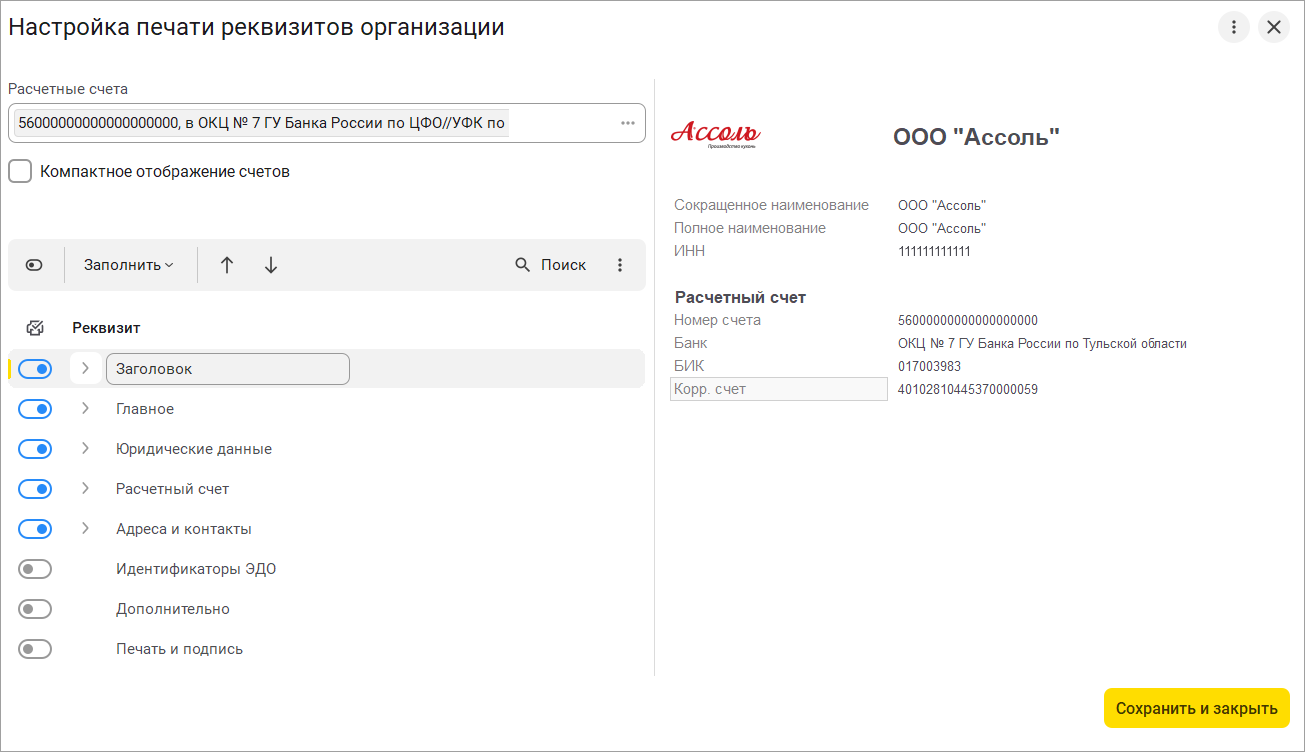
Также появилась возможность скопировать реквизиты организации в буфер обмена из печатной формы для передачи по электронной почте или в мессенджере.
Усовершенствовали порядок заполнения карточки иностранного контрагента. Если на вкладке "Юридические данные" в поле "Страна регистрации" выбрать иностранное государство, изменится порядок отображения полей. Поле "Налоговый/Рег. номер" отобразится выше, чем поле "ИНН".
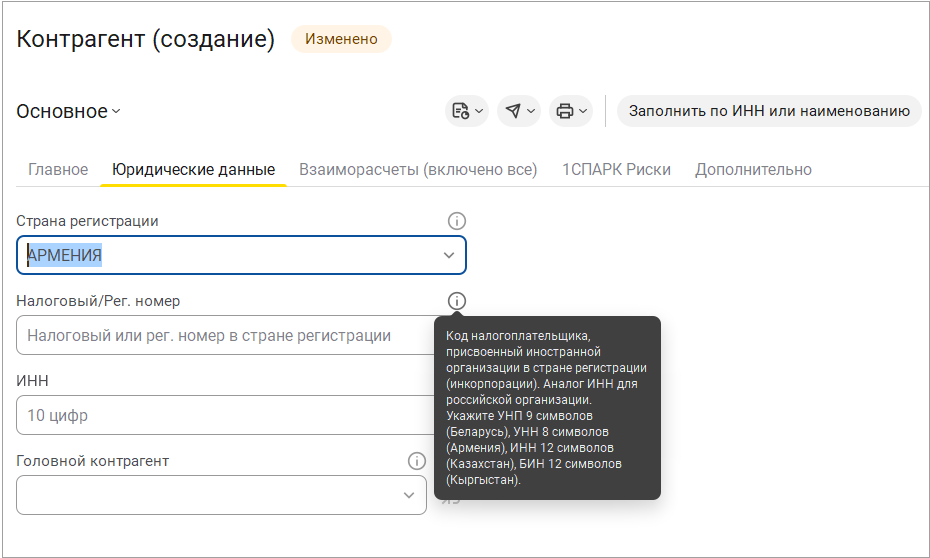
Для иностранного контрагента изменилось отображение полей на вкладке "Главное". Поле "ИНН" будет скрыто, отобразится только поле "Налоговый/Рег. номер". Оно позволяет указать любое количество символов, в отличие от поля "ИНН". Так как ИНН не является обязательным реквизитом для иностранных контрагентов, достаточно только указания налогового номера.
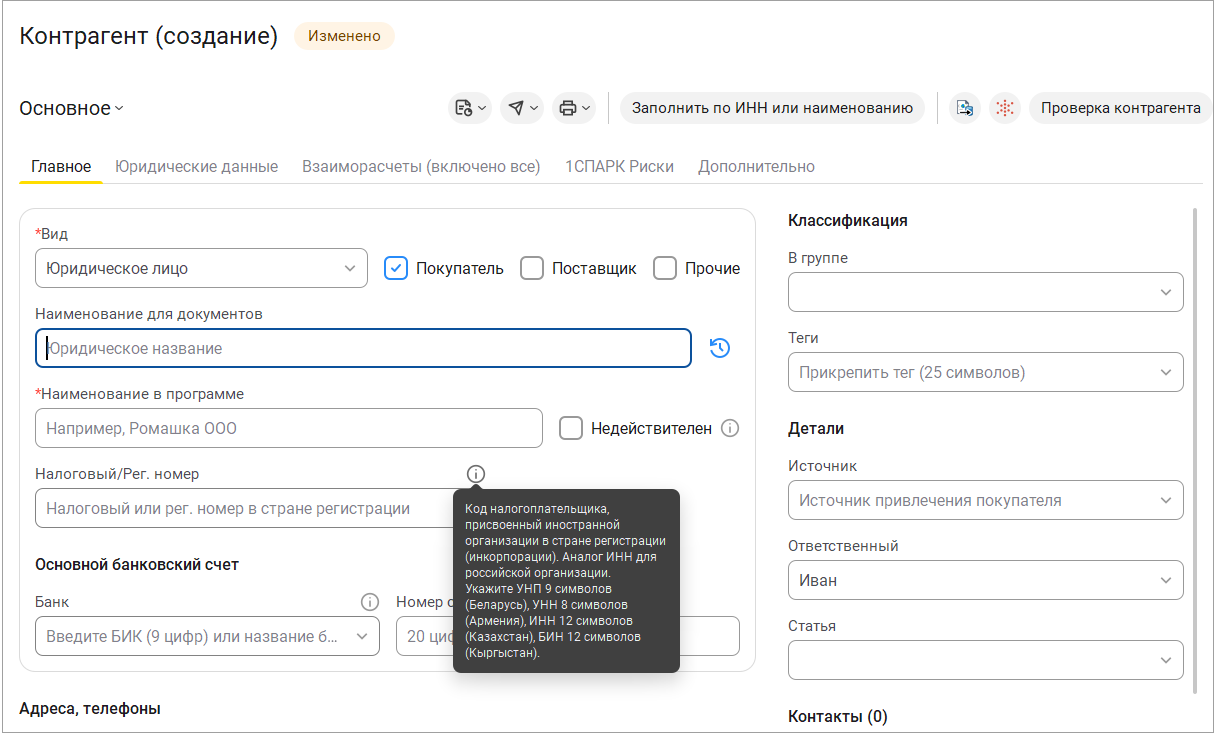
Для поля "Налоговый/Рег. номер" добавлена подсказка с указанием количества символов налогового номера для стран ЕАЭС.
В программе появилась новая возможность - принимать оплату с помощью сервиса "Яндекс Пэй".
Покупатели во время оплаты в мобильном приложении "Яндекс Пэй" могут
использовать как полную оплату, так и разделенную на несколько частей (Яндекс
Сплит).
Доступна только полная оплата всей суммы чека. Возврат же можно сделать
как полный, так и частичный, но только на основании чека продажи.
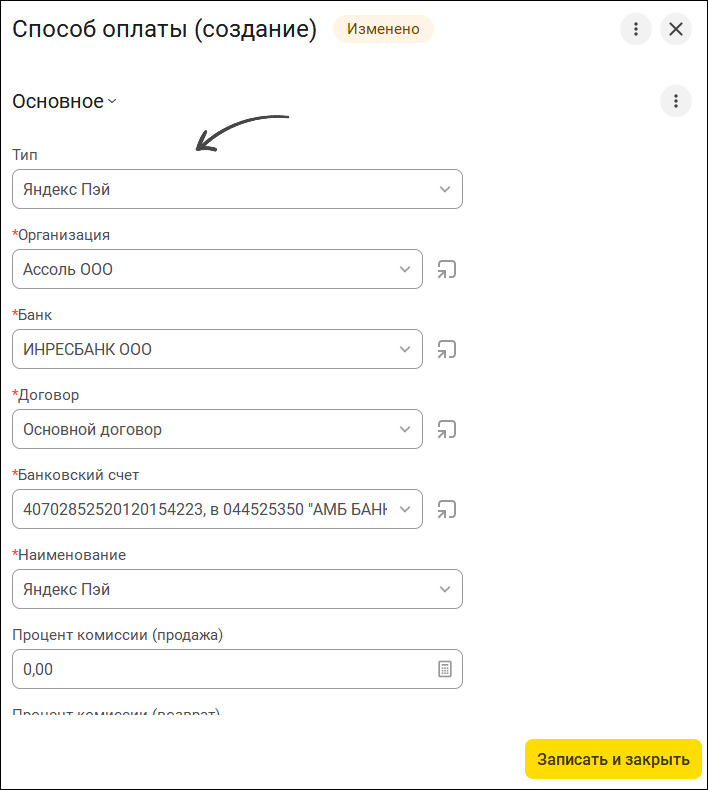
Для подключения к "Яндекс Пэй" сначала необходимо создать новый способ
оплаты, указав организацию, от имени которой производится продажа и
расчетный счет для зачисления платежей.
Настройка подключения производится в справочнике настроек платежных систем в разделе Администрирование - Интернет-поддержка и сервисы. Для каждого торгового объекта и организации, необходимо ввести токен, который можно получить в личном кабинете пользователя платежного сервиса "Яндекс Пэй".

Оплата возможна как по динамической ссылке, связанной с чеком, так и с использованием QR-кода кассы аналогично оплате СБП. Кассовую ссылку нельзя распечатать из программы, но можно заказать в банке в том числе в фирменном стиле. После заказа кассовой ссылки необходимо перейти по "Кассовые QR-коды" и выбрать вариант из числа выпущенных для организации и Кассу ККМ. Список доступных кассовых ссылок загружается автоматически из платежного сервиса "Яндекс Пэй".
Важно! Настройка кассовых QR-кодов возможна только для торговых объектов с типом "Розничный магазин". Если выбрать "Группа складов" или "Подразделение", то программа выведет диагностическое сообщение об ошибке настройки.
Оплатить онлайн-заказы теперь можно с помощью сервиса Яндекс Пэй, такая возможность добавлена в документах "Заказ Покупателя", "Счет на оплату".
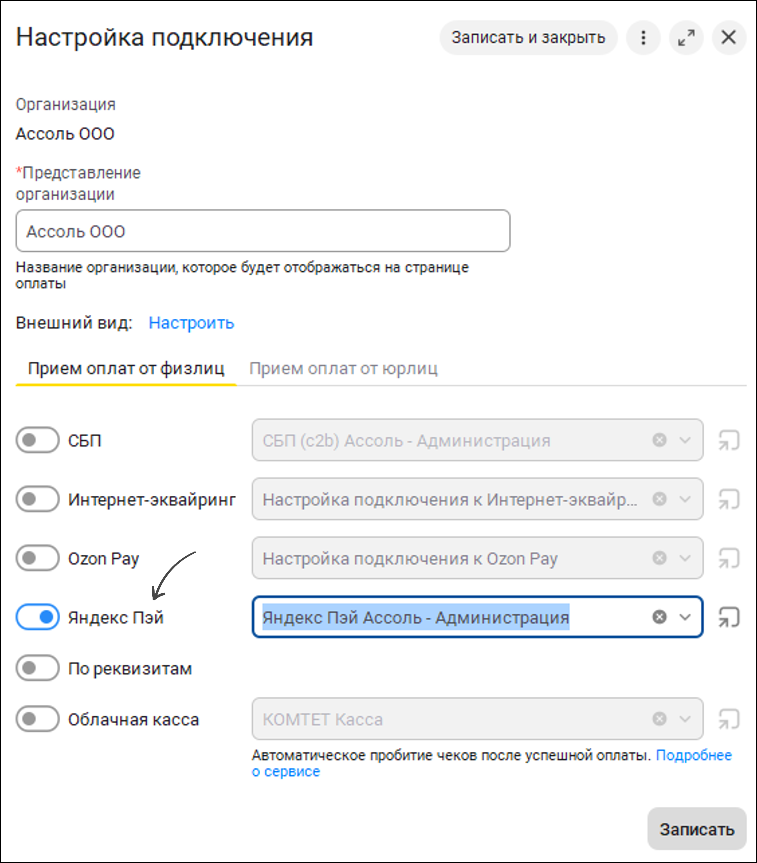
Для этого на странице настройки онлайн-заказов необходимо подключить оплату
"Яндекс Пэй" и выбрать настройку подключения к сервису оплаты для нужного
подразделения.
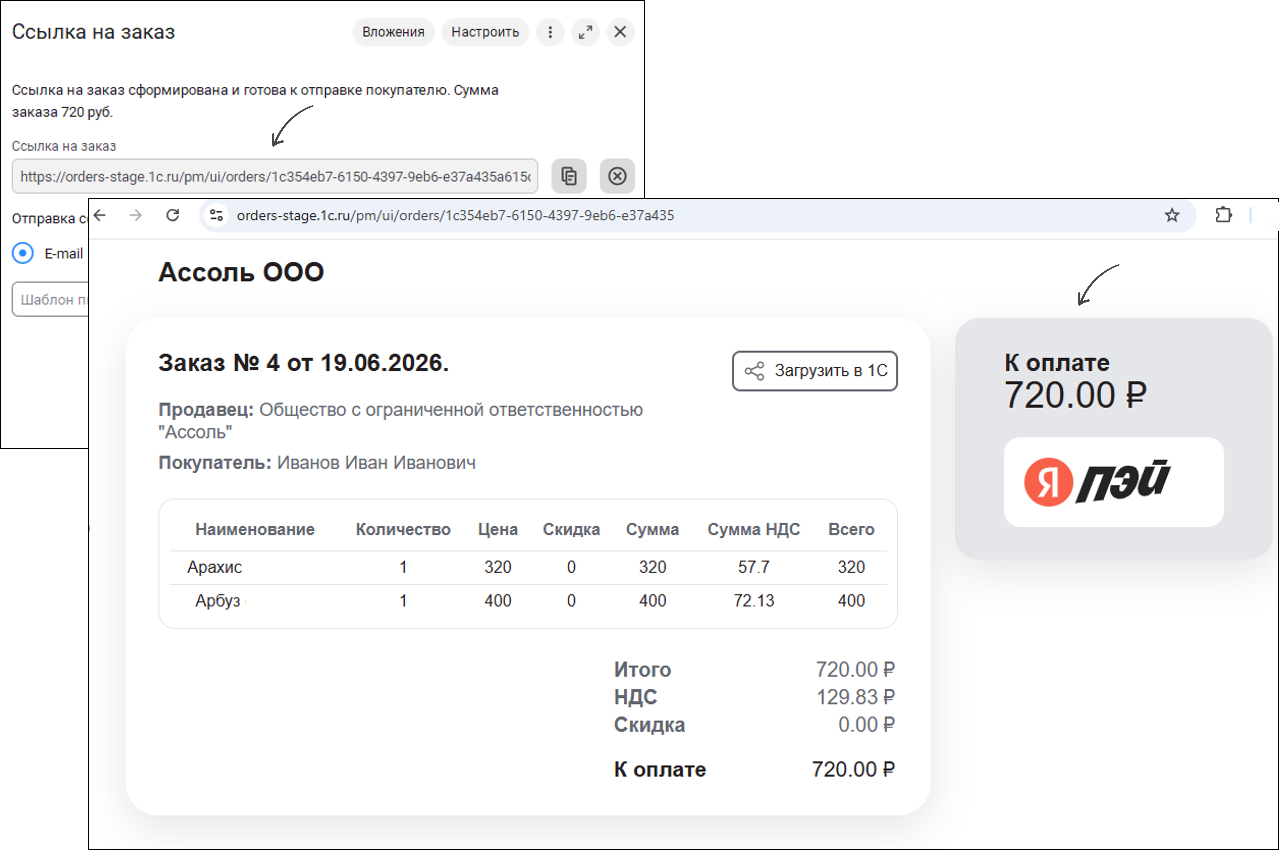
В документе "Заказ покупателя" при нажатии на кнопку "Поделиться" формируется
ссылка на оплату заказа, которую можно переслать покупателю обычным способом.
На веб-странице оплаты заказа будет отображаться кнопка оплаты с помощью "Яндекс Пэй".
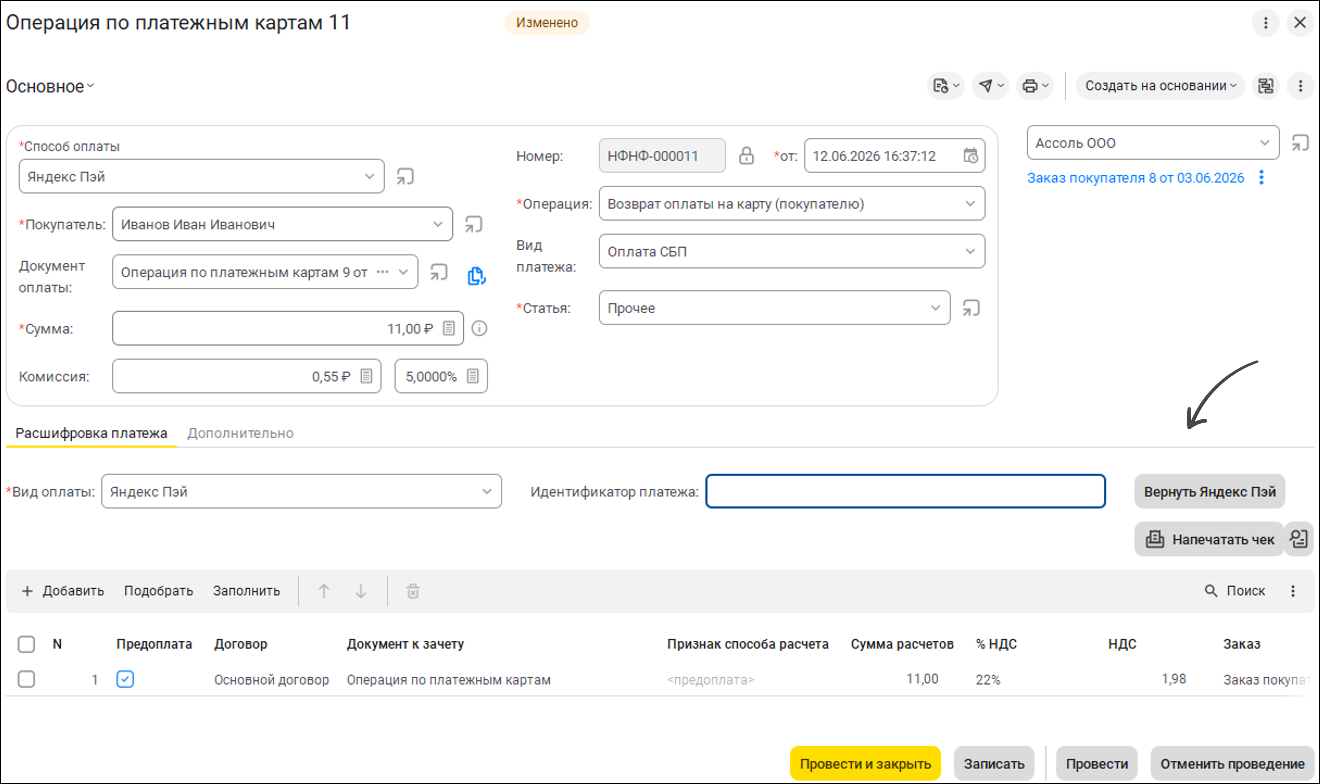
Возврат оплаты, прошедшей через "Яндекс Пэй", возможен только на основании документа "Операция по платежным картам". Формируется возвратная операция на полную сумму платежа, так как документ оплаты не хранит список товаров. При успешном возврате, так же как и при успешной оплате, в документ записывается идентификатор операции "Яндекс Пэй".
Работать с онлайн-заказами становится быстрее и удобнее для разных типов клиентов и продавцов. Автоматизировали заполнение данных организации при создании новой настройки подключения. Для предварительного просмотра вида онлайн-заказа переходим по ссылке "Настроить" напротив "Внешний вид".
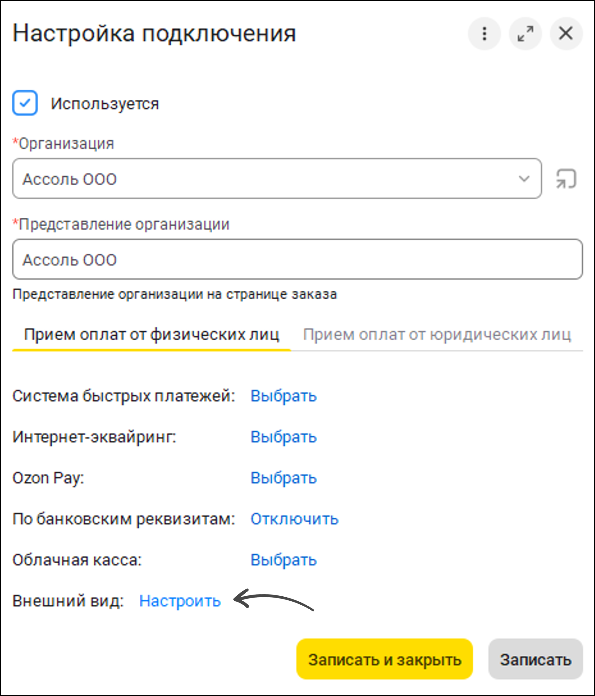
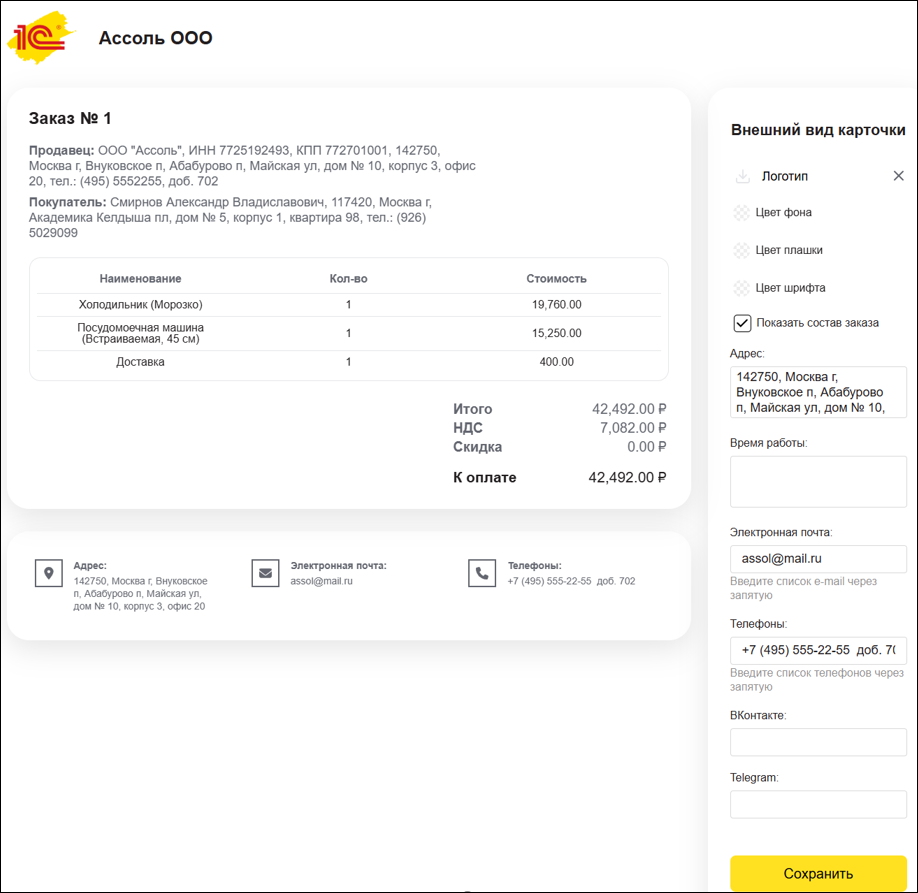
Если в карточке организации присутствует логотип, то он автоматически подгружается на страницу заказа. Адрес заполняется фактическим значением, если не указан, то юридическим. Также заполняются телефоны и электронная почта.
При оформлении онлайн-заказа покупатель "Индивидуальный предприниматель" может выбрать: оплатить счет как физическое или как юридическое лицо. Новые возможности позволят экономить время на ручном заполнении и снизят количество уточняющих вопросов с клиентом.
Для документа "Установка цен" добавлена новая печатная форма – "Переоценка товаров".
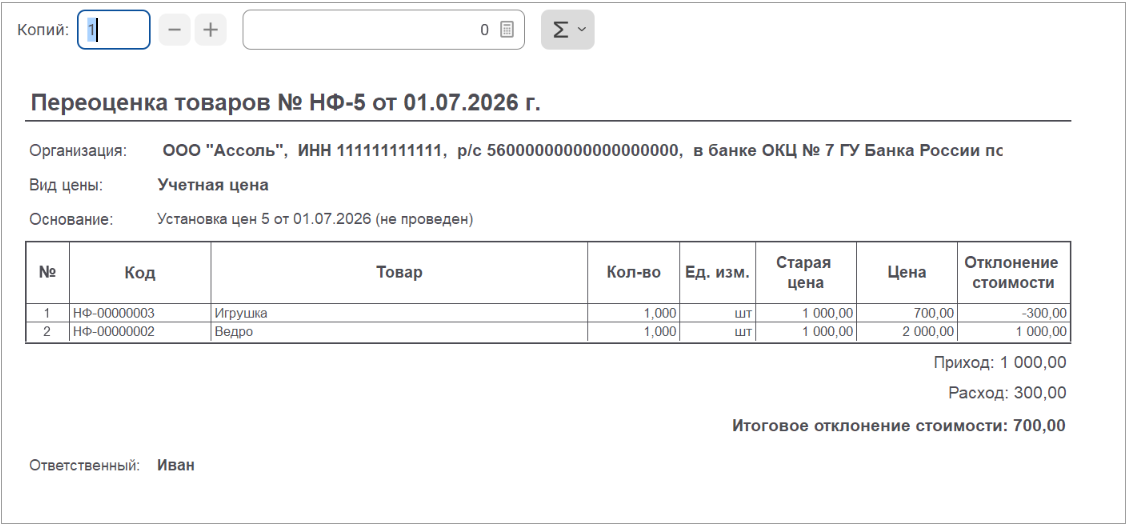
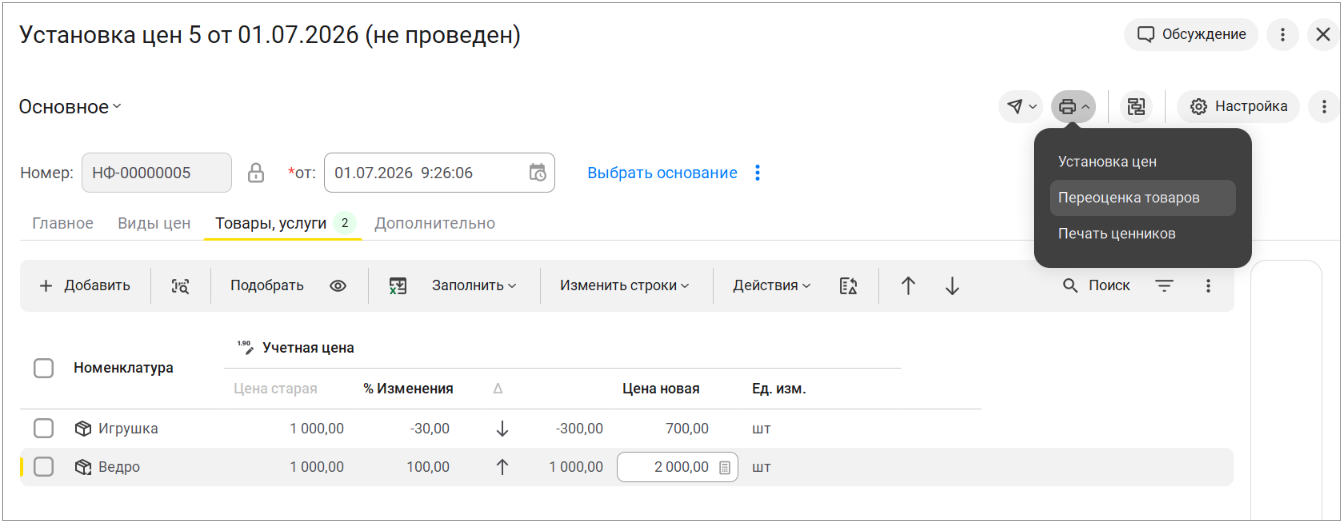
В форме отразится старая и новая цена, а также отклонение стоимости по каждому виду цен. Если в документе указано несколько видов цен, перед выводом формы отобразится диалог, в котором вы сможете выбрать вид цены. Печатная форма доступна в документе по кнопке "Печать".
Появилась возможность заполнять документ "Установка цен" на основании "Заказа поставщику". В форме документа "Заказ поставщику" по кнопке "Создать на основании" можно перейти к "Установке цен".
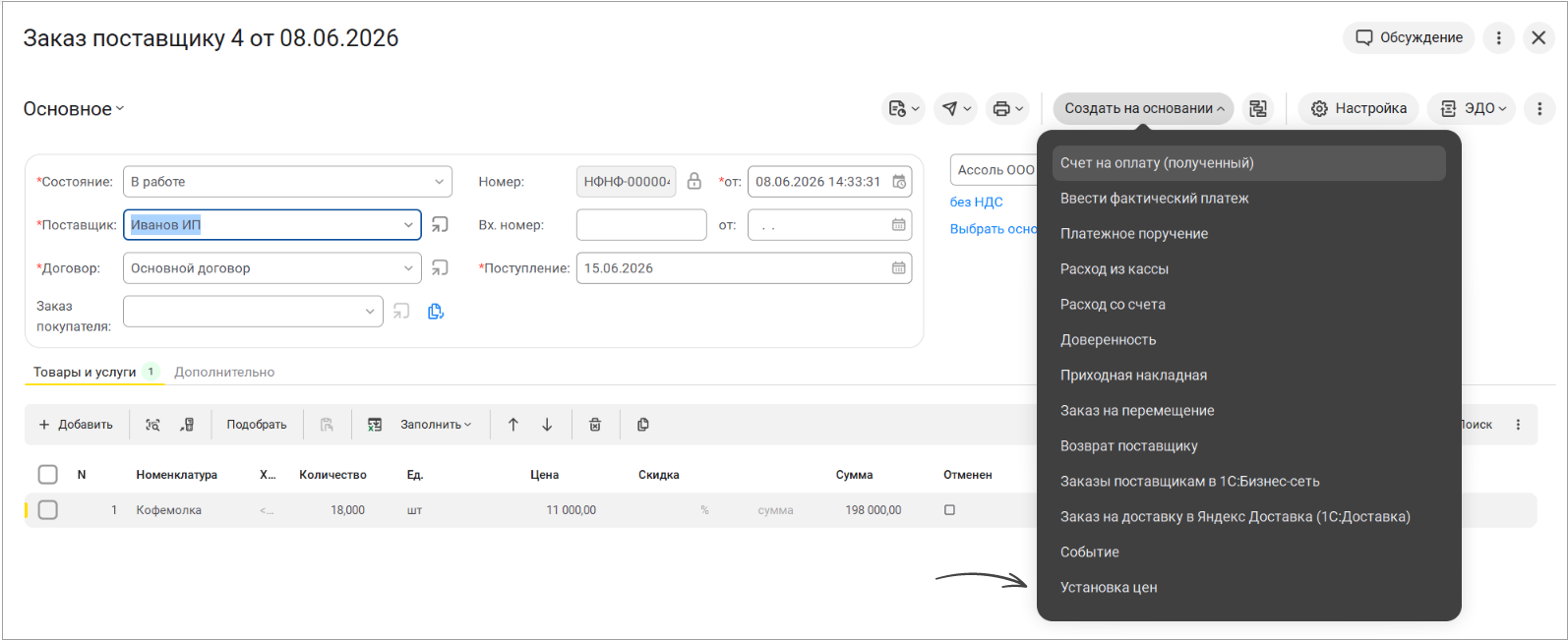
Заполните вкладки "Главное", "Виды цен", а вкладка "Товары, услуги" заполнится автоматически данными из документа "Заказ поставщику". Цены из документа-основания отобразятся в отдельной колонке.
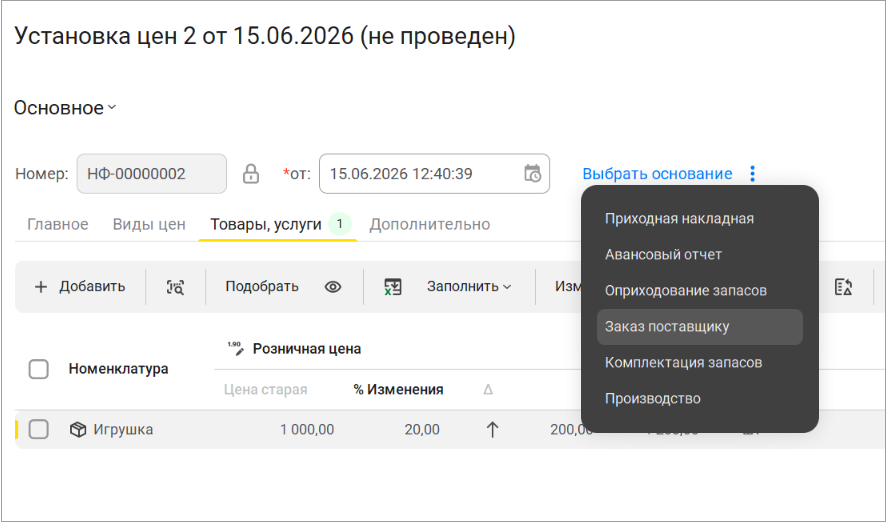
Также появилась возможность в документе "Установка цен" выбрать в качестве основания "Заказ поставщику". Создайте новый документ, заполните вкладки "Главное", "Виды цен". По кнопке "Выбрать основание" выберите "Заказ поставщику": вкладка "Товары, услуги" заполнится на основании выбранного документа.
Появилась возможность заполнять документ "Установка цен" на основании "Комплектации запасов". В форме документа "Комплектация запасов" по кнопке "Создать на основании" вы можете создать "Установка цен". Заполните вкладки "Главное", "Виды цен", а вкладка "Товары, услуги" заполнится автоматически данными из документа "Комплектация запасов".
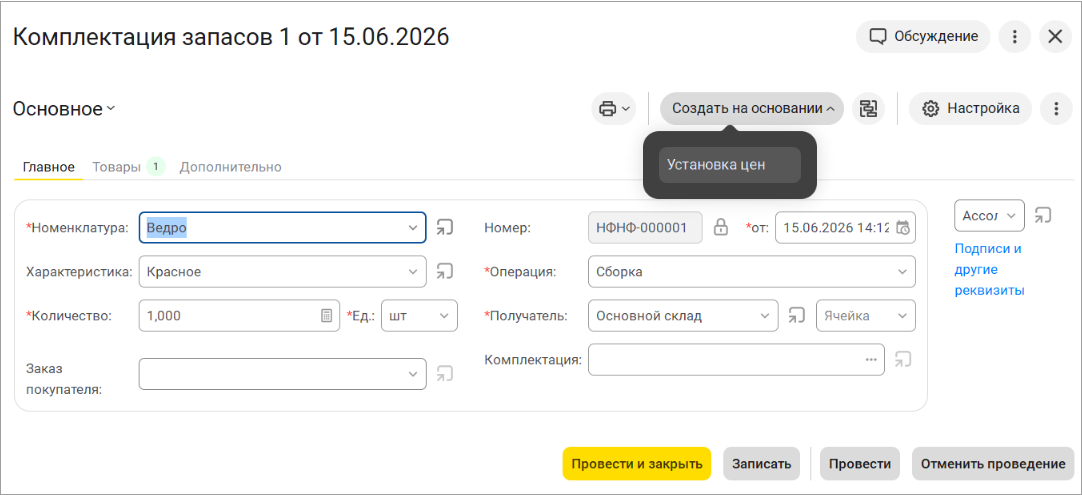
Цены из документа-основания отобразятся в отдельной колонке. Также появилась возможность в документе "Установка цен" выбрать в качестве основания "Комплектация запасов". Создайте новый документ, заполните вкладки "Главное", "Виды цен". По кнопке "Выбрать основание" выберите "Комплектация запасов": вкладка "Товары, услуги" заполнится на основании выбранного документа.
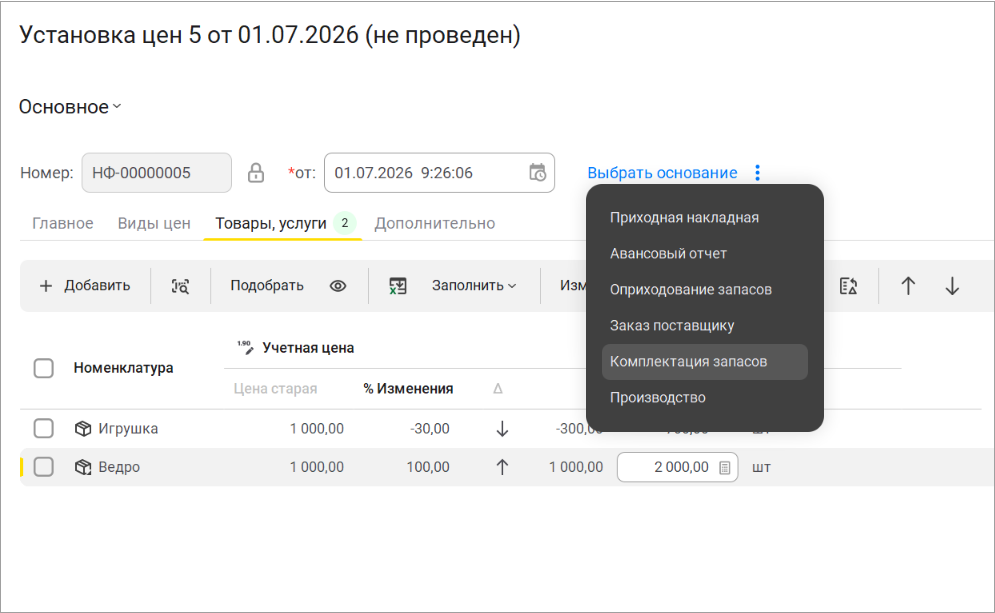
Рабочее место "Номенклатура" стало более лаконичным, компактным и гибким. Теперь правая панель отображается не как карточка, а как часть рабочего места, которую можно настроить по ширине: достаточно потянуть за границу мышкой. Заголовки с категорией и названием товара теперь располагаются на одной строчке, а ссылки "Аналоги не заданы" и "Нет сопутствующих товаров" приобрели более минималистичный вид. Нижнюю панель также можно растягивать.
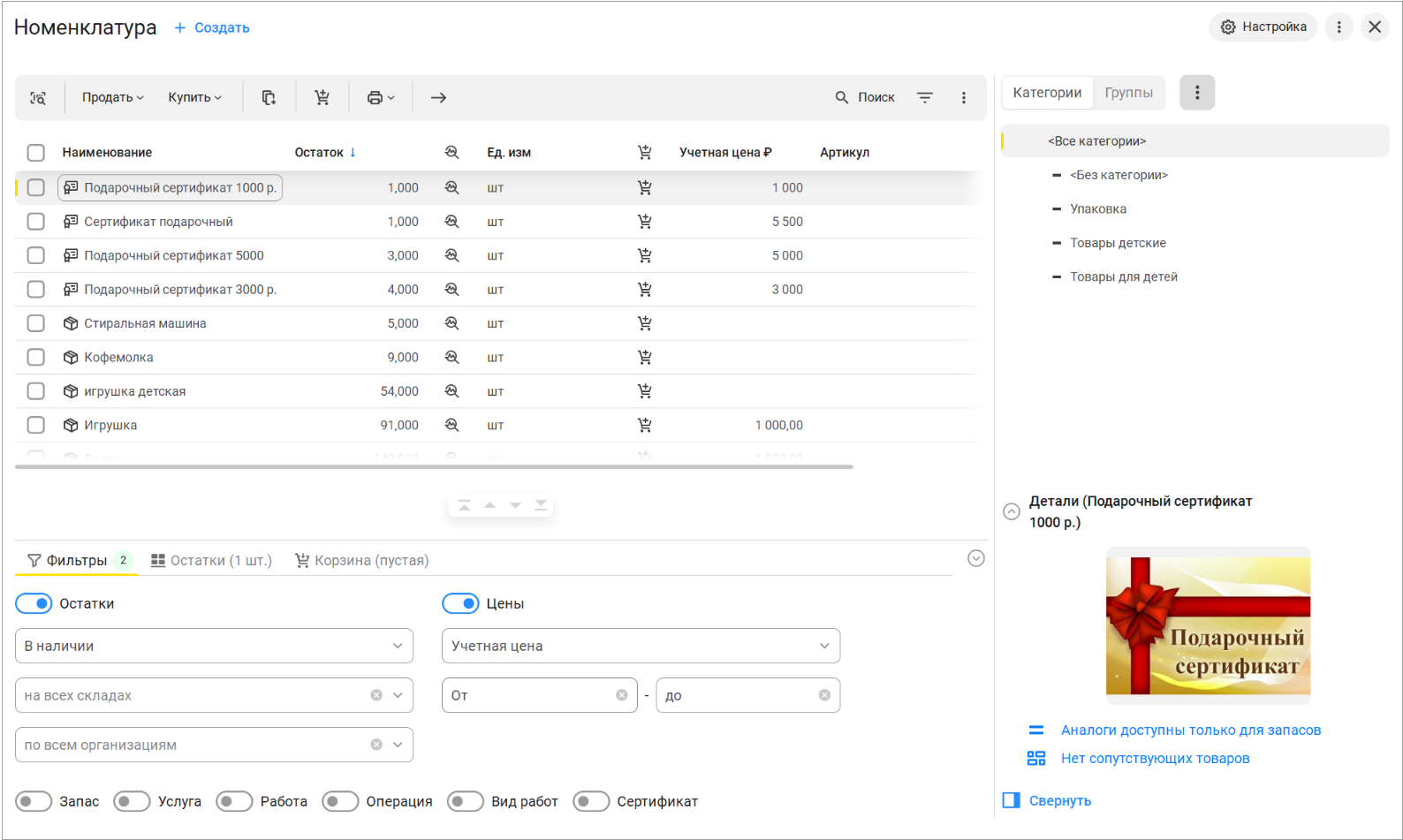
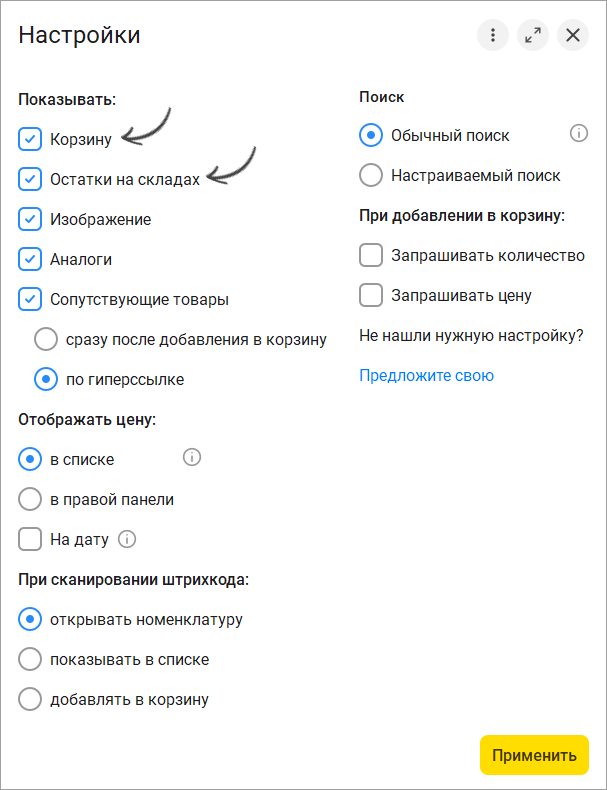
Появилась возможность настраивать отображение вкладки "Остатки". Включить и выключить отображение вкладок "Остатки" и "Корзина" вы можете по кнопке "Настройки". При помощи флажков "Корзина" и "Остатки на складах" настраивайте отображение соответствующих вкладок.
Учёт работы с маркетплейсами стал более точным и полным. Теперь можно учесть сумму, которую торговая площадка платит продавцу за утерянный или испорченный товар. Если потерянный товар возвращается на склад, можно отразить сумму декомпенсации, то есть обратный процесс.
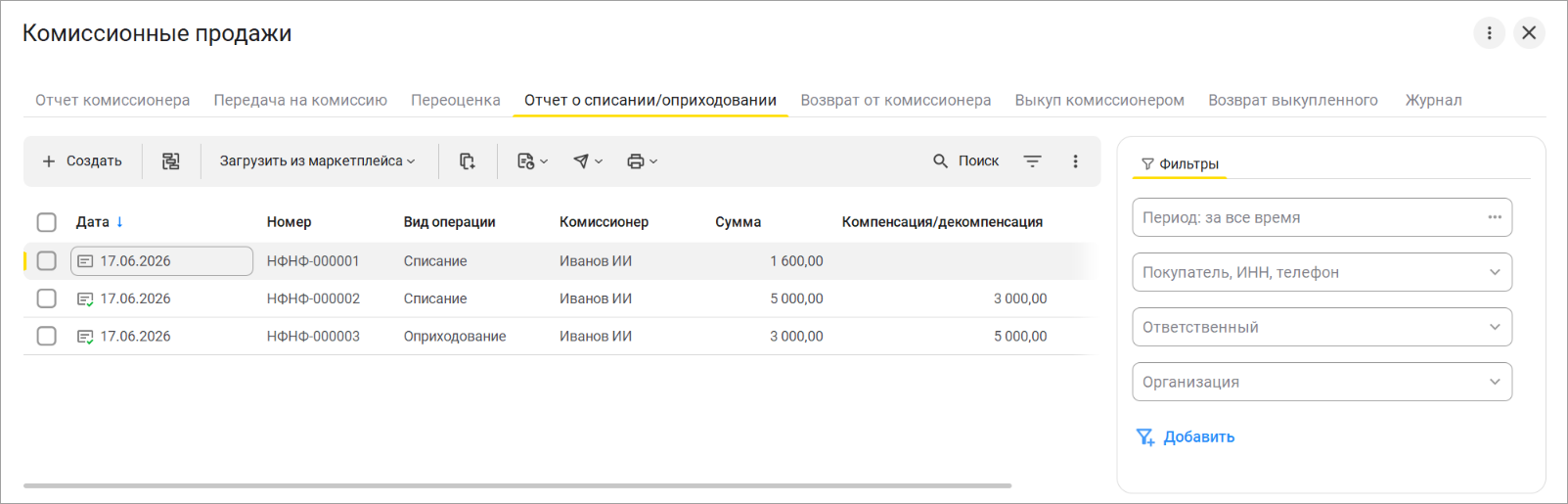
На рабочем месте "Комиссионные продажи" добавлена вкладка "Отчет о списании\оприходовании". В одноименном списке отображаются виды операции (списание\оприходование) и сумма компенсации\декомпенсации.
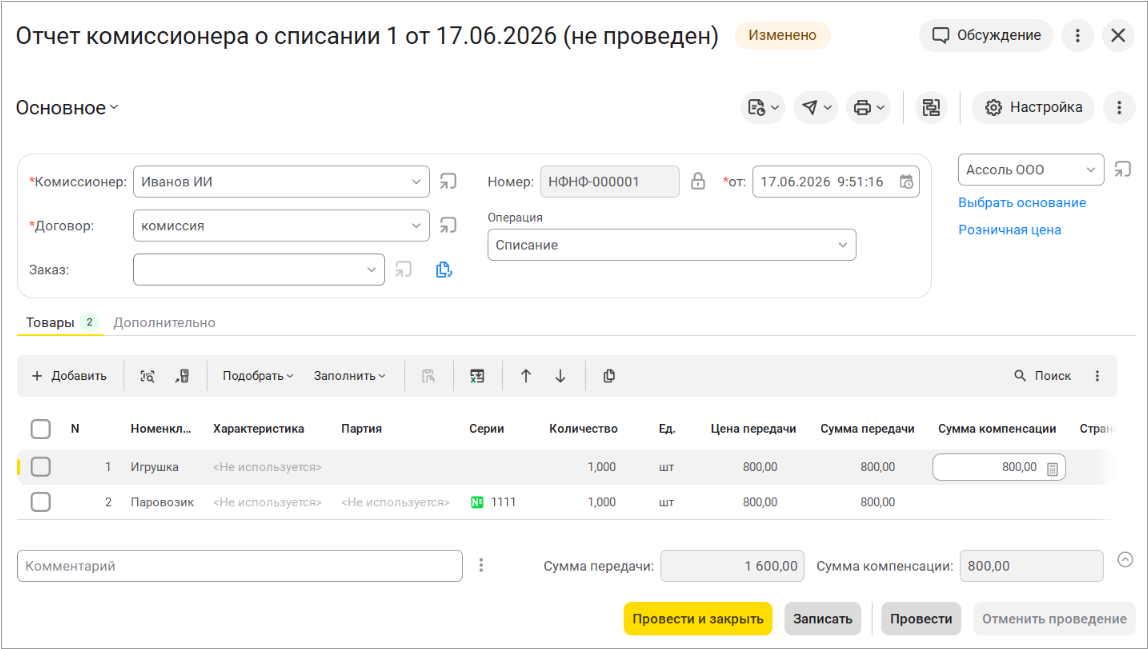
Для "Отчета комиссионера о списании" добавили возможность указать сумму компенсации от комиссионера. В табличной части добавили колонку "Сумма компенсации". Для каждой позиции можно добавить сумму и в строке итогов отобразится итоговая сумма компенсации.
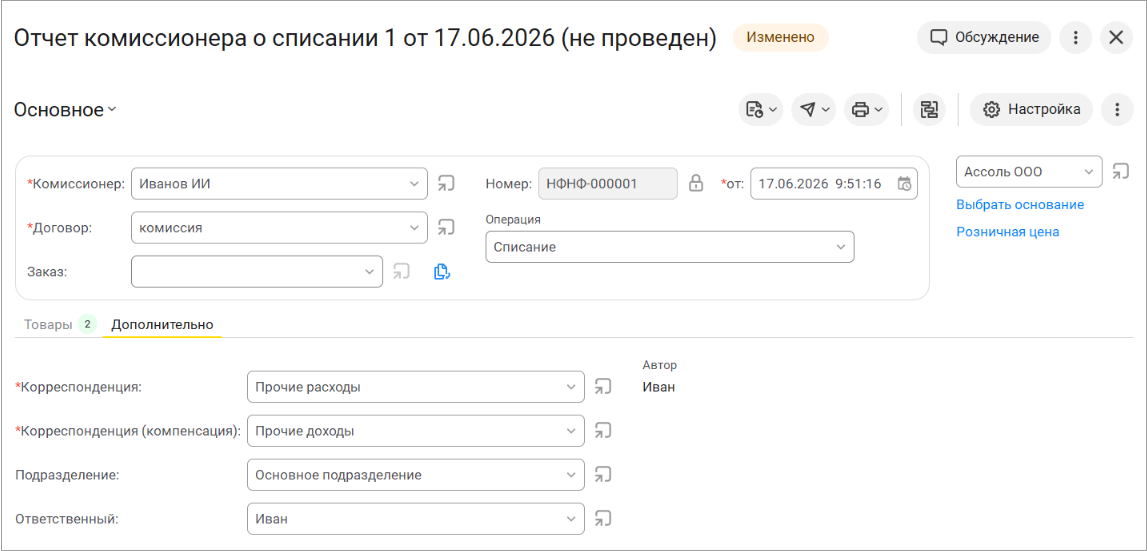
Кроме того, на вкладке "Дополнительно" появилось поле "Корреспонденция (компенсация)", в котором можно выбрать счет учета для начисления компенсации.
Проверить движение документа с заполненной суммой компенсации можно в регистрах "Доходы и расходы", "Оплата документов", "Расчеты с покупателями", "Журнал проводок" по команде "Отчет по движениям" в меню "Еще".
Добавили возможность оформлять оприходование в комиссионной торговле при помощи документа "Отчет комиссионера об оприходовании", в том числе для ситуаций, когда ранее товар был списан при утере или порче, но потом был найден и возвращен в продажу. Для оформления необходимо создать документ "Отчет об оприходовании" на рабочем месте "Комиссионные продажи" во вкладке "Отчет о списании\оприходовании". Укажите в документе вид операции "Оприходование". В табличной части можно указать сумму декомпенсации в одноименной колонке. В колонке "Документ о списании" указываем документ, по которому происходит декомпенсация.
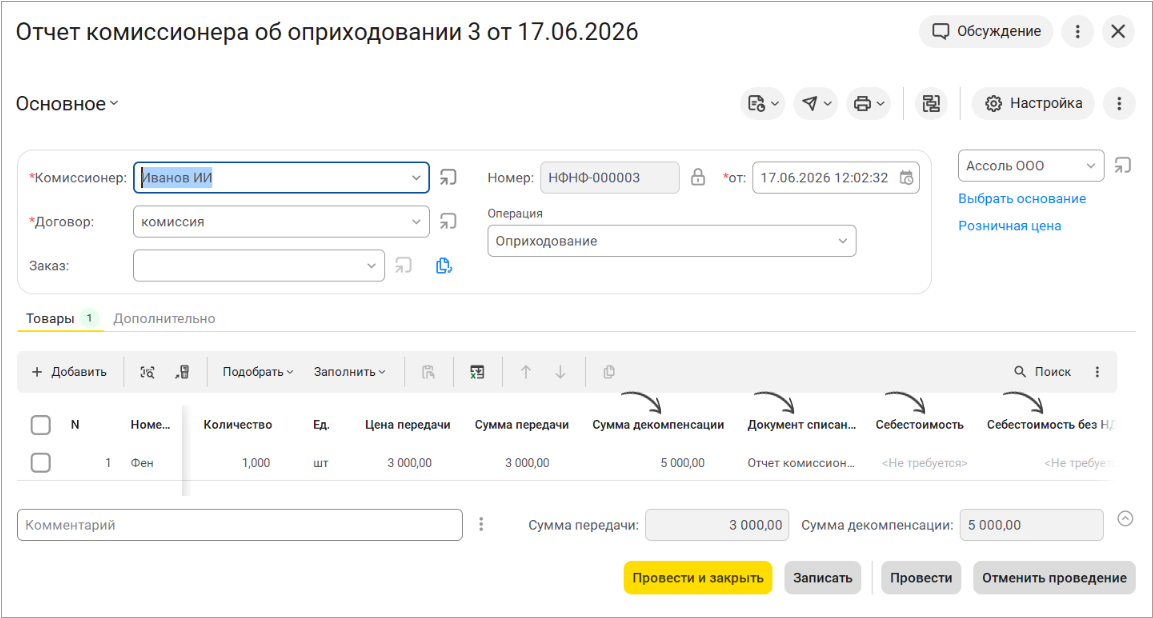
Если колонка "Документ списания" не заполнена, потребуется заполнить колонки "Себестоимость" и "Себестоимость без НДС".
На вкладке "Дополнительно" в поле "Корреспонденция (декомпенсация)" можно выбрать счет учета для списания декомпенсации.
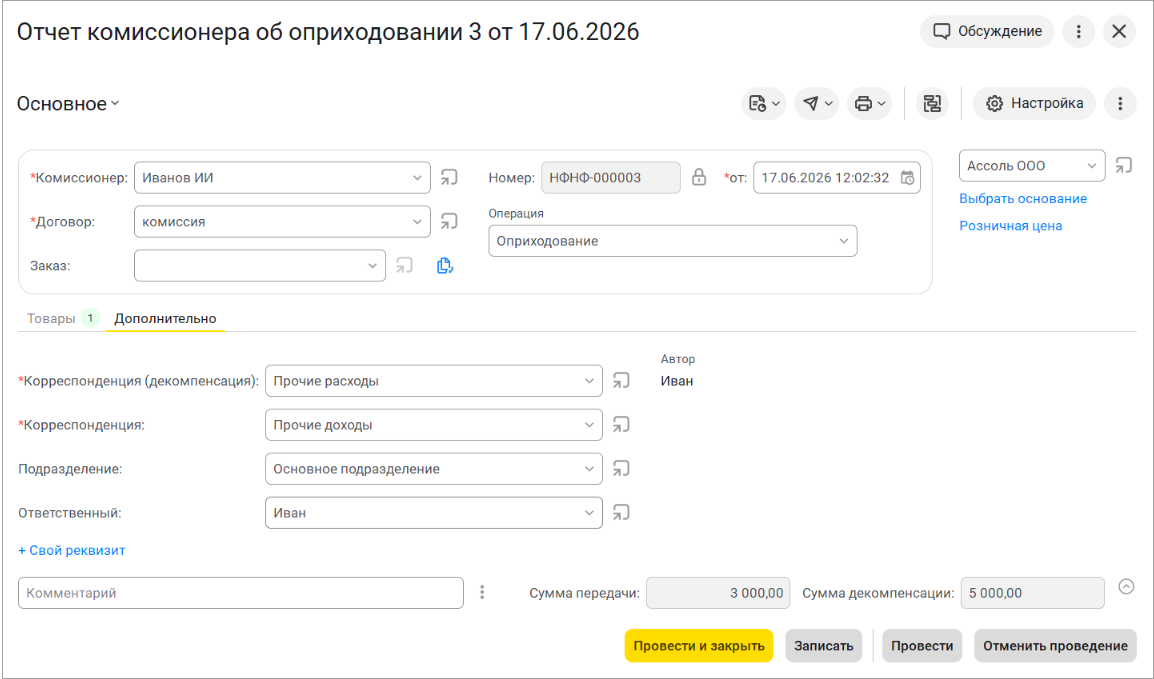
Проверить движение документа с заполненной суммой компенсации можно в регистрах "Запасы и затраты", "Запасы переданные", "Доходы и расходы", "Оплата документов", "Расчеты с покупателями", "Журнал проводок" по команде "Отчет по движениям" в меню "Еще".
Актуальную информацию про комиссионные продажи и закупки можно найти в статье "Комиссионная торговля".
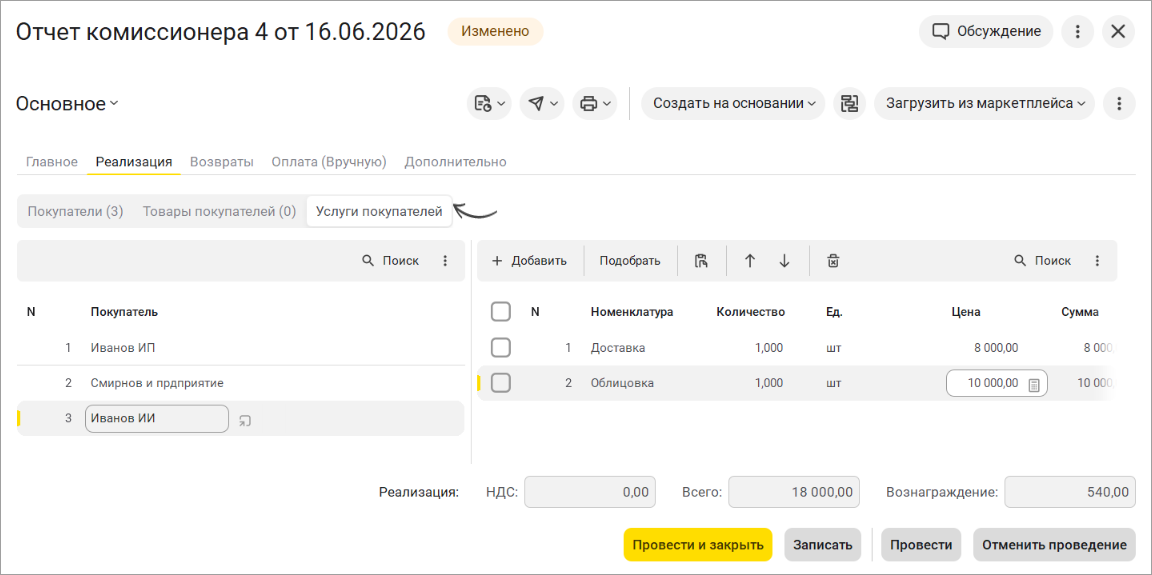
Теперь в документе "Отчет комиссионера" доступно отображение комиссионных продаж услуг.
В "Отчете комиссионера" на вкладке "Реализация", помимо покупателей и товаров, можно отобразить услуги, переведя переключатель в верхней части вкладки в соответствующее положение. Работа с услугами организована по аналогии с добавлением товаров. В левой части также отобразятся покупатели, добавленные на шаге "Покупатели". С правой стороны по кнопке "Добавить" вы можете внести услуги по каждому покупателю.
Упростили создание счетов-фактур для комиссионной торговли. Счет-фактура создается автоматически при записи документа "Отчет комиссионера" в статусе "Выставлен (передан контрагенту)" на дату создания отчета.
Появилась возможность отразить передачу на комиссию по нулевой цене, например при передаче образцов. Для этого добавили возможность оставлять пустым поле "Цена" при передаче на комиссию в документе "Расходная накладная". Также можно не указывать цену и при возврате от комиссионера в документе "Приходная накладная". Аналогично можно оставлять незаполненной цену передачи при выкупе комиссионером в документе "Расходная накладная", возврате выкупленного товара документом "Приходная накладная", а также в "Отчете комиссионера" на вкладках "Реализация" и "Возвраты".
Документ "Отчет комиссионера" стал более информативным. На вкладке "Реализация" для счетов-фактур, выставленных для покупателя, отображается поясняющая строка с информацией о комиссионере, номере счета-фактуры и дате документа.
Сделали удобнее и быстрее учет предоплаты бонусными баллами и подарочными сертификатами.
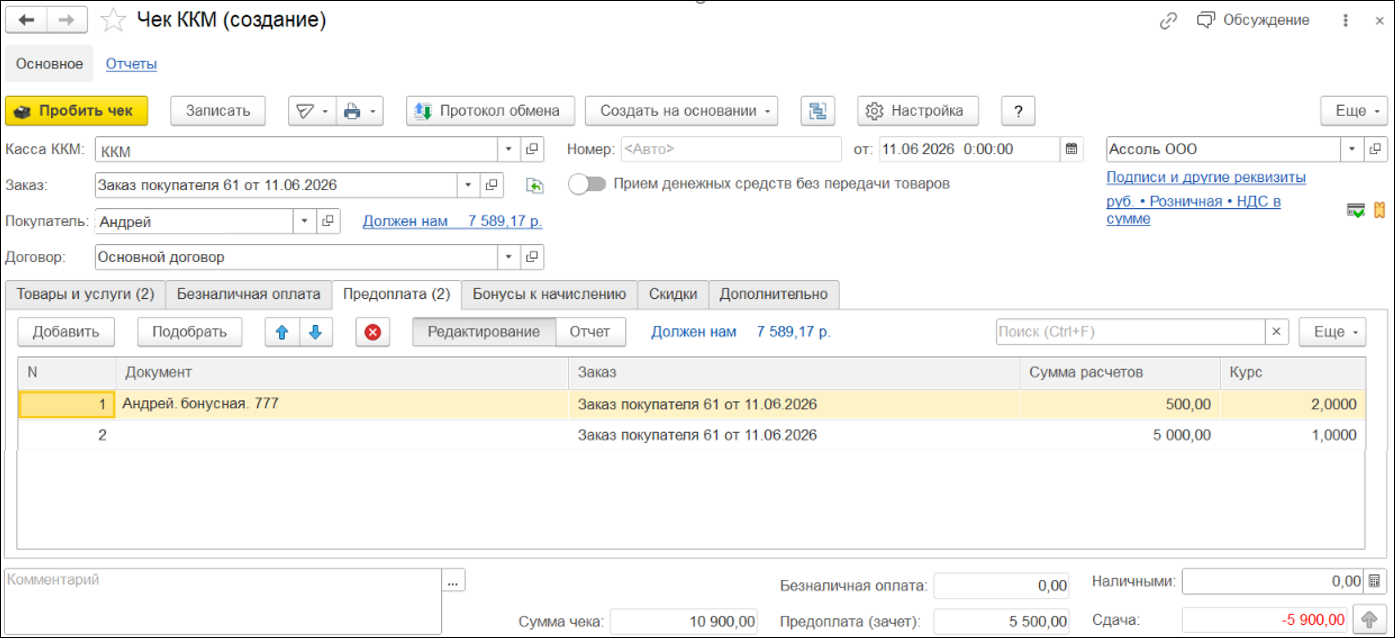
Продавец видит принятые суммы на вкладке "Предоплата" и быстро понимает, какую сумму принять к доплате у покупателя.
При принятии подарочного сертификата как предоплаты по заказу, сертификат превращается в обычную предоплату, как при оплате другим способом. Документом расчетов в этом случае будет выступать сам заказ. Предоплаты бонусными баллами, принятые в "Заказе покупателя", теперь попадают и в документ продажи на закладку "Предоплата". У таких оплат будет заполнена колонка "Заказ", что явно сообщает о том, что данная предоплата принята в "Заказе покупателя". По таким строкам не выполняется списание оплаты, так как уже выполнено в "Заказе покупателя". Появилась возможность доплатить баллами. Пример: если в "Заказе покупателя" использовано 1000 баллов, но правила программы позволяют доплатить еще 500 баллами, то при продаже можно перейти к вводу оплаты и исправить сумму с 1000 баллов на 1500 баллов. При этом на закладке "Предоплаты" отобразятся две строки: 1000 баллов с указанием "Заказа покупателя" и 500 баллов без указания "Заказа покупателя". Изменить или удалить первую строку не получится, после расчета скидок она восстановится автоматически. Такой подход позволяет корректно разделить оплаты, принятые в "Заказе покупателя" и добавленные позже.
Розничному бизнесу стартовать в программе становится проще и быстрее. Данные об организации заполняются автоматически на основании введенной информации о контрольно-кассовой технике (ККТ). Для быстрого заполнения с помощником начала работы можно перейти по ссылке "У меня есть зарегистрированная ККТ" и заполнить параметры.
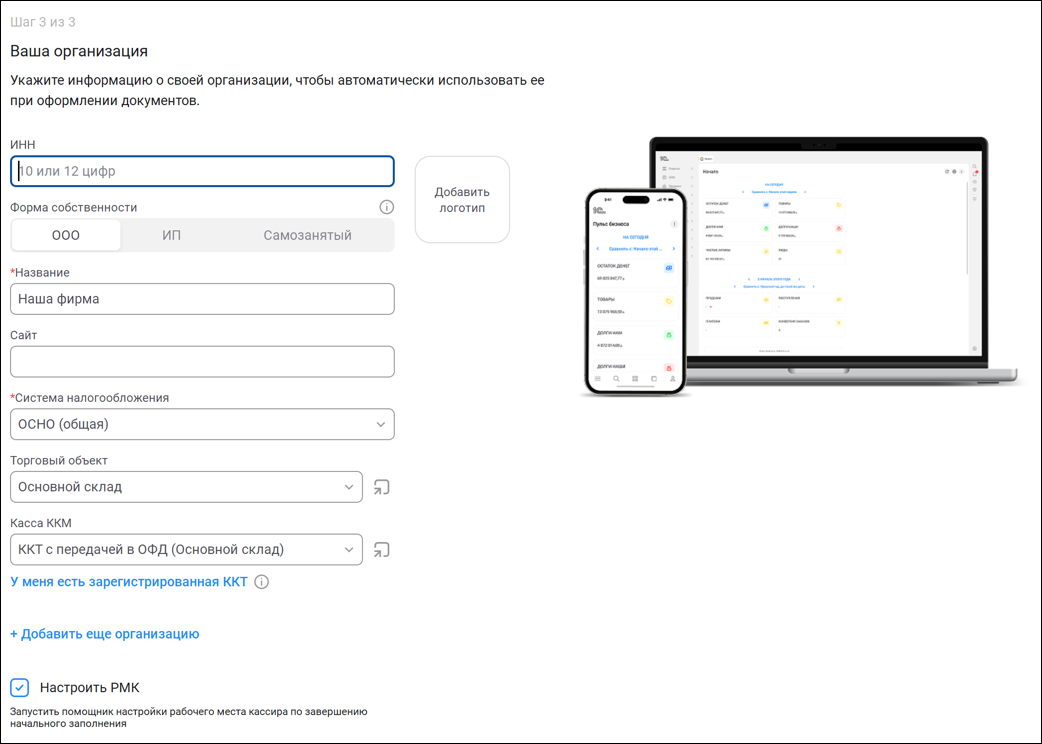
После сохранения карточки оборудования заполнятся ИНН, наименование, форма собственности, система налогообложения, адрес торгового объекта. В подключаемом оборудовании для кассы ККМ снимется условие "без подключения" и добавится ссылка на ККТ. Новая возможность поможет быстро заполнить основные реквизиты и приступить к работе, сэкономив время на ручных настройках.
Расчет величины среднего чека в отчете "Розничные продажи" стал более понятным и точным.
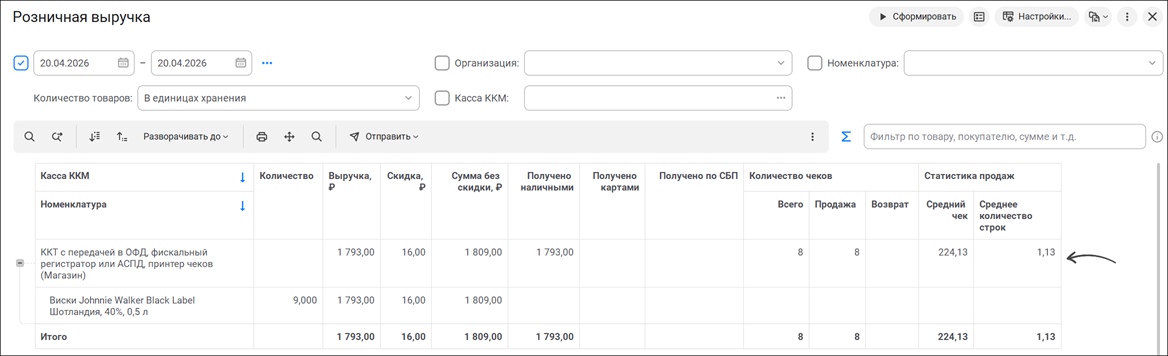
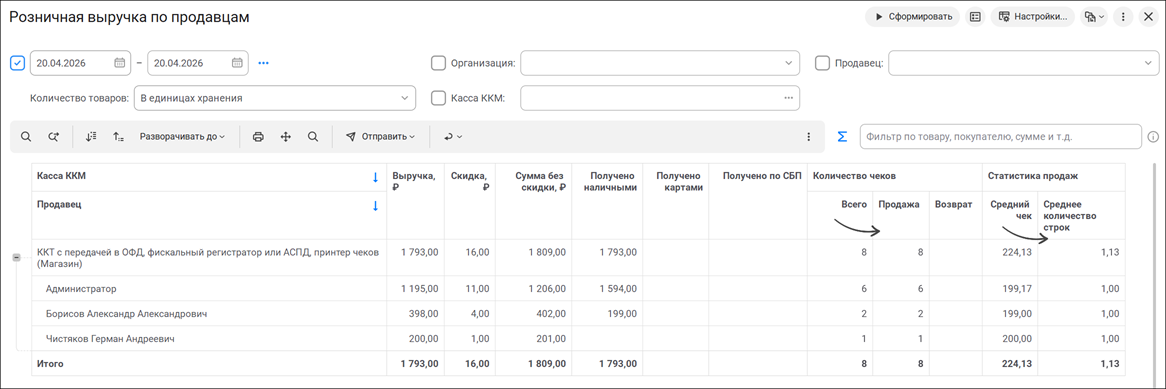
Если ранее информация могла искажаться из-за количества строк в чеке с разными ответственными, то сейчас в отчете по продавцам количество чеков и средний чек считаются точно по каждому сотруднику.
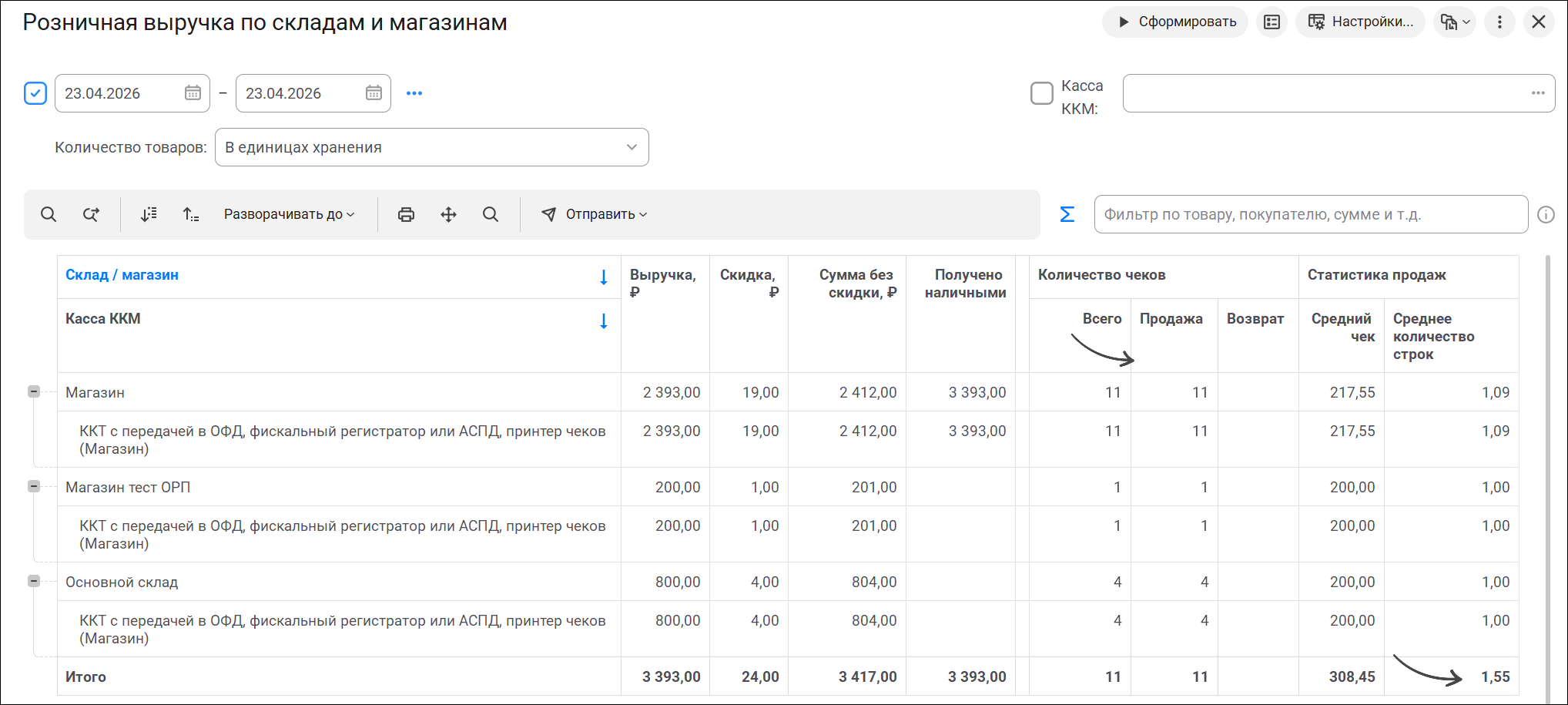
В варианте отчета "Розничная выручка по складам и магазинам" количество чеков считается строго по складам, что позволит рассчитать величину среднего чека по каждой торговой точке.
Аналитика розничных продаж становится более точной и прозрачной, что повышает качество управленческих решений.
Теперь можно более гибко и прозрачно работать с архивными чеками. В разделе "Еще больше возможностей" — "Продажи" архивацию можно назначить на удобное время и выполнять по заданному расписанию, а не сразу при закрытии смены.
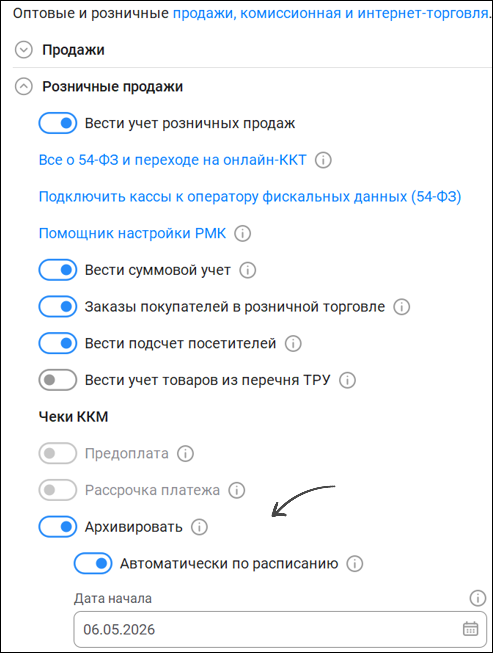
Система автоматически отбирает все "Отчеты о розничных продажах" со статусом смены "Закрыта", начиная с указанной даты.
Настройка расписания доступна только в локальных версиях.
Дополнительно теперь все ошибки архивации чеков детально отображаются в журнале регистрации, что позволяет оперативно их исправлять и предотвращать повторное возникновение. Это ускоряет весь процесс архивации, так как проблемы выявляются заранее, а не в конце процесса.
Повышаем лояльность клиентов и ускоряем обслуживание. Теперь при выборе клиента в документе продажи программа сама подставит дисконтную карту.
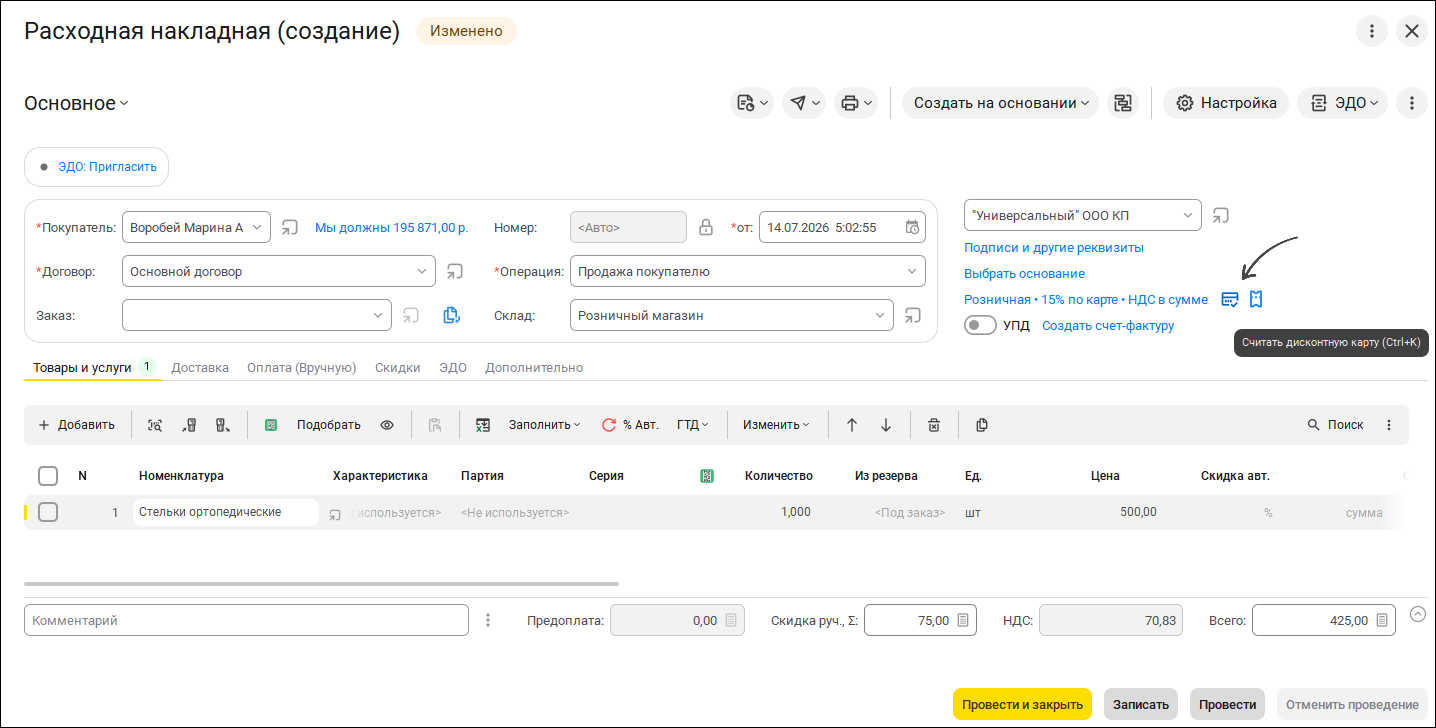
Не нужно тратить время на поиск и ручной ввод, скидка по именной карте применится по умолчанию.
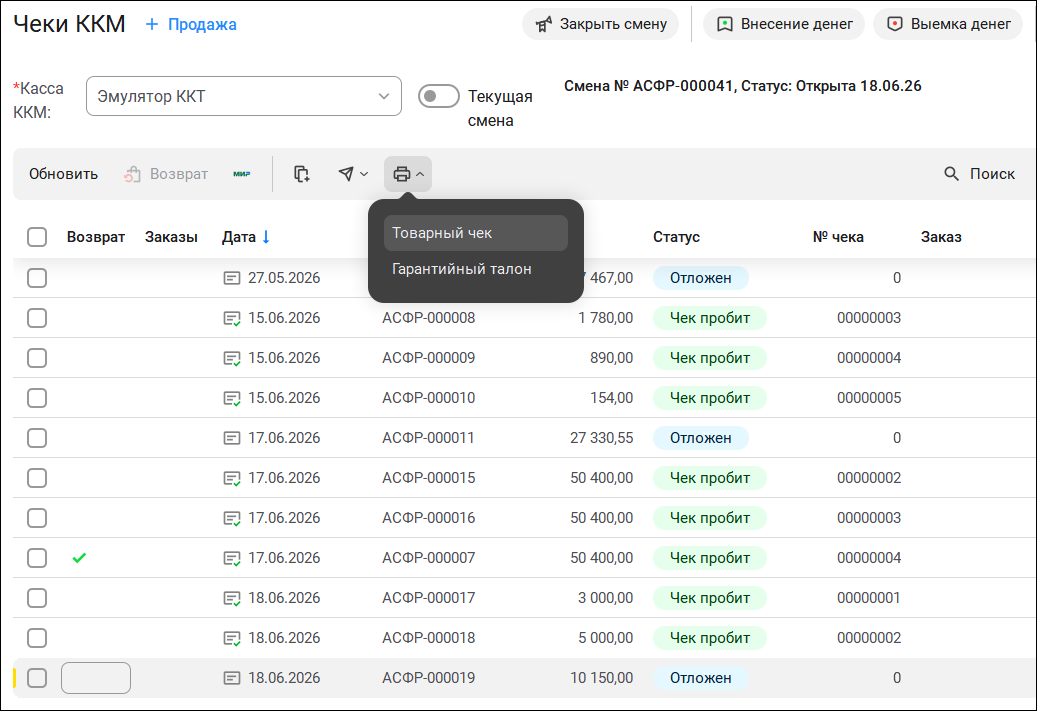
В журнал документов "Чеки ККМ" добавили возможность отправлять и печатать документы. Для этого предусмотрены стандартные кнопки в рабочей панели и контекстном меню. Для чеков продажи можно напечатать "Товарный чек" и "Гарантийный талон".
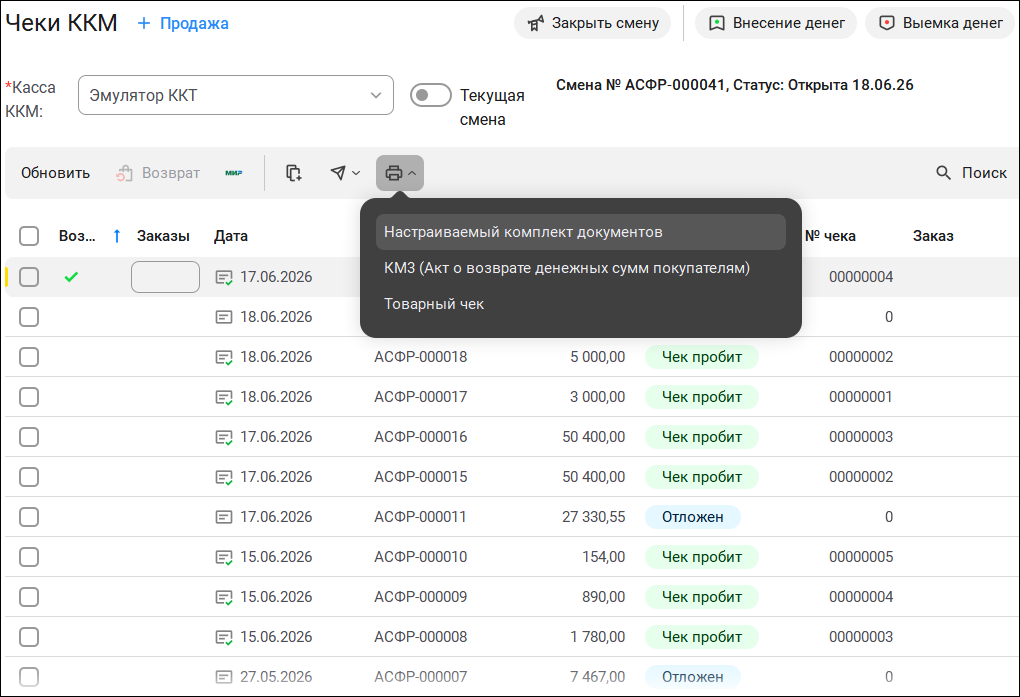
Для чеков на возврат "Настраиваемый комплект документов", КМЗ (Акт о возвращении денежных сумм покупателям) и "Товарный чек".
Можно отправлять документы по электронной почте, приглашать клиентов к обсуждению и видеозвонкам.
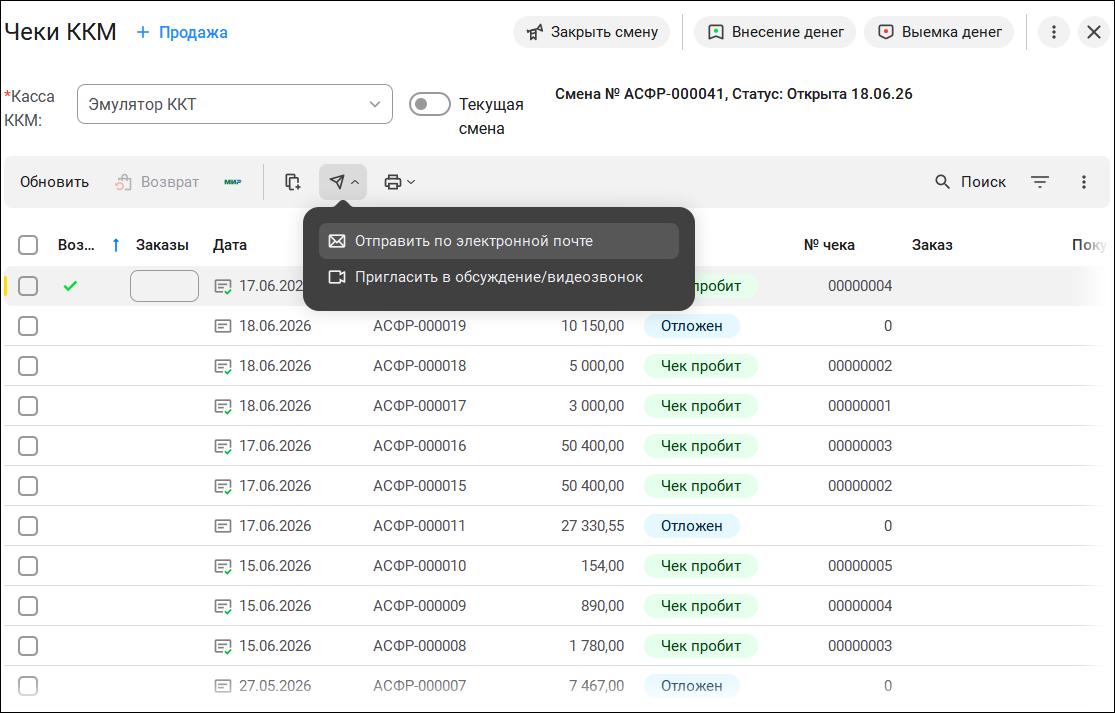
Быстрая печать и отправка документов без переключения между разделами повышает удобство и скорость обслуживания.
Исключили риск нехватки свободных номеров для "Чеков коррекции". Раньше номер "Чека коррекции" мог содержать только 4 символа без учета префиксов. Этого было достаточно в обычных ситуациях, но при массовых корректировках, например по требованию ФНС, свободные номера могли закончиться и новые чеки было невозможно ввести. В новой версии увеличили длину номера до 6 символов.
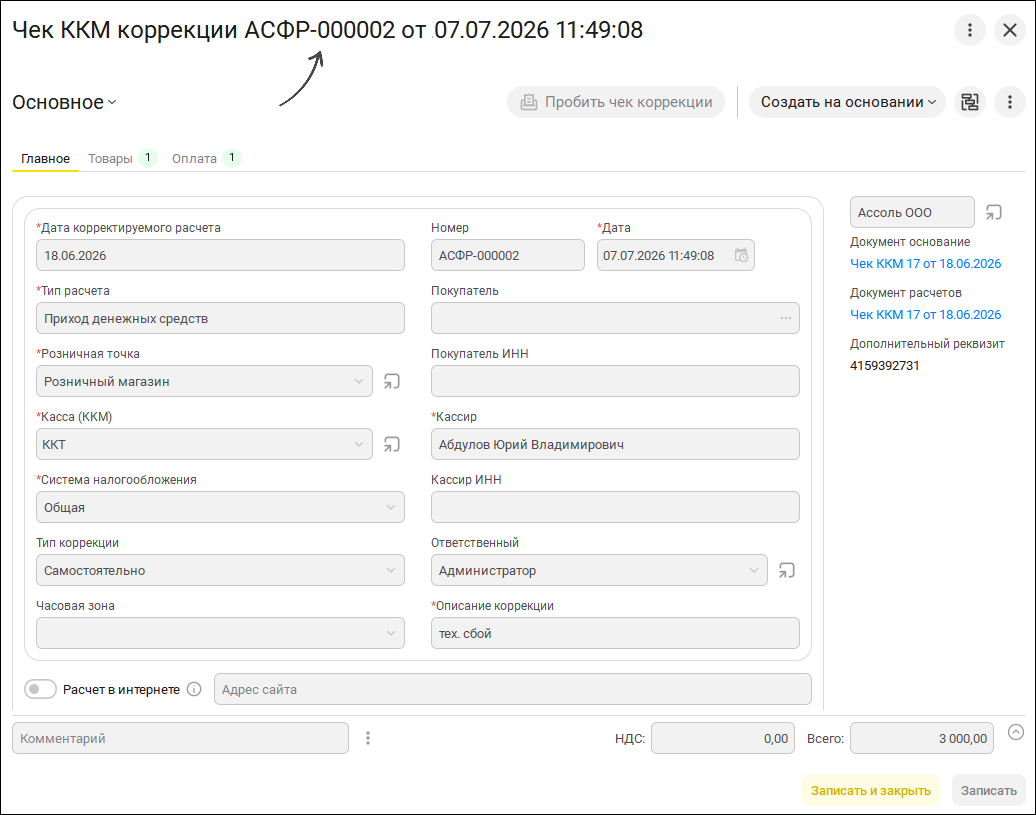
Нумерация теперь обновляется в начале каждого года.
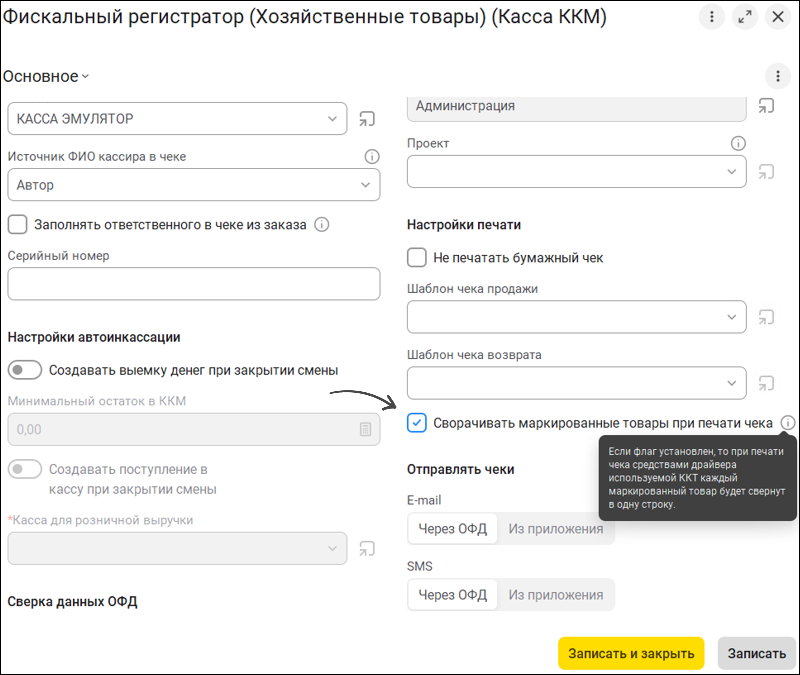
Теперь при печати бумажных чеков можно объединять маркированные товары с одинаковым наименованием и ценой в одну строку, если ККТ поддерживает такую возможность. Вместо нескольких позиций в чеке появится одна строка с общим количеством и суммой. Для этого в разделе "Настройка печати" карточки "Кассы ККМ" нужно установить флажок "Сворачивать маркированные товары при печати чека". Новая возможность позволит сократить длину чека с экономией кассовой ленты, уменьшит время печати и сделает чек более понятным для покупателя.
Стало удобнее работать с остатками товаров. Теперь при печати этикеток и ценников можно показать актуальный остаток товара с детализацией до серий. Для этого в макете шаблона предусмотрели поле "Остаток на складе".
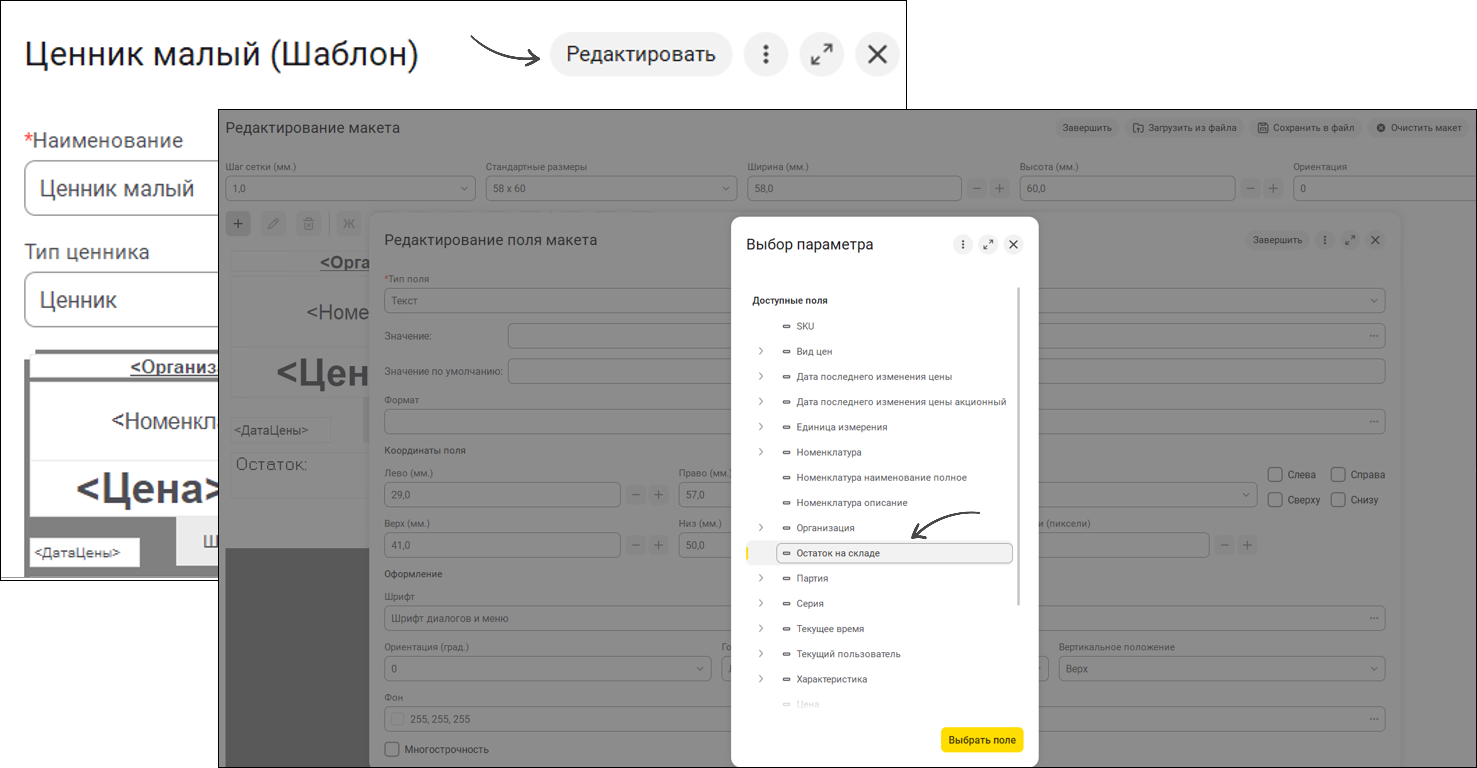
При печати этикеток или ценников добавленный показатель отобразится в одноименном поле.
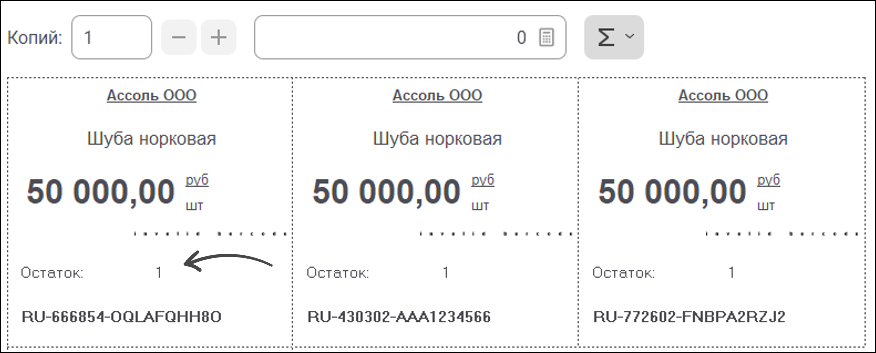
Удобно использовать в магазинах с широким серийным ассортиментом, например при продаже меховых изделий. Покупатель видит остаток по серии прямо на этикетке — быстрее выбирает и реже обращается с вопросами.
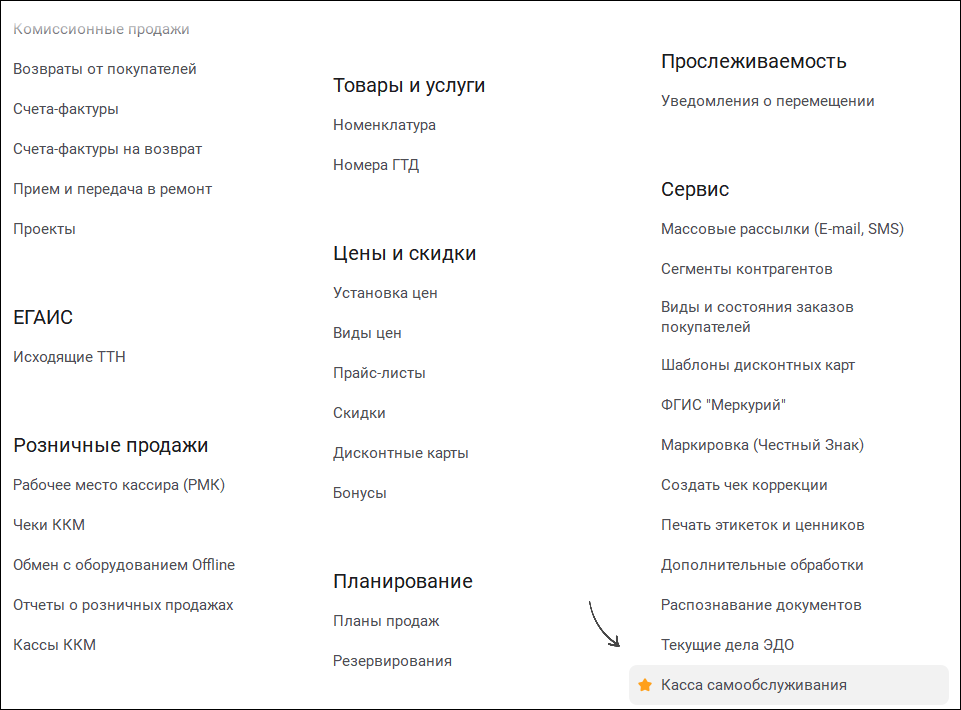
Добавили возможность работать в РМК на кассах самообслуживания. Теперь покупатель может самостоятельно оформить и оплатить покупку на терминале без участия продавца. Перейти к управлению кассы самообслуживания можно из раздела "Продажи" — "Сервис".
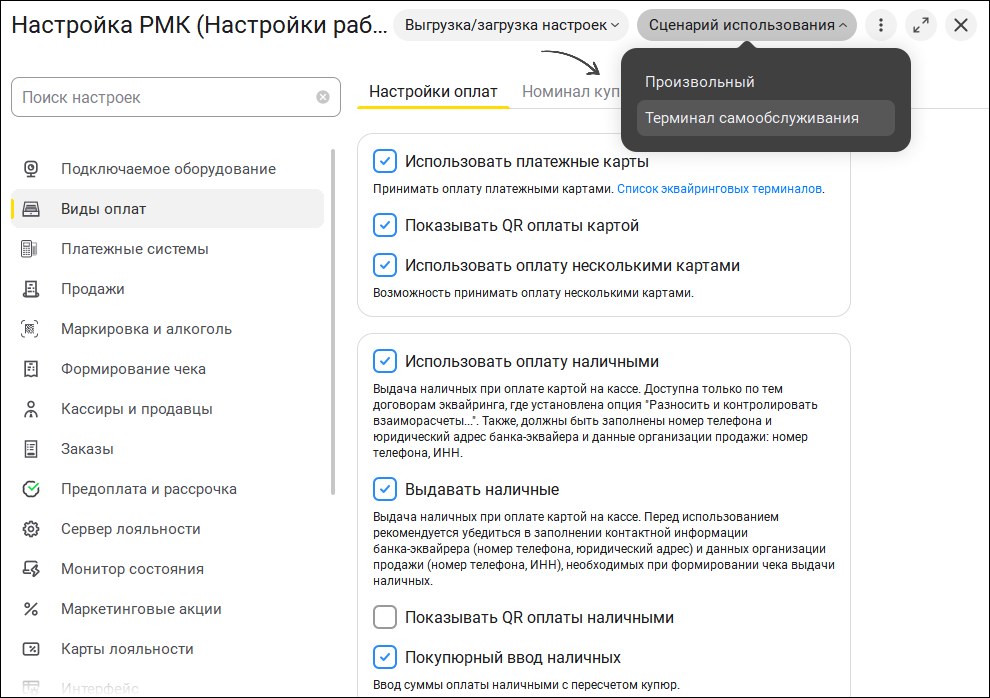
Для сотрудника устанавливаем новый специальный профиль прав "Касса самообслуживания" и режим КСО запустится сразу при авторизации в приложении. В качестве сценария использования выбираем "Терминал самообслуживания".
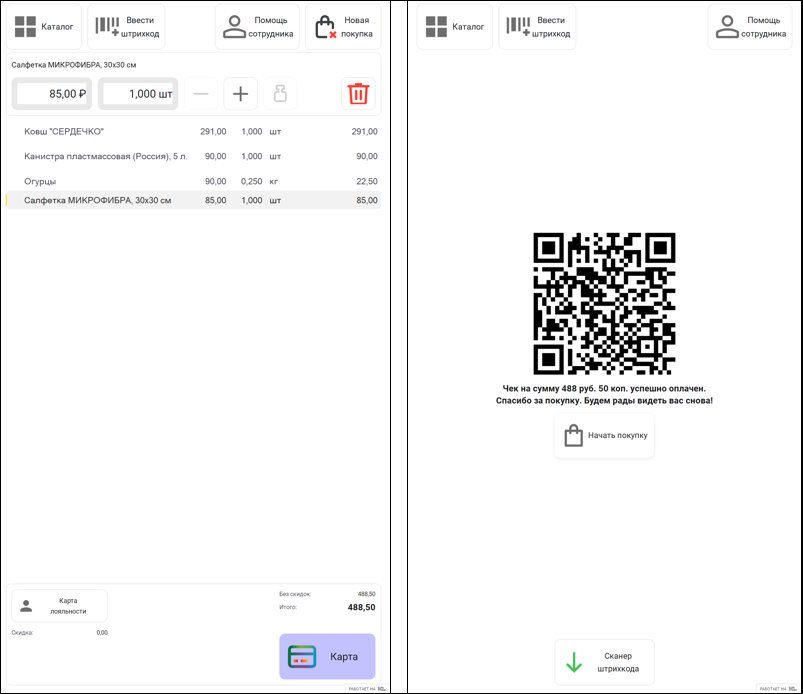
Ниже пример экранов в режиме КСО.
В режиме КСО вызов сотрудника может сопровождаться звуковым сигналом, записанным в файле настройки. Такой сигнал возникает, когда покупателю необходимо вмешательство сотрудника магазина.
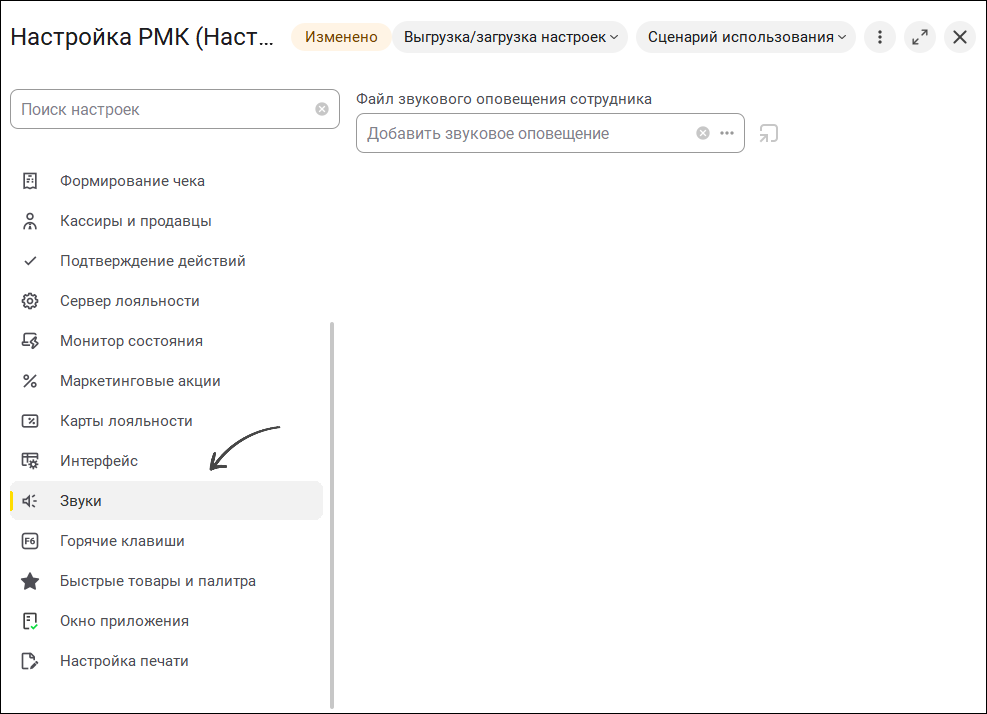
Звук будет воспроизводиться в двух сценариях:
1. При нажатии на кнопку "Помощь сотрудника".
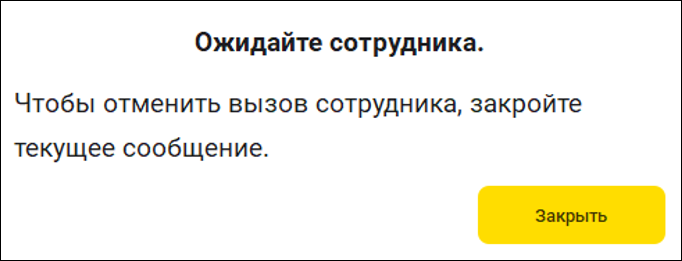
2. Если покупатель попробовал удалить товар, отменить покупку и др.
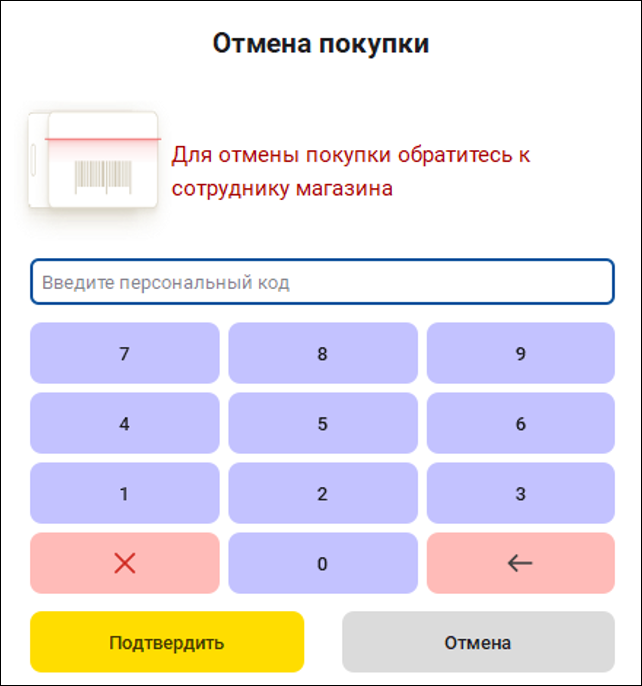
Возможность работать на кассах самообслуживания поможет привлечь клиентов, привыкших делать покупки самостоятельно без продавцов, и снизить операционные расходы.
Продавать на рабочем месте кассира можно теперь в мобильном клиенте на смартфонах и планшетах. Сделали интерфейс понятным. Упростили навигацию, исправили визуальные ошибки, переработали формы ввода и оплаты. Ниже пример в формате "Было/стало" при работе с цифровой клавиатурой.
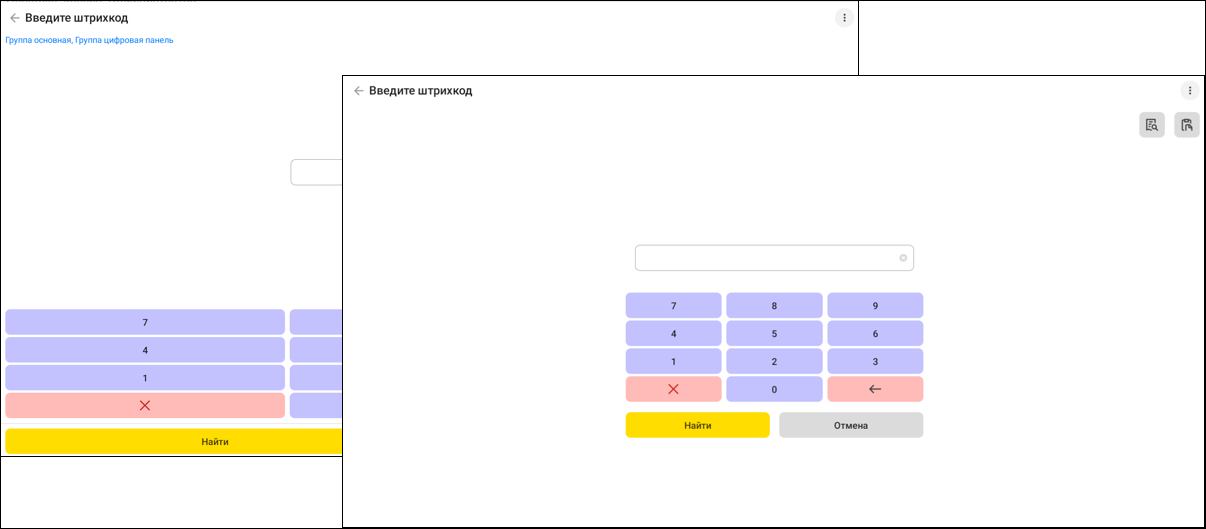
Рекомендуемые настройки для интерфейса 8.5: разрешение 1920×1080, DPI 200, горизонтальная ориентация.
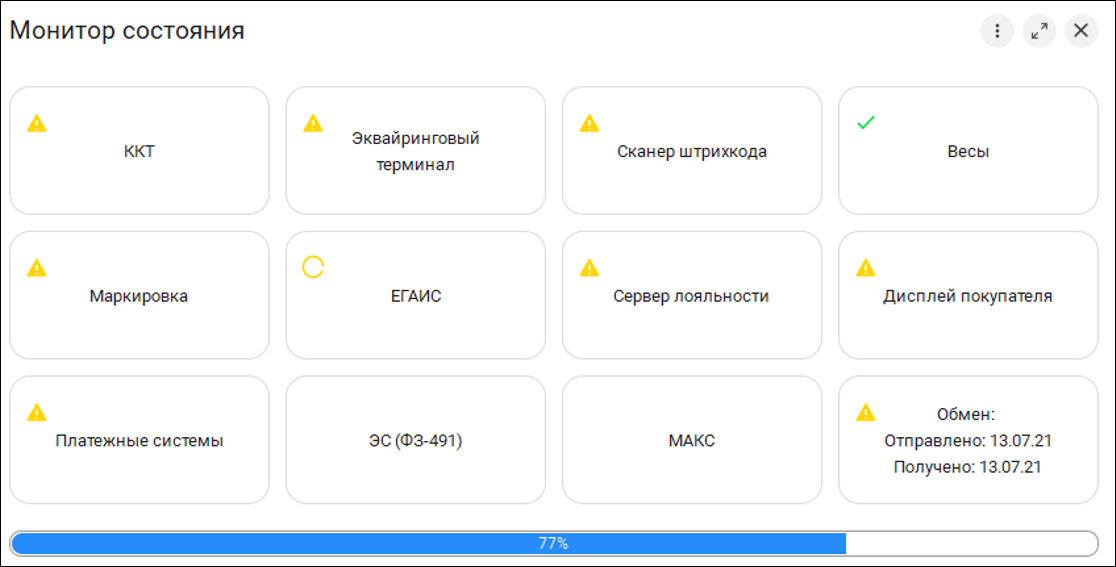
Процесс работы в РМК становится еще удобнее и надежнее, а скорость обслуживания покупателей повышается. При запуске добавили возможность проверить корректность настройки оборудования, актуальность основных настроек и связь с внешними сервисами еще до начала обслуживания покупателей. Для этого в настройки РМК добавлен раздел "Монитор состояния" с одноименной опцией.
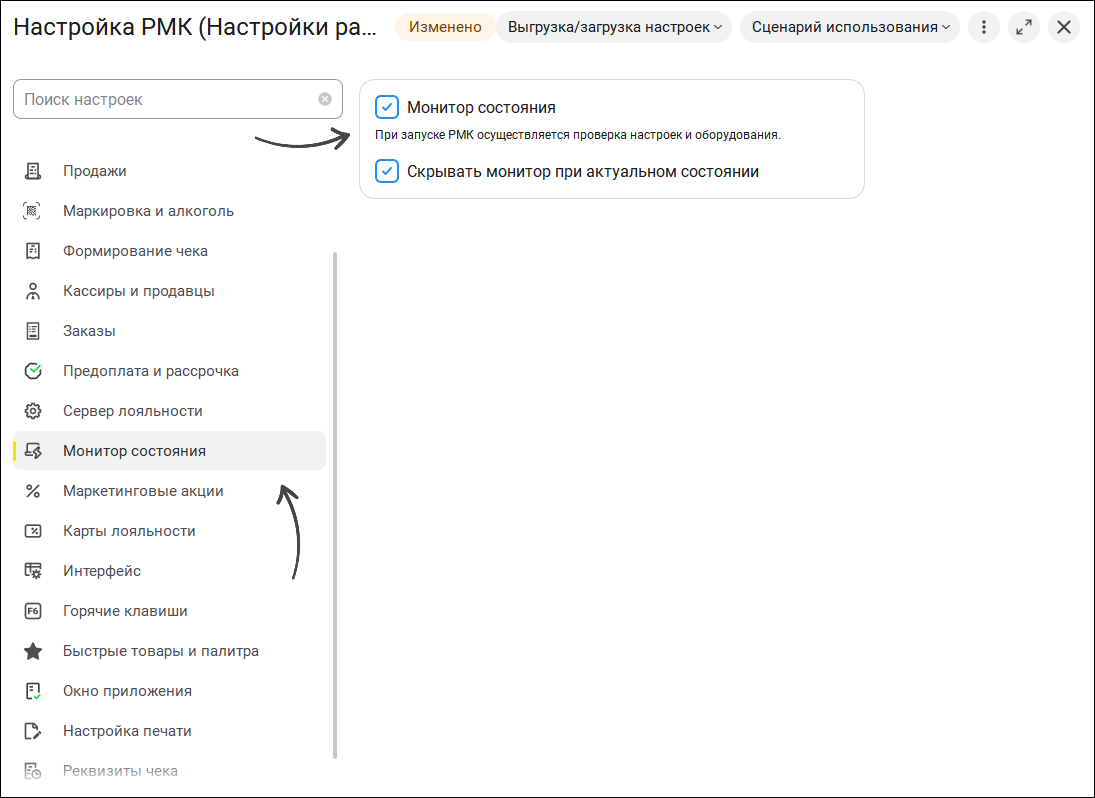
При старте РМК откроется единая страница с подключенным оборудованием, активными опциями и внешними сервисами. Например, "Эквайринговый терминал", "Сервер лояльности", "Маркировка". Внизу страницы видна процентная шкала выполнения проверки. Успешно проверенное оборудование будет отмечено зеленой галочкой. Если проверка не пройдена - на карточке отобразится желтый восклицательный знак.
В случае ошибки достаточно нажать на карточку, чтобы увидеть полный список неполадок.
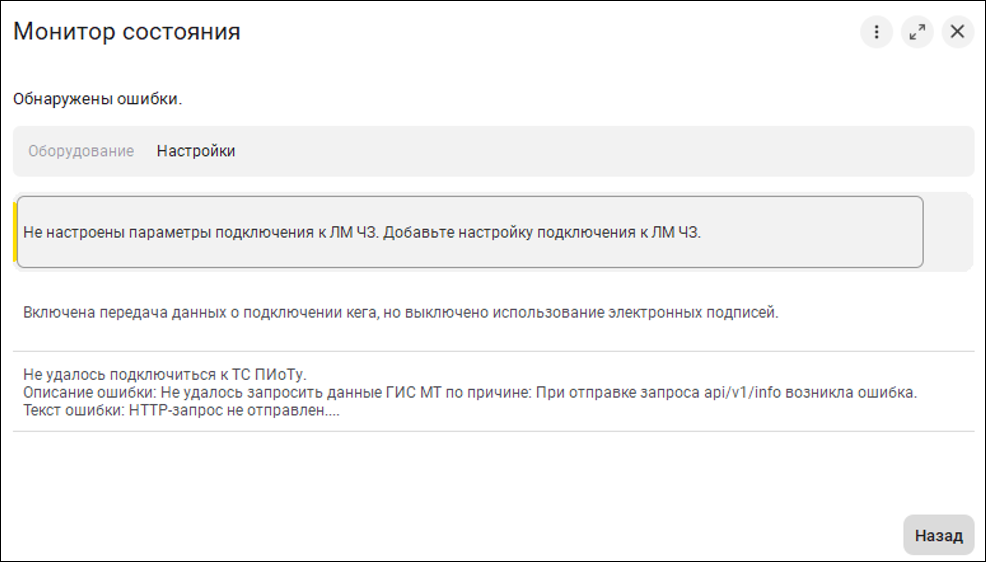
Отсюда же можно сразу перейти к нужному оборудованию, справочнику или настройке и внести исправления. После устранения ошибок монитор можно закрыть и продолжить работу. При включенной опции "Скрывать монитор при актуальном состоянии" монитор скроется автоматически после успешной проверки. В любой момент во время смены к монитору можно вернуться через меню "Еще".
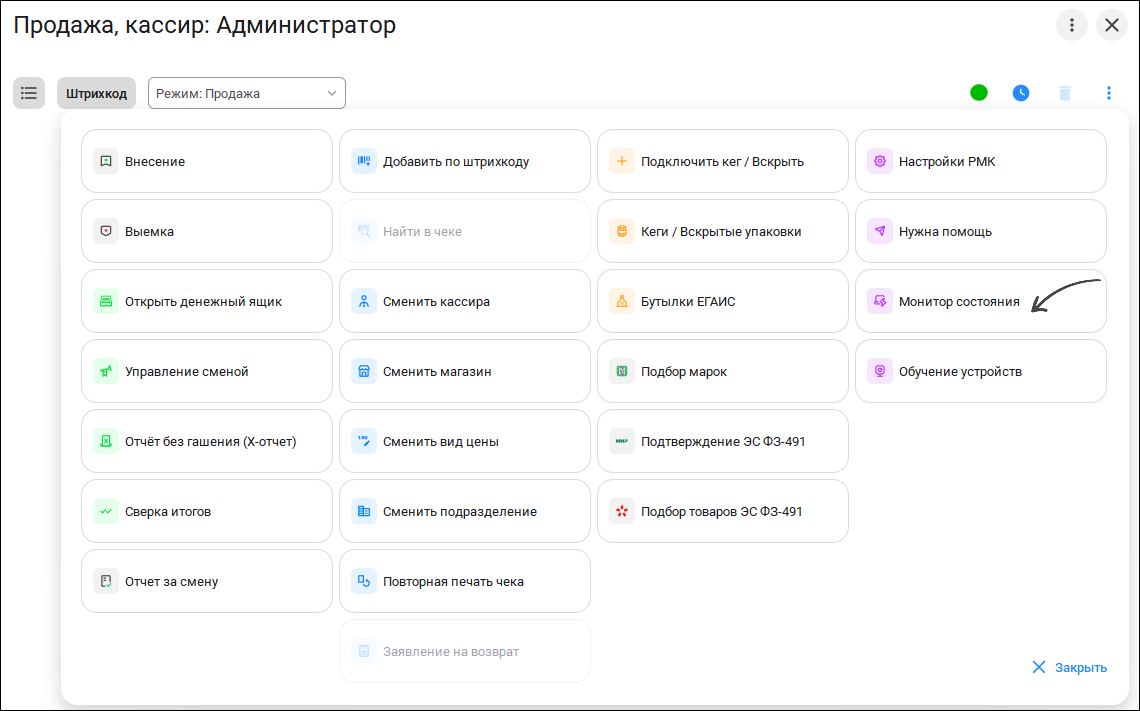
С новым монитором можно быстро проверить готовность РМК к работе и оперативно устранить выявленные неполадки, не прерывая основной рабочий процесс. В результате повышается скорость обслуживания, лояльность персонала и покупателей.
В программу добавлена возможность получения из приложения МАКС сведений о социальной категории покупателя для предоставления скидки. На текущий момент скидки можно предоставить следующим категориям граждан:
Социальную скидку можно предоставить в оптовых документах и в интерфейсе "Рабочее место кассира".
Чтобы настроить скидки для граждан определенной социальной категории в системе управления лояльностью покупателей нужно создать условие предоставления скидки с типом "Социальная категория покупателей" и выбрать одну из категорий.
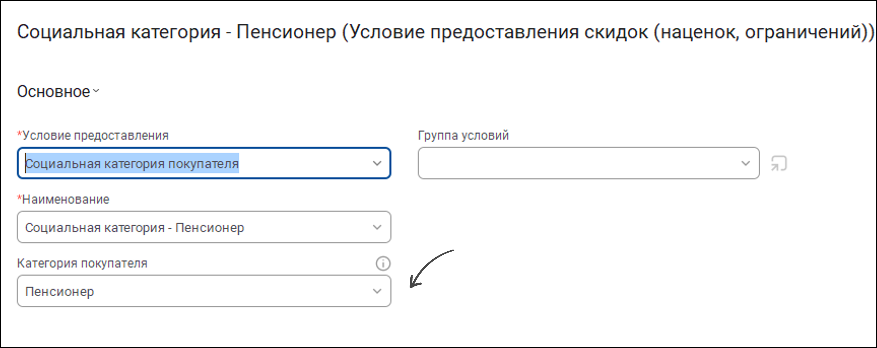
При запуске РМК система лояльности передает социальные статусы граждан, которые могут получить скидку и они сохраняются в течение сессии РМК.
Действия кассира в интерфейсе РМК с локальными скидками и с сервером лояльности схожи. Оформляя чек, кассир может предоставить социальную скидку двумя способами - нажав кнопку "Пересчитать скидки" или "Данные покупателя". В первом случае откроется форма скидок, на которой выведены кнопки статусов покупателей, по которым настроены скидки.
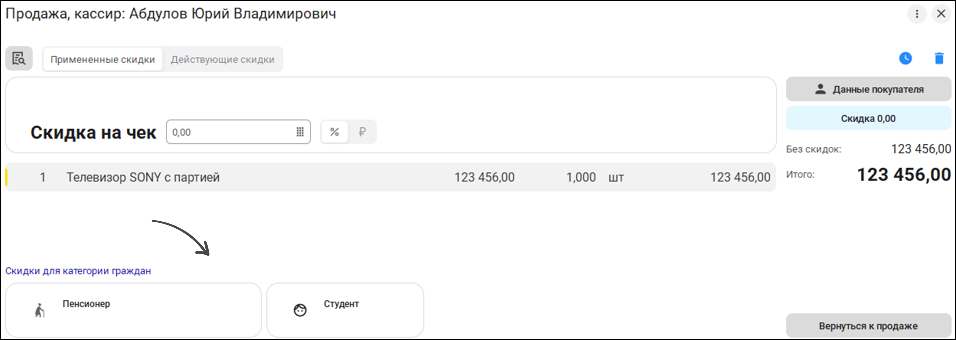
Кассир выбирает нужный статус и просит покупателя вывести на экран приложения MAX подтверждающий код. При считывании QR-кода приложения покупателя программа РМК получает данные о социальной категории. Все скидки рассчитываются по правилам применения, настроенным в программе лояльности управляющей системы. Для отмены выбора категории необходимо нажать повторно на плитку категории и подтвердить действие. Другой способ авторизации - с формы ввода данных покупателя или поиска дисконтной карты покупателя, если дисконтные карты не используются. На формы выведена команда "Авторизоваться через МАХ". После выполнения команды нужно считать QR-код приложения MAX на экране телефона покупателя.
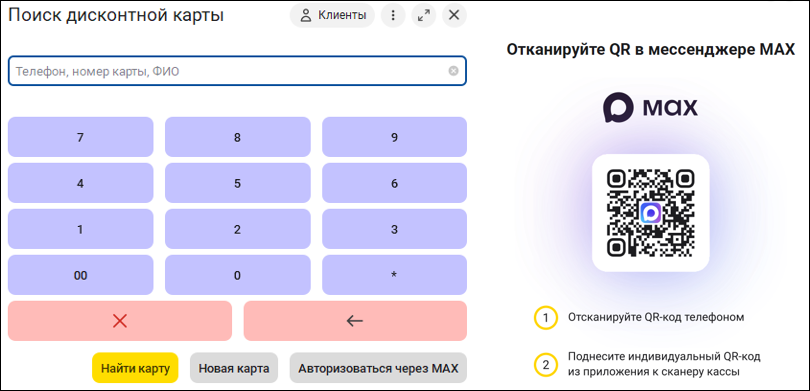
При отмене ввода карты лояльности, отменится также и значение социальной категории покупателя. Если карта не обнаружена, кассир может завести новую дисконтную карту, воспользовавшись командой "Новая карта" на форме поиска.
Яндекс Пэй. Появилась новая возможность - принимать оплату с помощью платежного сервиса "Яндекс Пэй". Покупатели во время оплаты в мобильном приложении "Яндекс Пэй" могут использовать как полную оплату, так и разбитую на несколько частей (Яндекс Сплит). Доступна только полная оплата всей суммы чека. Возврат же можно сделать как полный, так и частичный, но только на основании чека продажи. Оплата возможна как по динамической ссылке, связанной с чеком, так и с использованием QR-кода кассы аналогично оплате через СБП.
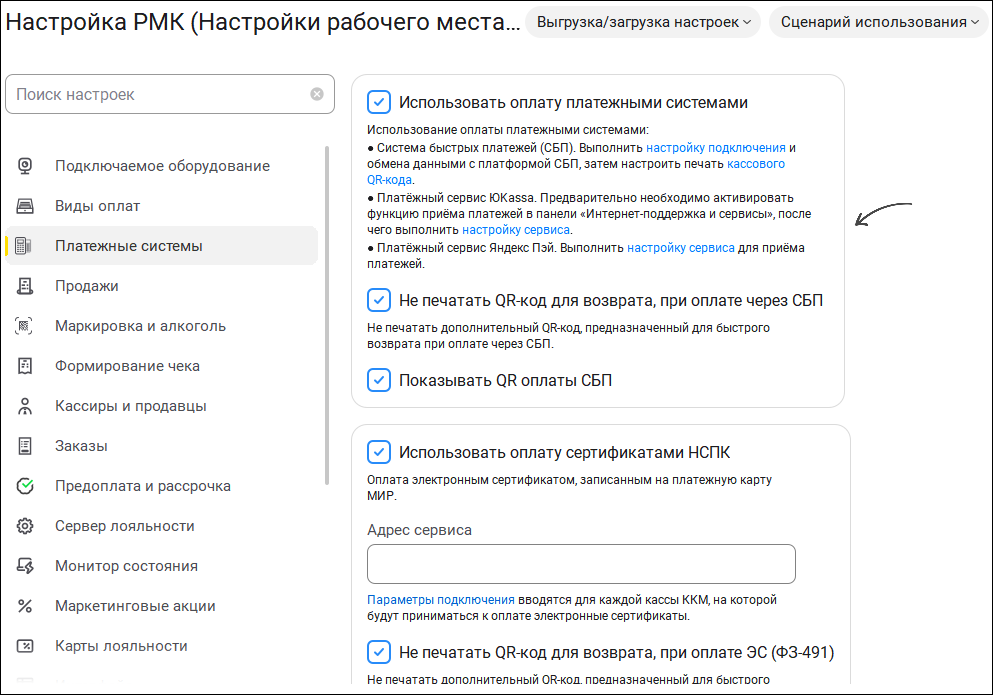
Оплата с помощью "Яндекс Пэй" в РМК возможна, если выполнить настройку сервиса после установки флажка "Использовать оплату платежными системами".
Кнопка нового способа оплаты добавляется в меню сложной оплаты. После ее нажатия появляется QR-код, с помощью которого можно осуществить платеж. Длительность действия динамической ссылки регулируется настройкой в списке настроек платежных систем (Настройки - Интернет-поддержка и сервисы).
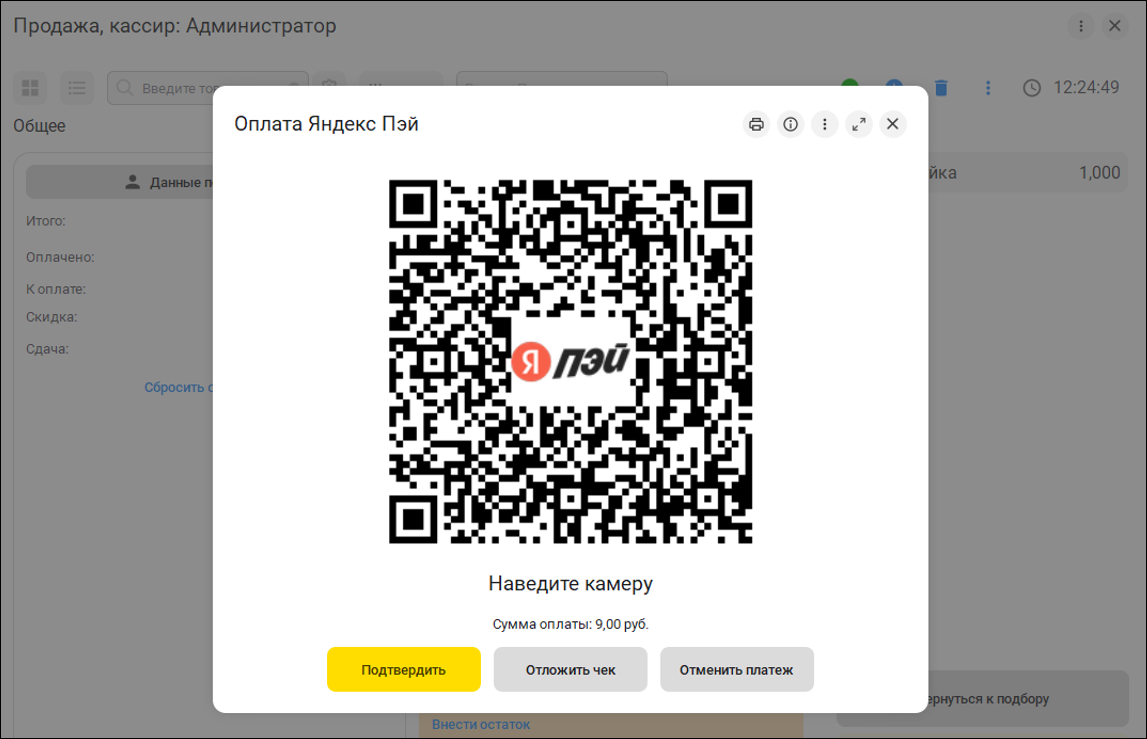
Если срок операции истек, появляются кнопки "Отложить чек", "Отменить платеж". Отображение кнопки "Подтвердить" для оплаты или возврата доступно пользователю с соответствующей ролью. В случае успешной оплаты на экране кассира появляется сообщение, а оплата сохраняется в документ Чек ККМ на закладку "Безналичная оплата" с указанием способа оплаты в поле "Эквайринговый терминал". Возврат оплаты доступен только на основании пробитого чека с оплатой "Яндекс Пэй". Программа подскажет кассиру способ возврата, отразив сумму на кнопке оплаты "Яндекс Пэй".
Подарочные сертификаты. Добавили возможность сделать предоплату покупки подарочным сертификатом. Например при заказе мебели в магазине, можно внести предоплату подарочным сертификатом.
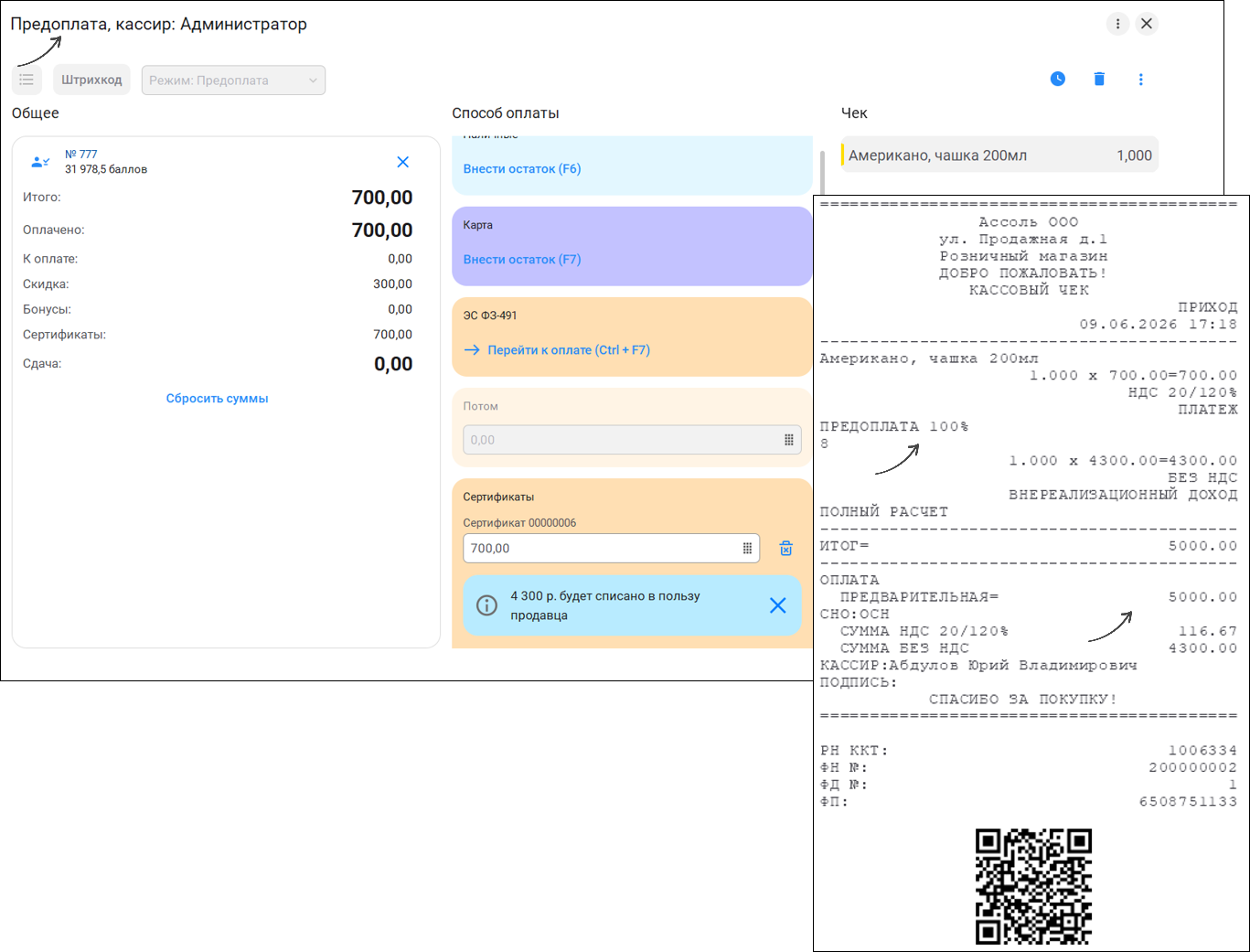
При пробитии такого чека фиксируется принятие предоплаты за товар, а в качестве способа оплаты фигурирует подарочный сертификат. Так как сумма подарочного сертификата - это внесенный аванс, то фактически в этом случае происходит зачет аванса.
Теперь остаток подарочного сертификата можно сохранить, он "не сгорает" автоматически. Если отказаться от предложенного варианта и нажать на "крестик", то появится выбор.
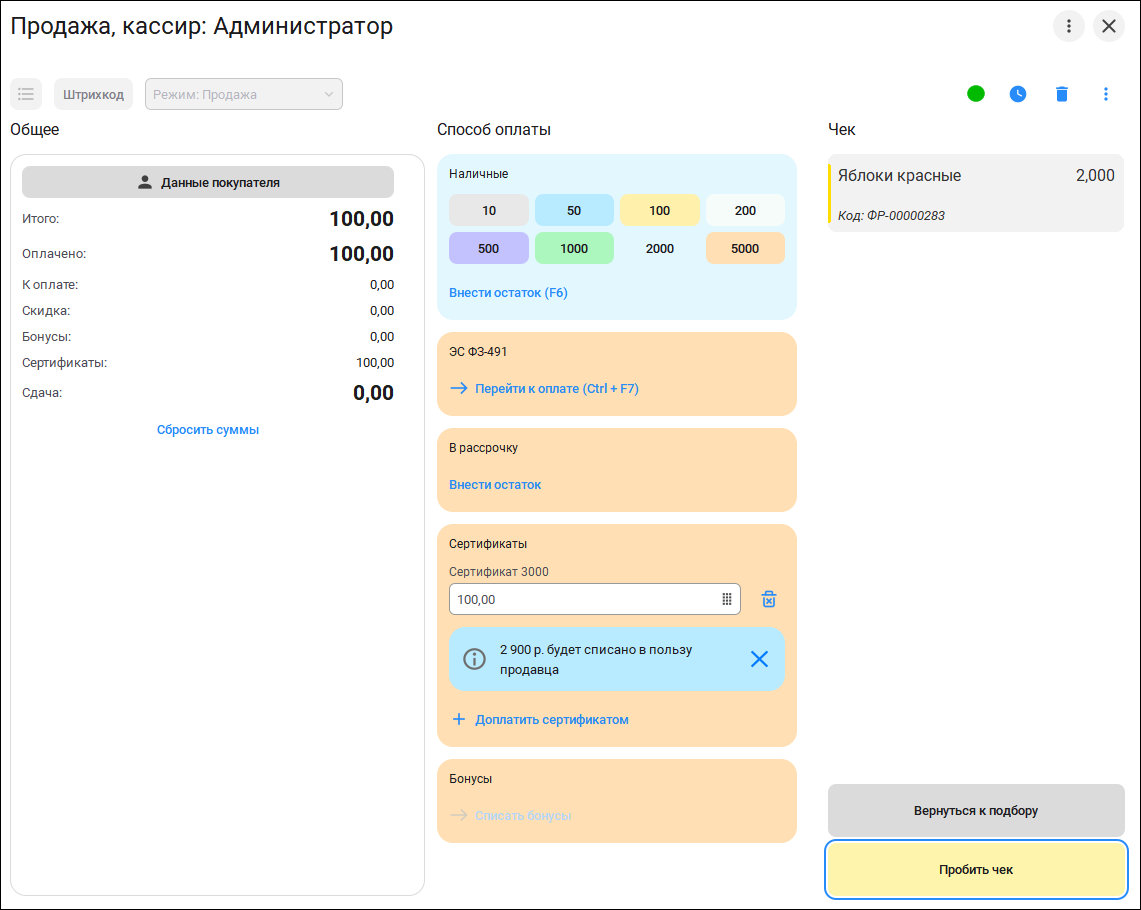
Кассир по запросу покупателя может при оплате сохранить остаток на балансе, списать или вернуть деньгами.
При выборе возврата автоматически формируется чек возврата без основания — пользователю останется выбрать способ выплаты.
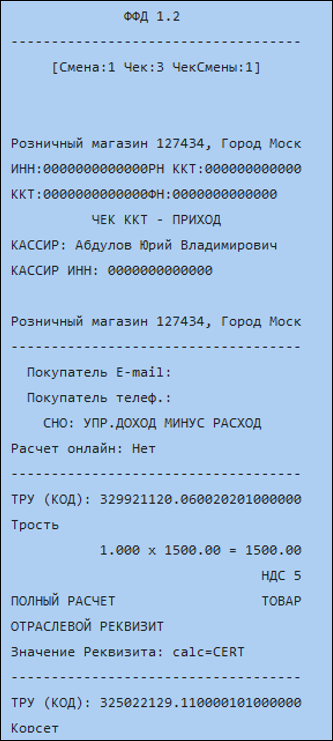
Признак оплаты электронным сертификатом в чеке. При покупке с помощью социального сертификата ТРУ (товары, работы, услуги) и частичной оплате строка в чеке разбивается на две: одна из строк по сумме равна сумме сертификата (или сумме нескольких предъявленных сертификатов), а вторая — соответствует доплате, например, наличными. Суммы скидок при этом пересчитываются и указываются в обеих строках. В печатной форме чека в строке с оплатой сертификатом заполняется дополнительный реквизит - код ТРУ.
Кнопка единственного вида оплаты. Ускорили прием оплаты, если принимаем единственным способом. Теперь не теряете время на выбор вида оплаты, если указали в настройках только один вид оплаты. Например, выбрали только наличные, тогда у вас появляется кнопка для оплаты наличными. В зависимости от настройки "Показывать QR-код оплаты наличными" на кнопку будет выводиться либо QR-код, либо пиктограмма вида оплаты.
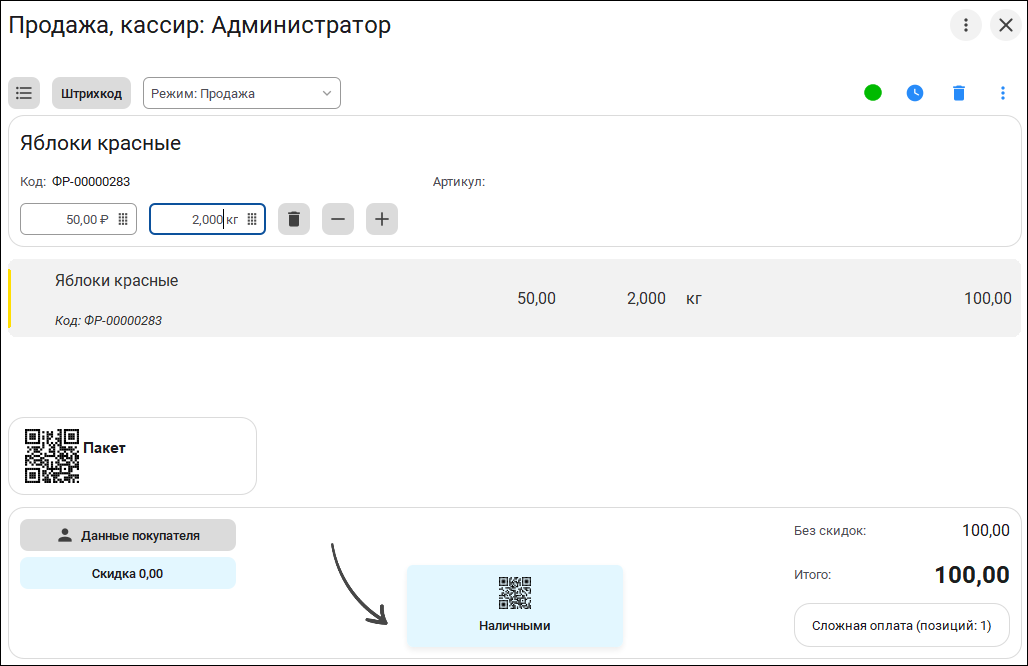
В режиме кассира можно настроить один из трех видов оплаты — наличные, картой или СБП, а в режиме КСО — один из двух: картой или СБП.
Несколько касс на одну организацию. Добавили возможность настроить несколько кассовых аппаратов на одном рабочем месте от одной организации. Для режима работы с несколькими кассами предусмотрена настройка РМК "Оформлять чеки на нескольких ККМ", настройка "ККМ по умолчанию" и распределение продаж номенклатуры. Программа анализирует настройки программы и выводит диагностические сообщения, если настройки РМК не соответствуют количеству используемых на текущем рабочем месте кассовых аппаратов. В случае, если распределение продаж номенклатуры не настроено, для пробития чеков будет использоваться кассовый аппарат по умолчанию.
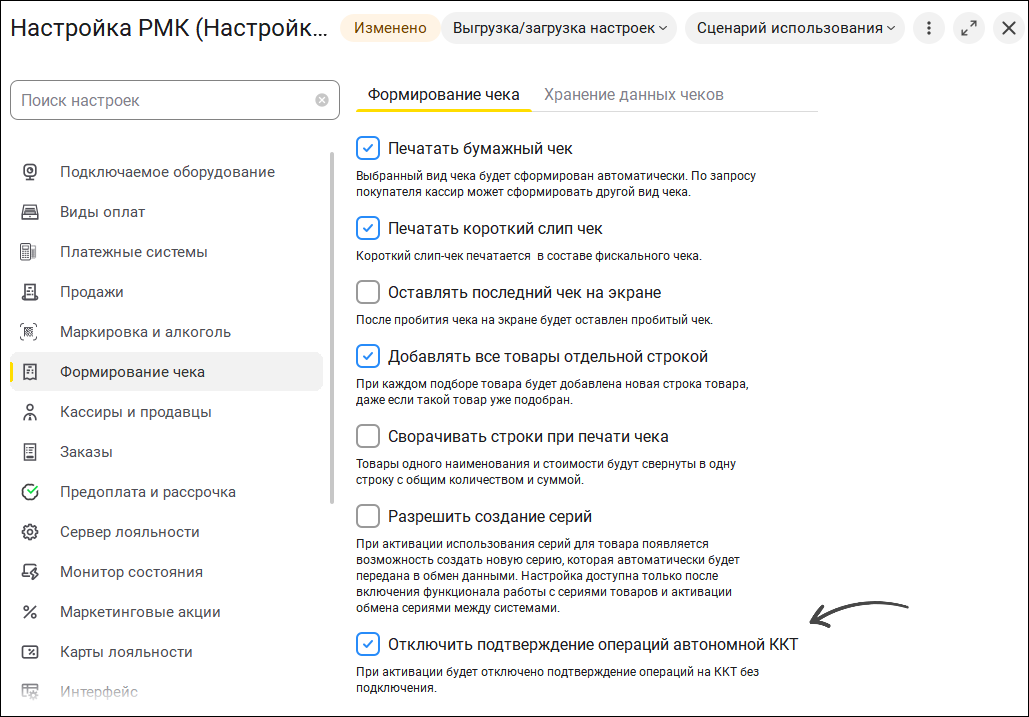
Работа с автономной кассой. Ускорили работу с автономным кассовым аппаратом, теперь можно отключить подтверждение операций автономной ККТ. Больше не нужно подтверждать успешность операции при каждой операции, например при внесении и выемке денежных средств. Отключить подтверждение можно в разделе "Формирование чека".
Эквайринговый терминал по умолчанию для сотрудника. Ускорили прием оплаты, теперь при наличии нескольких эквайринговых терминалов можно установить один по умолчанию для каждого сотрудника.
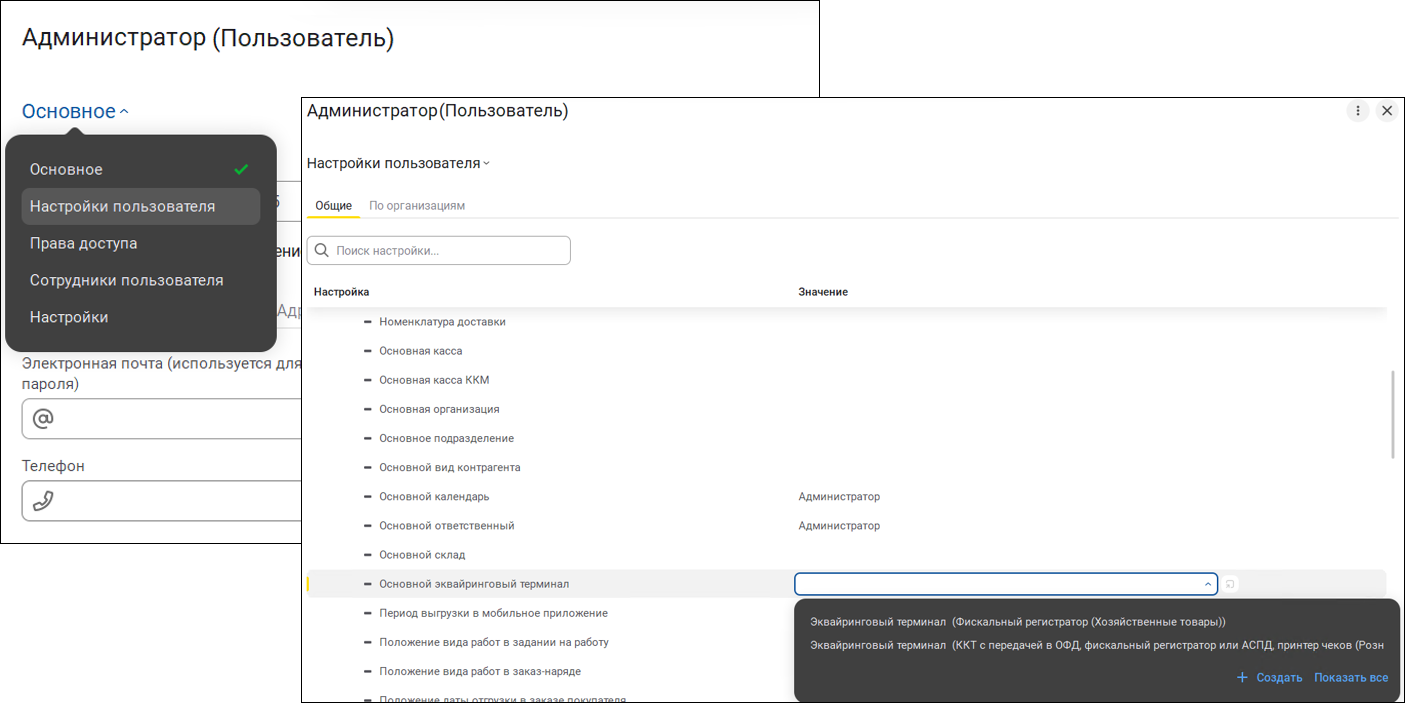
При оформлении продажи этот терминал будет автоматически подставляться в документы "Чек ККМ" и "Операция по платежным картам", в любой момент можно выбрать другой терминал из списка.
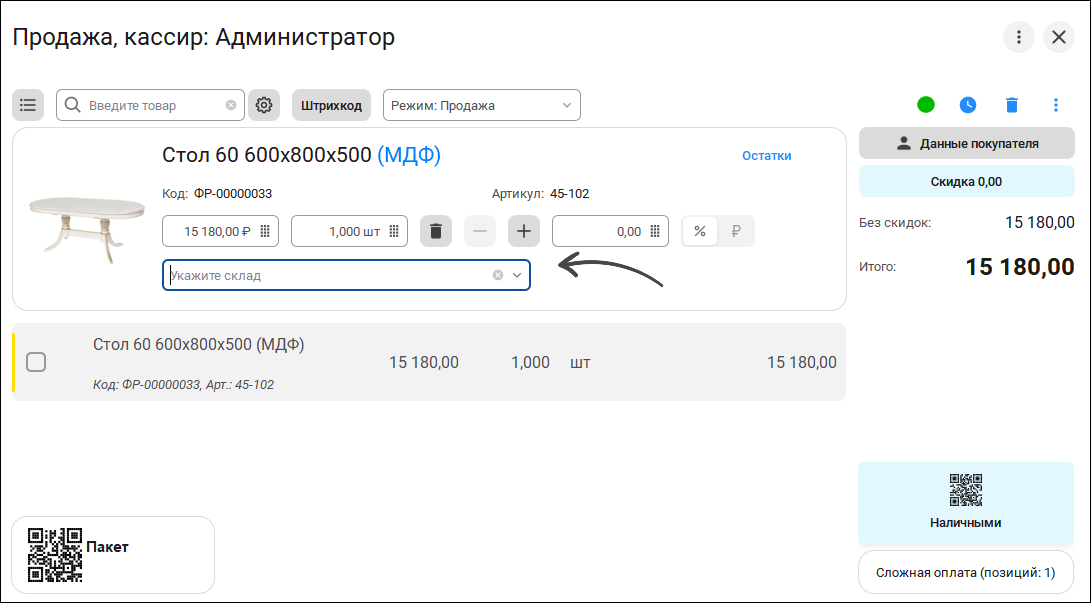
Выбор склада продажи. Кассир теперь может выбрать склад списания товара при продаже, если при начале работы в РМК выбрали магазин с несколькими складами (группа складов).
Ввод карты лояльности только сканированием. Доступна настройка единственного способа ввода дисконтной карты сканированием без возможности ручного ввода.
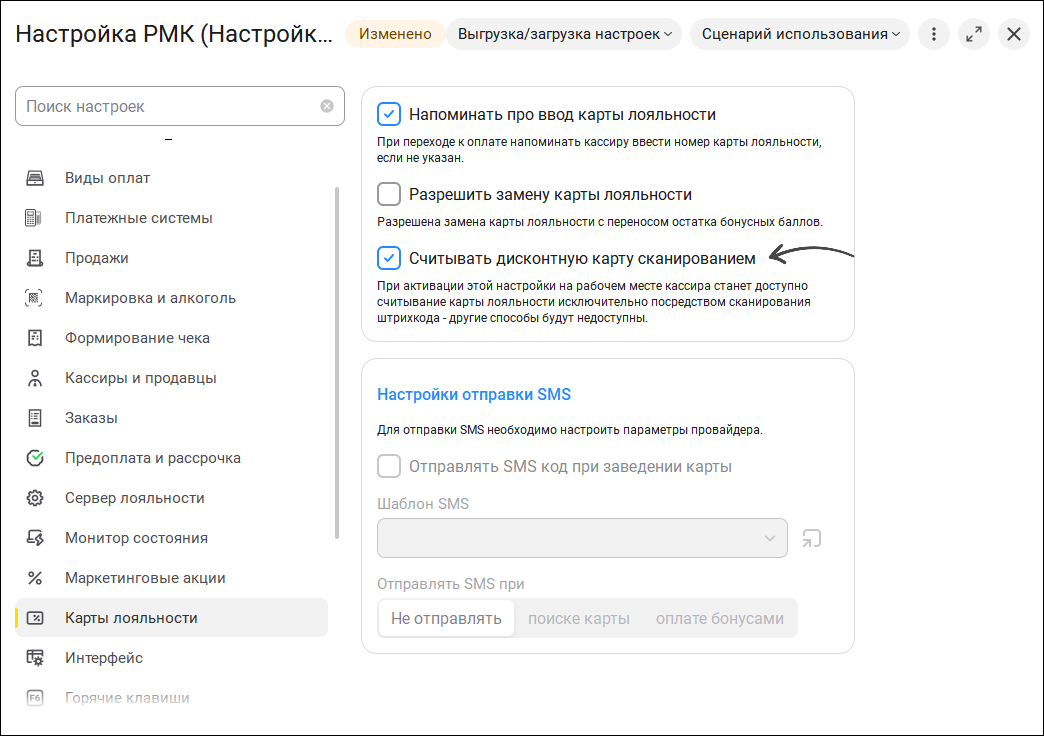
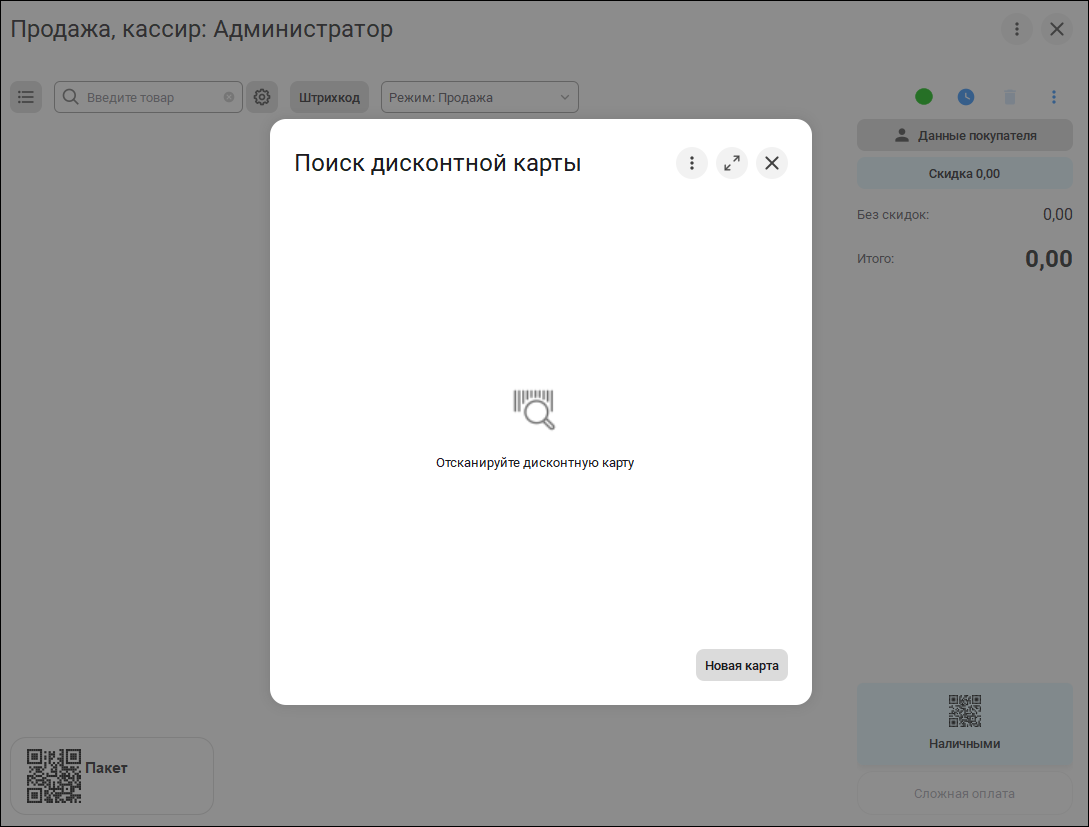
Если при считывании кода находится несколько карт, то кассир может выбрать одну из них или создать новую. На кассе самообслуживания есть возможность только выбрать одну из имеющихся карт, создать новую не разрешается.
Появилась возможность для любого маркированного товара с частичным выбытием добавить в чек несколько строк с одной и той же маркой.
Ранее возможность работала только для пива в розлив, сейчас, например, можно внести в чек несколько флакончиков духов, налитых из одной бутыли.
Сокращаем возможность ошибок при продажах. Теперь при оформлении продажи в корзине отображаются картинки товаров из карточек номенклатуры.
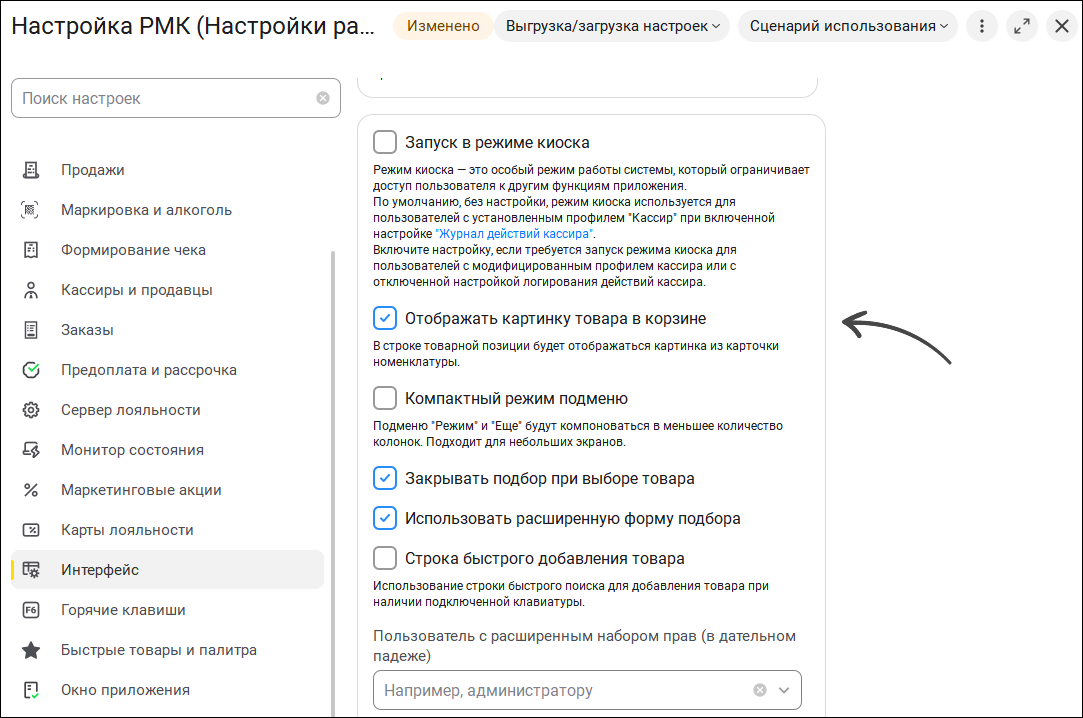
Кассир видит картинку сразу в строке при добавлении товара и может сверить ее с физическим товаром на кассе. Листая корзину, можно быстро просмотреть все позиции.
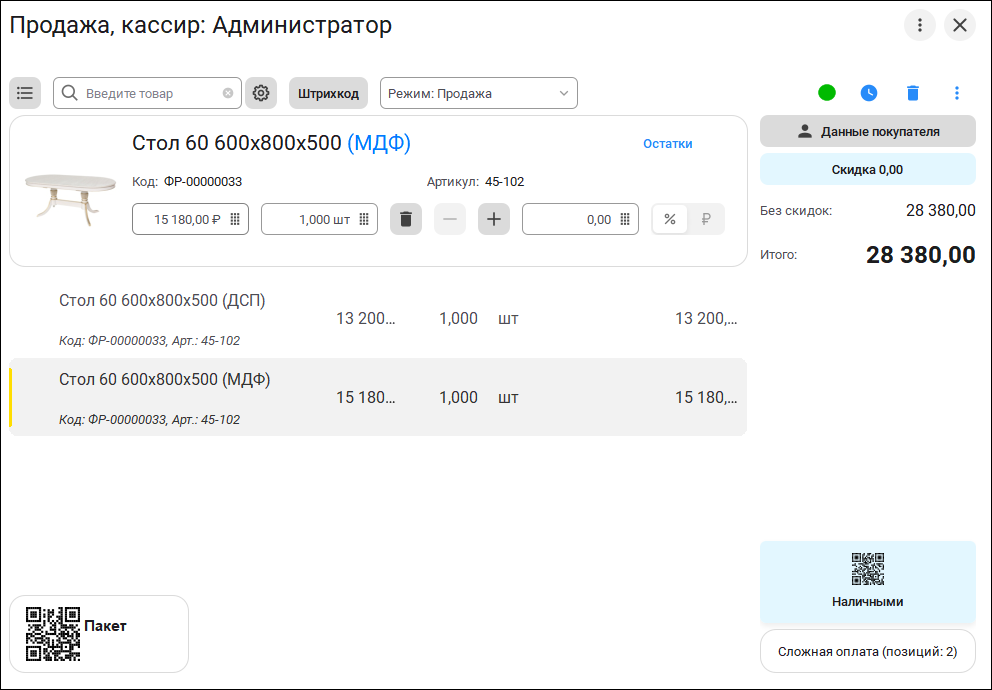
Изображение можно детализировать вплоть до характеристики, что позволяет быстрее проверить товары покупателя и завершить продажу без ошибок.
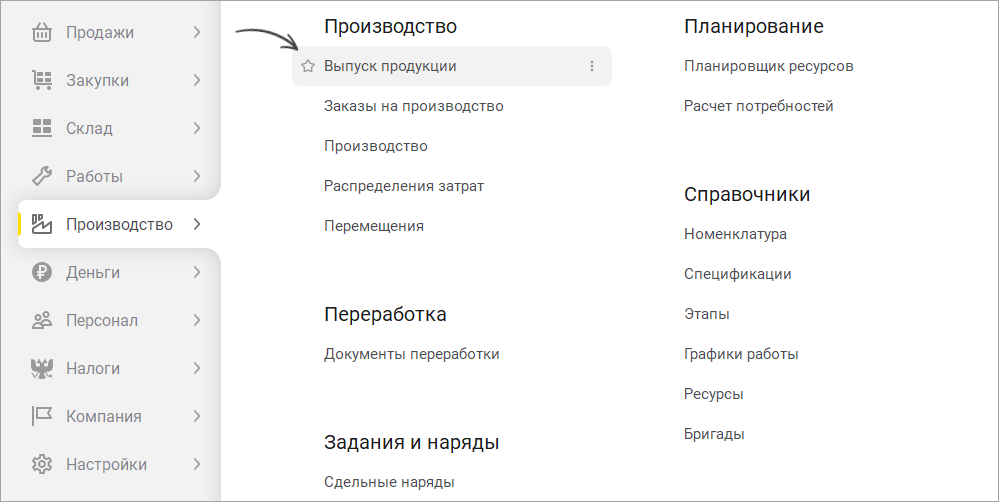
Рабочее место "Выполнение этапов" адаптировали для быстрого оформления любого выпуска продукции вне зависимости от разделения на этапы. Теперь все производственные компании работают по единому алгоритму, при этом сохранилась привычная логика для работы в многоэтапном производстве.
Рабочее место переименовано в "Выпуск продукции".
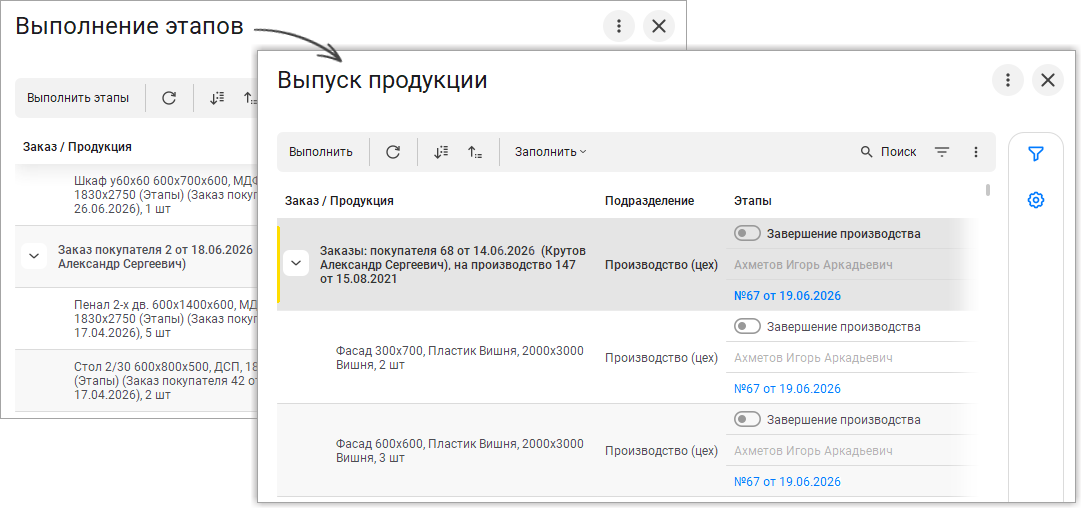
Теперь оно доступно без включения опции "Использовать этапы производства". Для пользователей, которые не используют поэтапное производство, в разделе "Производство" появился пункт "Выпуск продукции".
Теперь пользователи с профилем "Производство" тоже могут печатать этикетки и ценники из программы. Опция работает аналогично розничному профилю: доступны все настройки макетов, выбор шаблонов и вывод дополнительных полей, включая остаток по сериям.
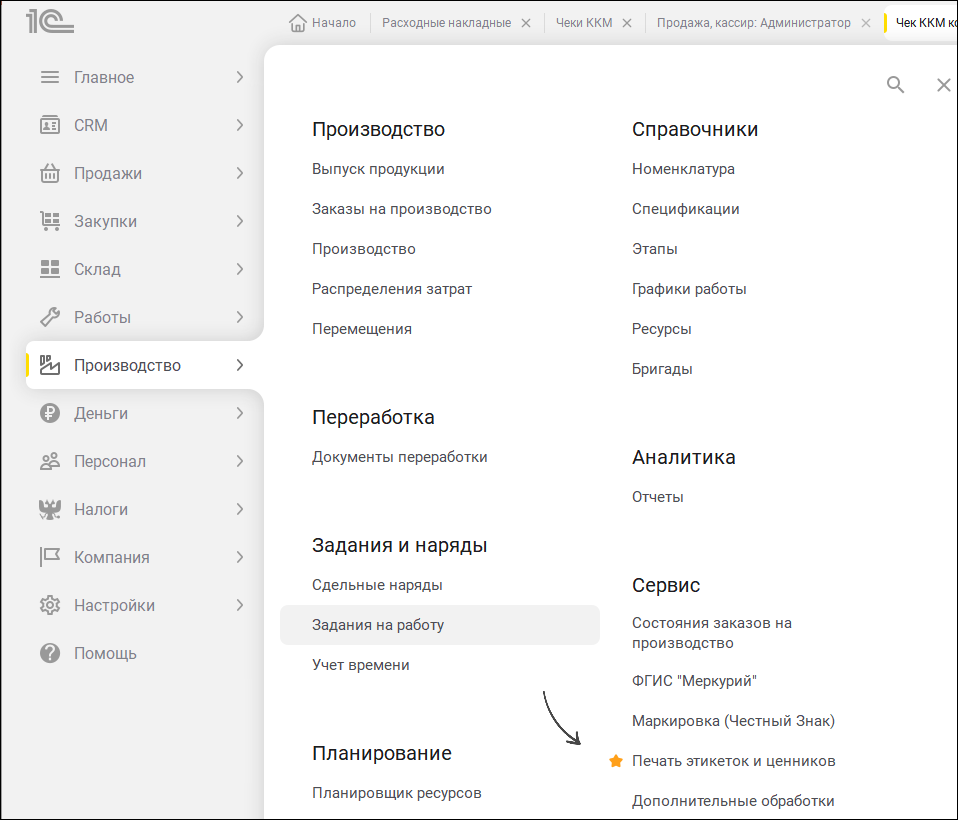
Теперь сотрудники производственного подразделения могут самостоятельно печатать этикетки и ценники без дополнительных настроек.
Появилась возможность отражать движение денег между депозитами и расчетными счетами компании.
В документы "Платежное поручение", "Расход со счета", "Поступление на счет" добавлена специальная операция "Депозиты".
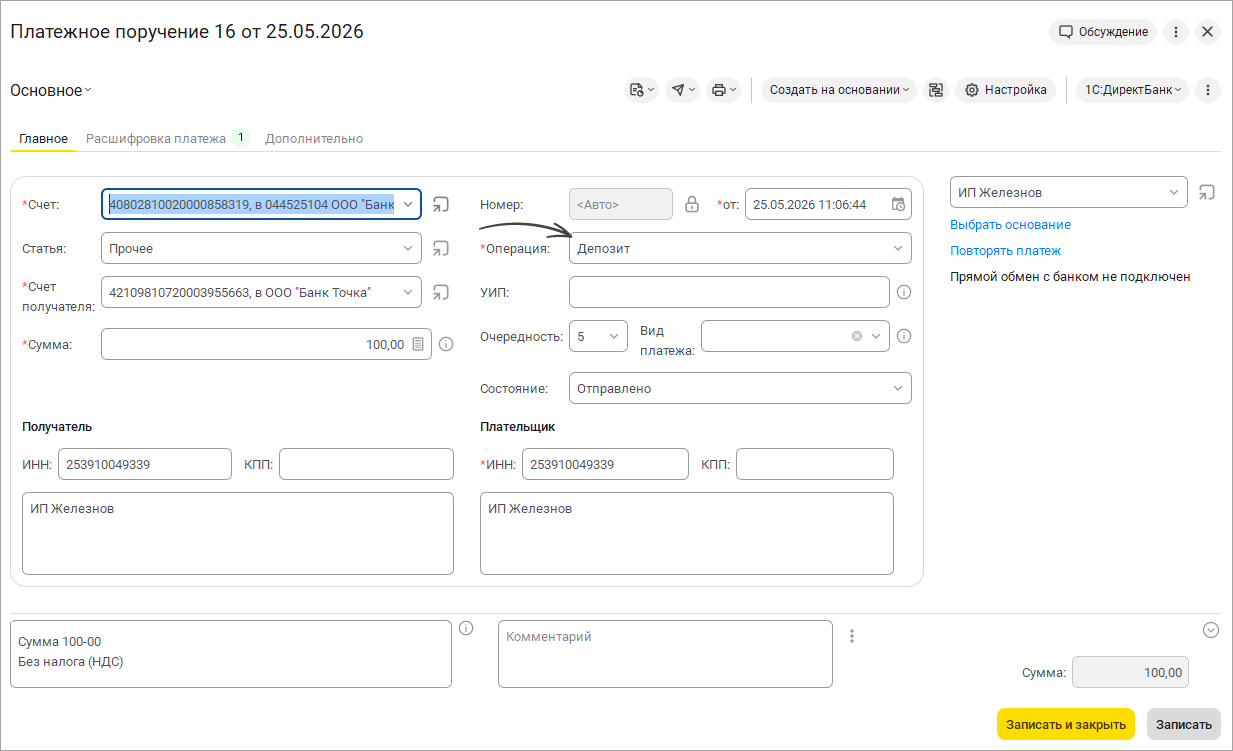
При отражении операций только документами "Расход со счета" и "Поступление на счет" создавать депозитный счет не обязательно, финансовые операции могут фиксироваться на специальном "техническом счете". Такой счет позволит видеть состояние депозита, при этом не хранит его реквизиты и не показывает при заполнении полей и в подборе.
Если планируете отправлять платежные поручения в банк, потребуется создать специальный счет вида "Депозитный".
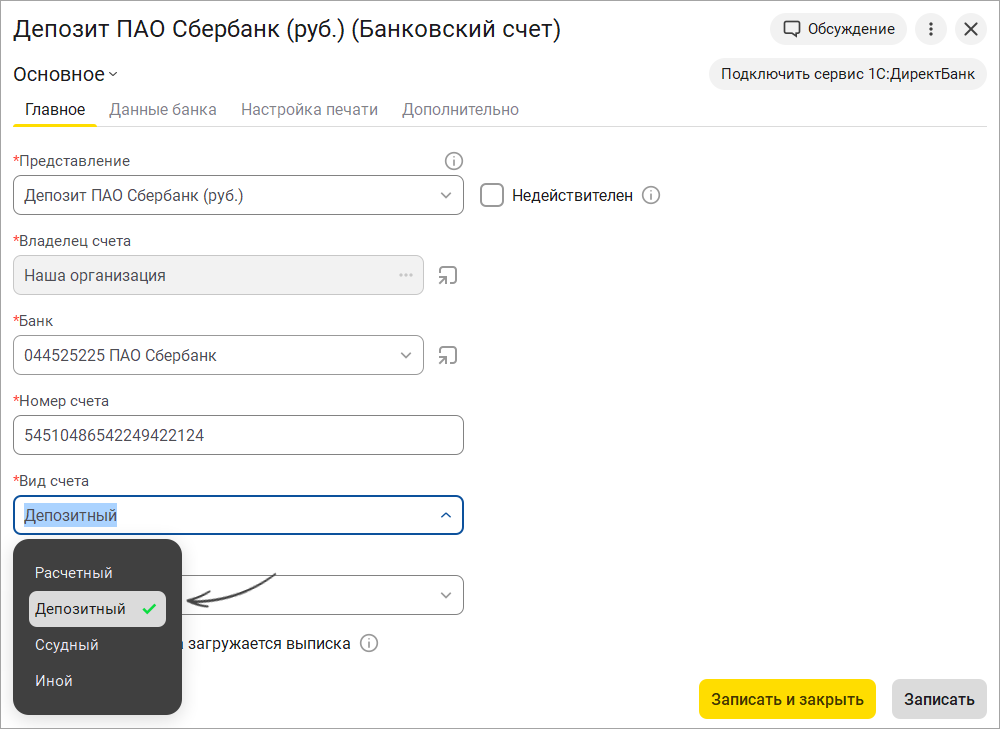
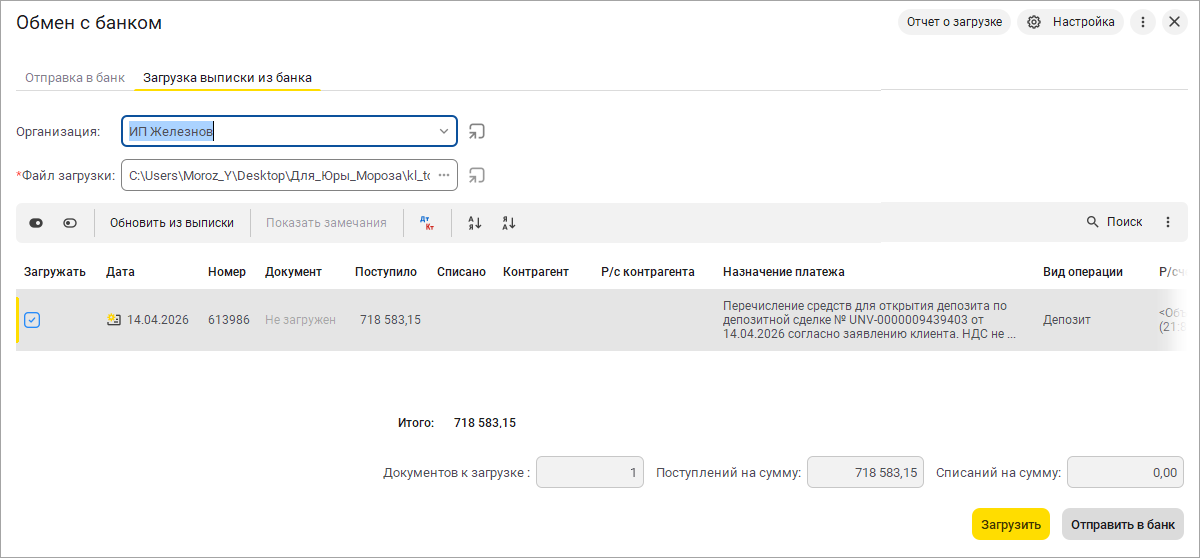
Для депозитного счета можно загружать выписки из банка.
Отражение операций между депозитным и расчетным счетом зависит от сценария работы со счетом и флажка "По счету депозита загружается выписка":
Депозитный счет может быть создан автоматически при загрузке выписки по депозитному счету. Это удобно, так как депозитные счета регулярно обновляются. В созданном счете сразу будет установлен флажок "По счету депозита загружается выписка".
Рекомендуем загружать первую выписку с поступлением на депозитный счет. В дальнейшем это позволит корректно загружать выписки по расчетному счету и операции списания по депозитному счету.
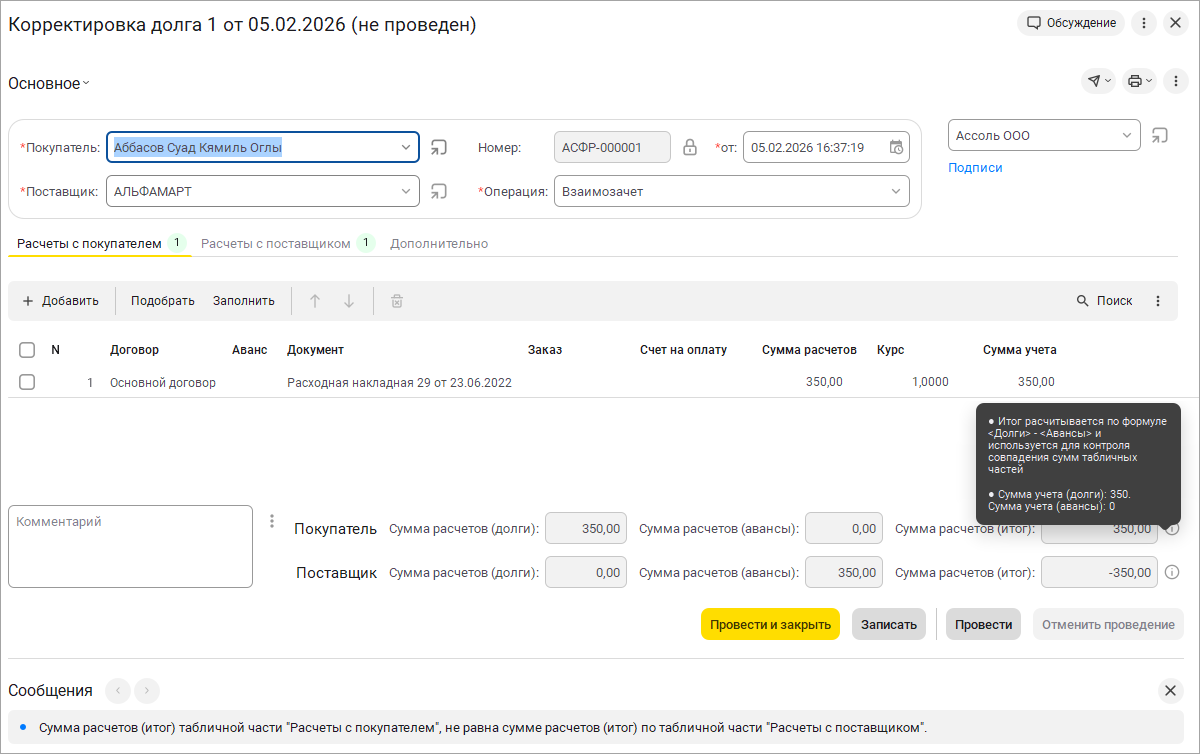
В документ "Корректировка долга" добавлен контроль заполнения операции "Взаимозачет". Теперь долг поставщику нельзя зачесть, используя аванс покупателя, и наоборот.
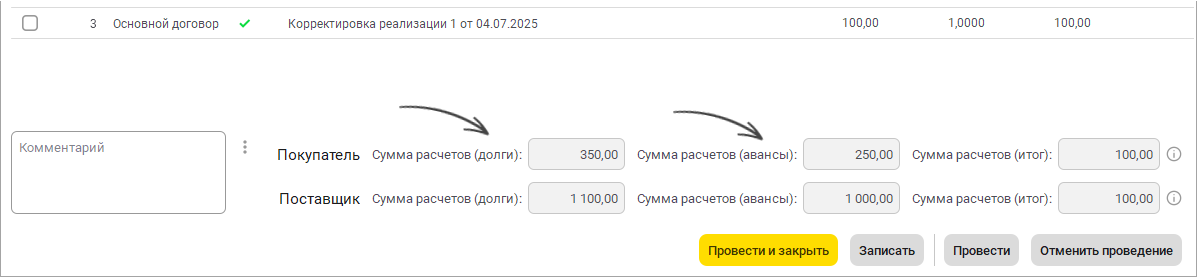
Для наглядности взаимозачетов итоги документа отображаются с разделением на долги и авансы.
Отслеживать отклоненные банком платежи стало удобнее. В документе "Платежное поручение" появился баннер о том, что платеж не принят банком.
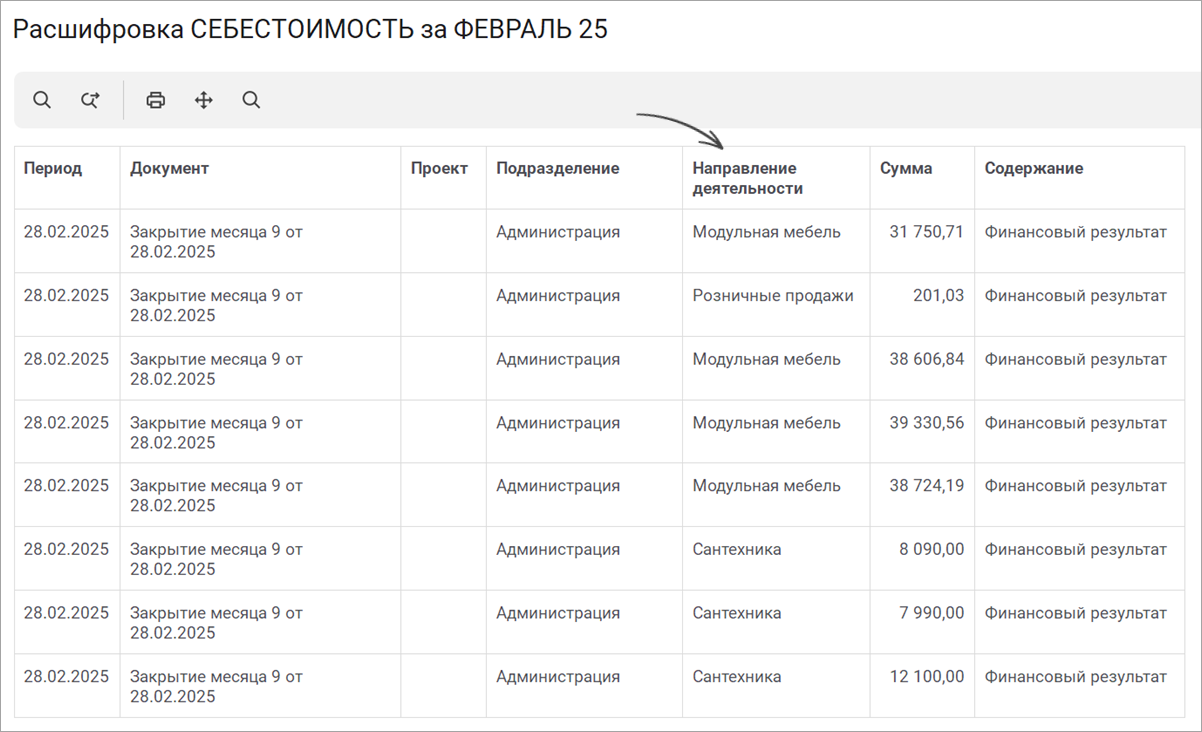
Анализировать доходы и расходы в "Анализе бизнеса" теперь можно как по подразделениям и проектам, так и по направлениям деятельности. Любой показатель можно расшифровать по новой аналитике. Например, можно увидеть выручку и расходы не только по разным магазинам и городам, но и сравнить оптовую и розничную торговлю, продажи на сайте и маркетплейсах. Без дополнительных расчетов оценивайте прибыль и рентабельность отдельно торговли, услуг и производства. Новая возможность поможет своевременно принять решения, какое направление стоит развивать, а какое лучше закрыть.
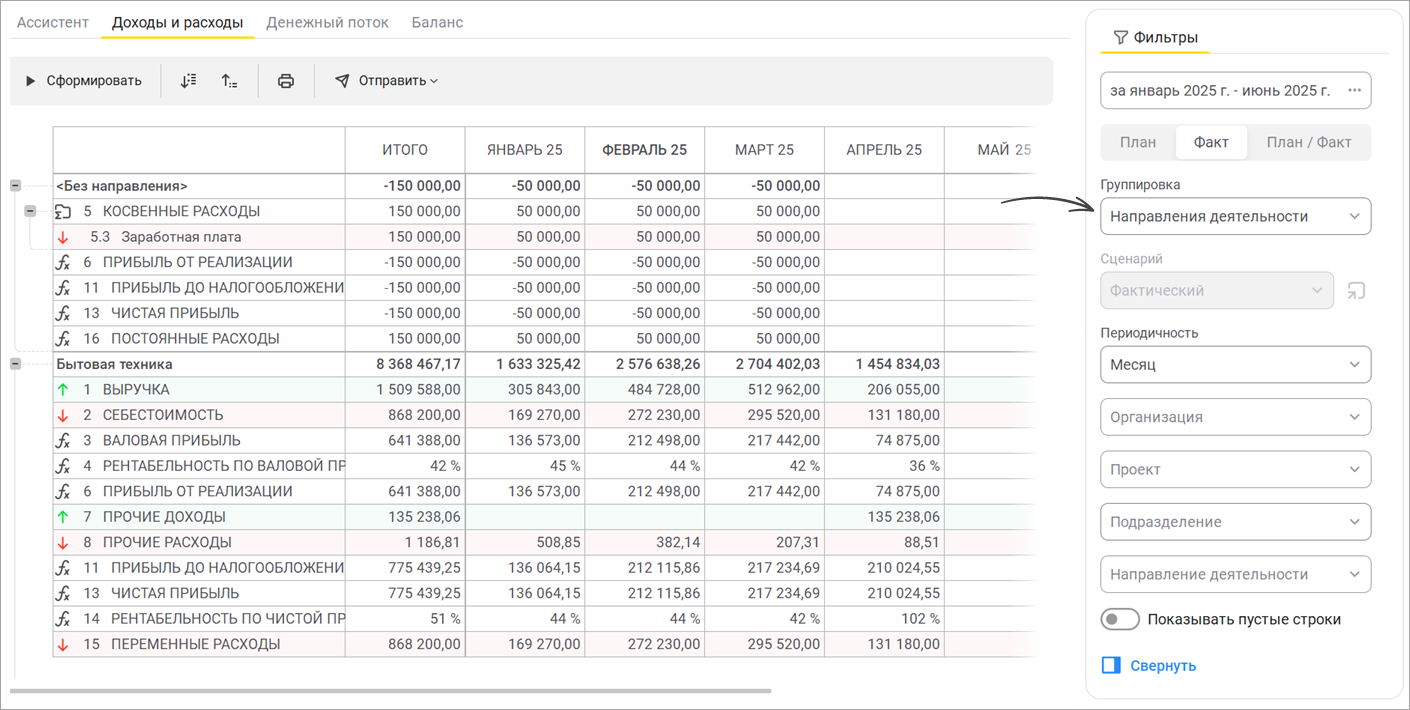
Также направления деятельности появились в расшифровке показателей отчета.
Отчет "Денежный поток" формируется только с группировкой по показателям, направления деятельности для него недоступны.
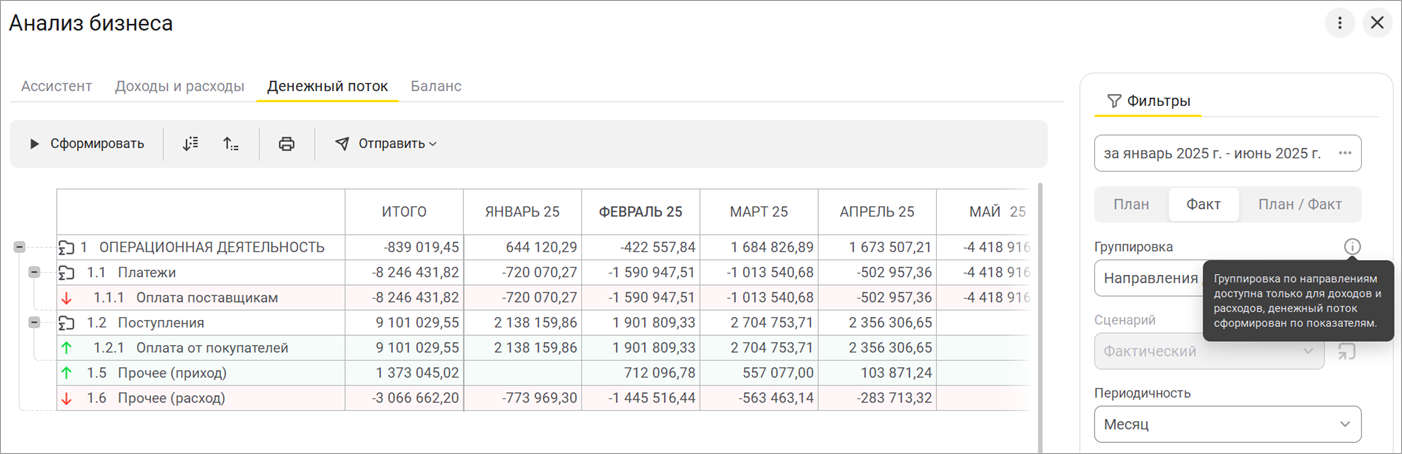
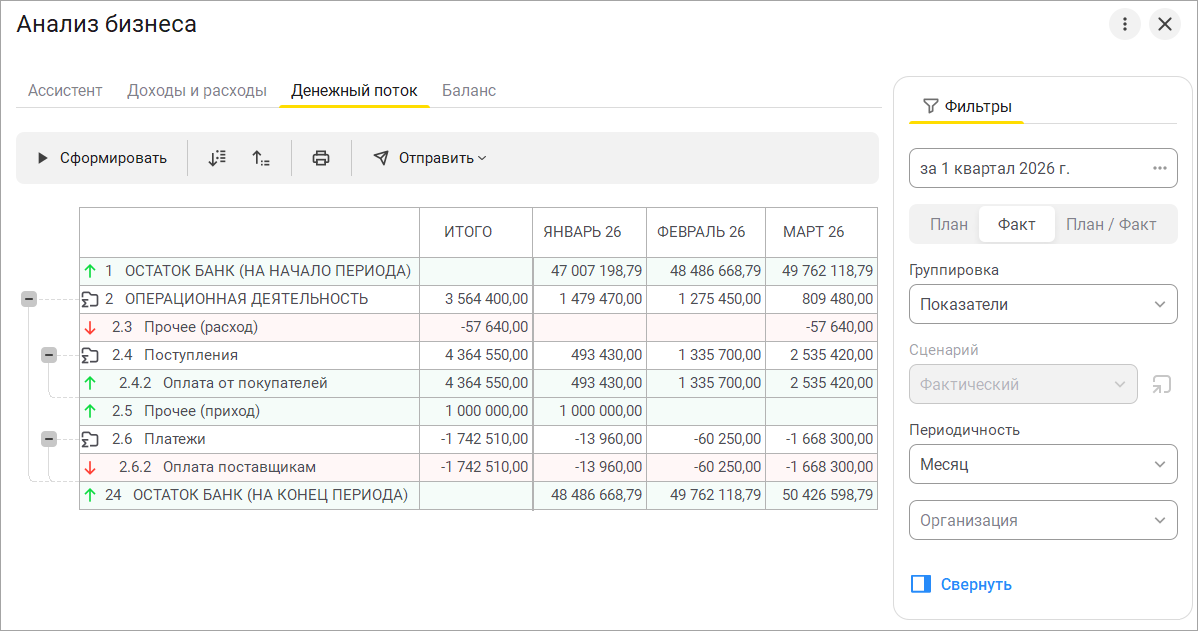
В отчете "Денежный поток" инструмента "Анализ бизнеса" и в документе "Бюджет" появилась возможность отслеживать остатки по счетам.
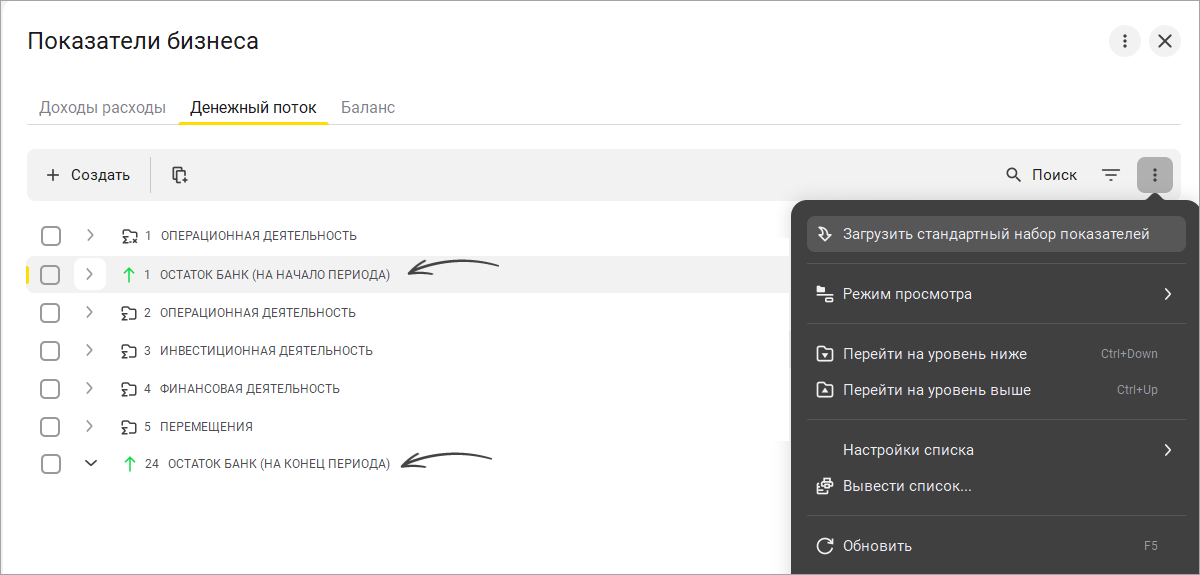
В стандартный набор показателей добавлены показатели остатка на начало и конец периода по счету "Банк".
Чтобы получить новые показатели перейдите в раздел "Компания" –"Развитие
бизнеса" – "Показатели бизнеса". Нажмите на
 и выберите команду
"Загрузить стандартный набор показателей". Будут созданы два показателя остатка, в начале и в конце
списка.
и выберите команду
"Загрузить стандартный набор показателей". Будут созданы два показателя остатка, в начале и в конце
списка.
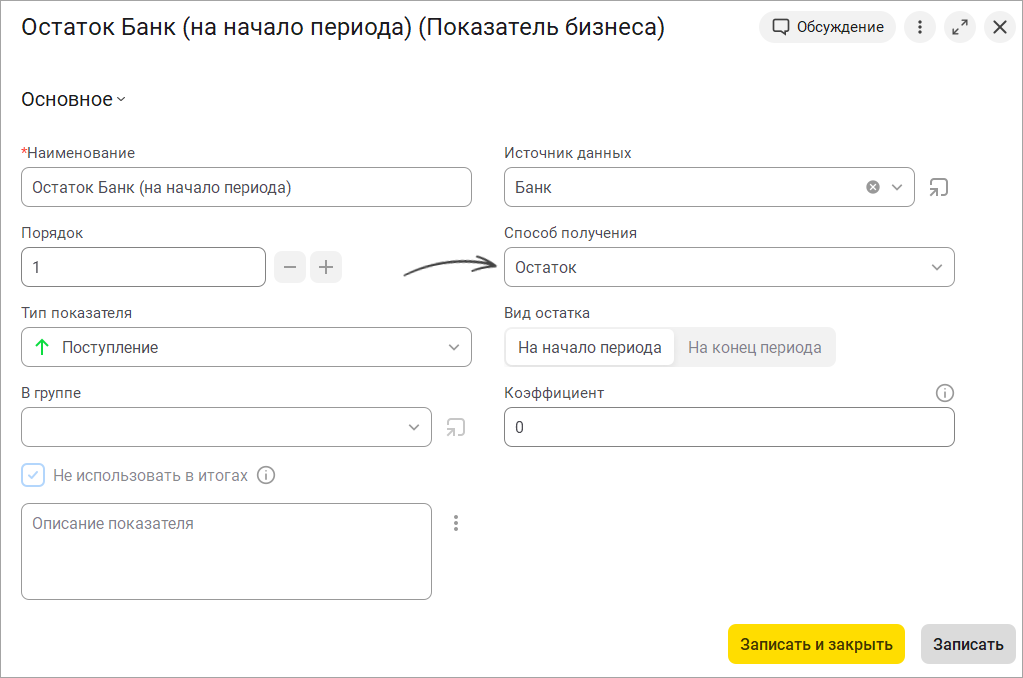
Также показатели можно создать вручную по кнопке "+ Создать". Для отслеживания остатков укажите способ получения показателя "Остаток".
Отчет "Денежный поток" анализа бизнеса покажет полную картину движения денег – не только поступления и выбытия, но и текущие остатки.
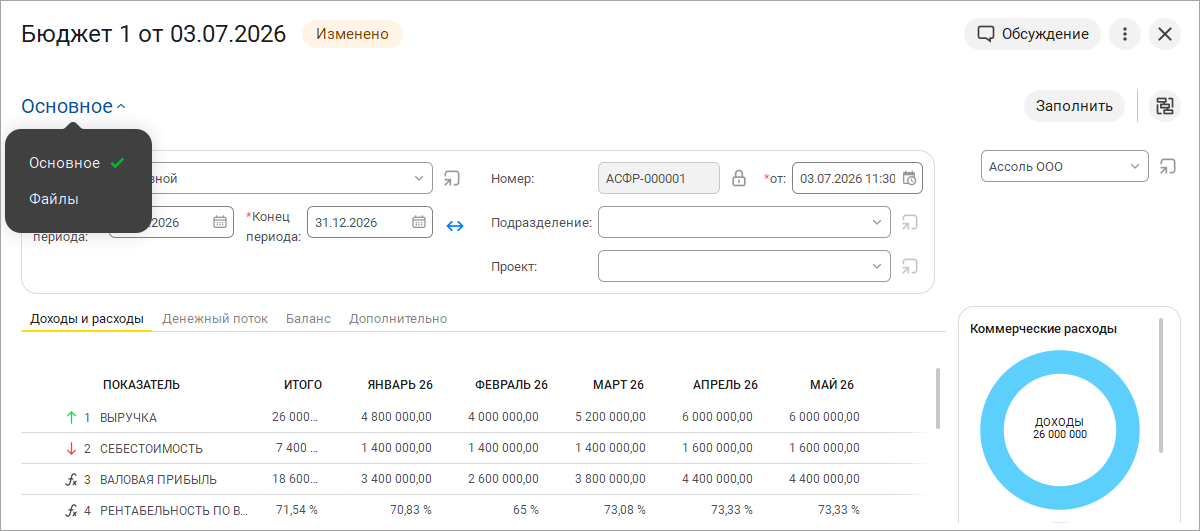
К документу "Бюджет" теперь можно прикреплять файлы. В меню документа появился пункт "Файлы".
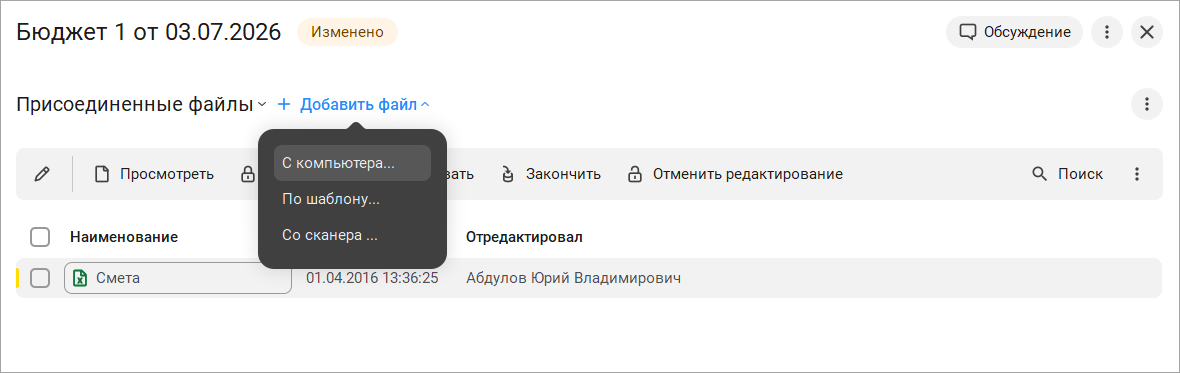
Файлы можно добавлять с компьютера или сканера, заполнять по шаблону. Сметы, сканы договоров, фотографии чеков и обоснования расчетов будут храниться в одном месте, не придется искать файлы, относящиеся к бюджету, в папках.
Для файла доступны команды быстрого просмотра и редактирования. Его можно "захватить" для редактирования, при окончании редактирования (команда "Закончить") последние изменения сохранятся в 1С. Таким образом к документу всегда прикреплена актуальная версия файла.
Индивидуальные предприниматели (ИП) теперь могут обмениваться кадровыми документами с работниками прямо из программы, подключив "1С:Кабинет сотрудника". Сотрудники видят свои расчетные листки, отправляют запросы и подписывают кадровые документы в удобном личном кабинете, который доступен из мобильного приложения или через браузер.
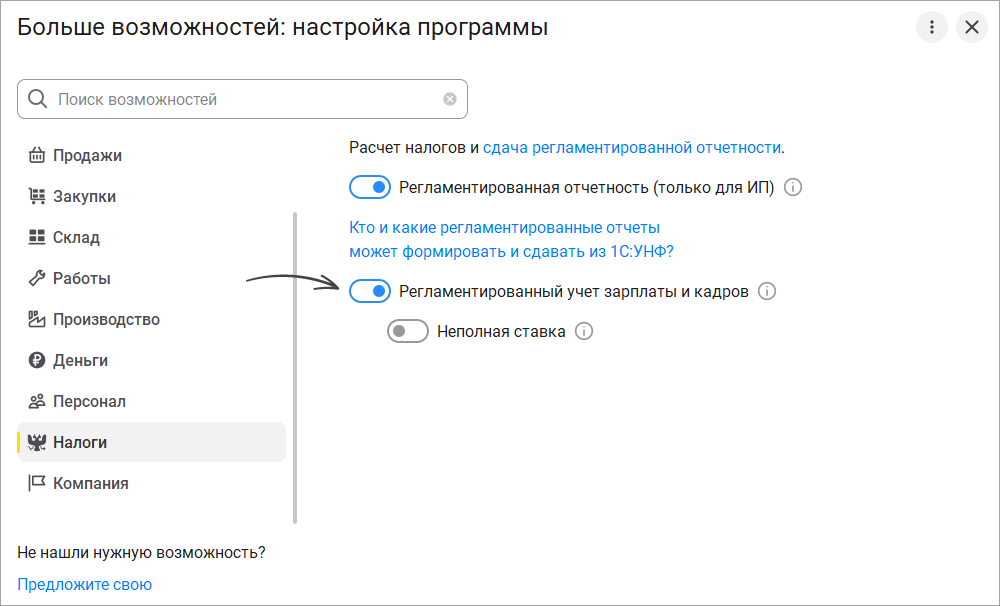
Подключение "Кабинета сотрудника" доступно если в разделе "Налоги" включена опция "Регламентированный учет зарплаты и кадров".
После включения опции в разделе "Налоги" – "Зарплата и кадры (регламентированные)" появится блок "Кабинет сотрудника".
Так как некоторые формы еще не адаптированы к интерфейсу "Версия 8.5", рекомендуется использовать "Кабинет сотрудника" в интерфейсе "Такси".
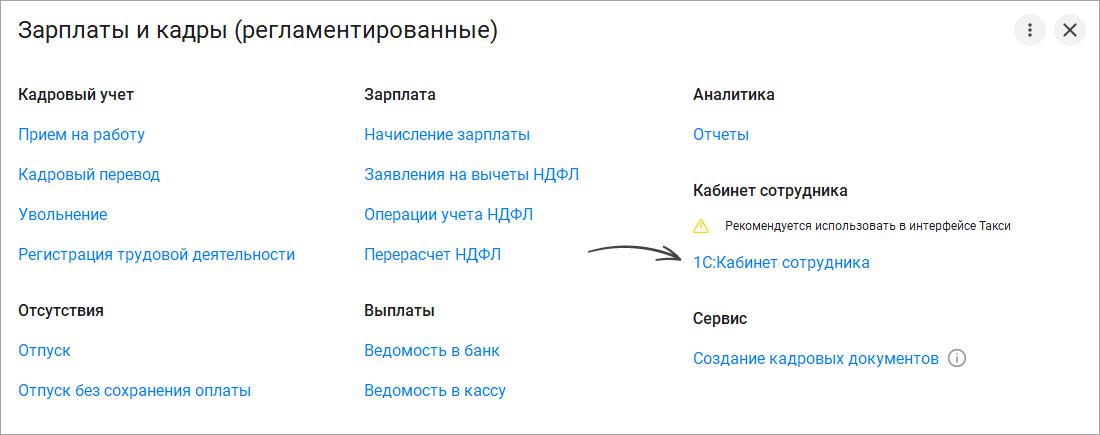
Переключитесь в интерфейс Такси (раздел "Настройки" – "Вариант интерфейса").
Заполните настройки подключения: название, адрес сервиса в сети, ответственного сотрудника. Подключение настраивается пользователем с полными правами.
Для работы с сервисом в программе должна быть подключена "Интернет-поддержка".
Подробнее о подключении здесь.
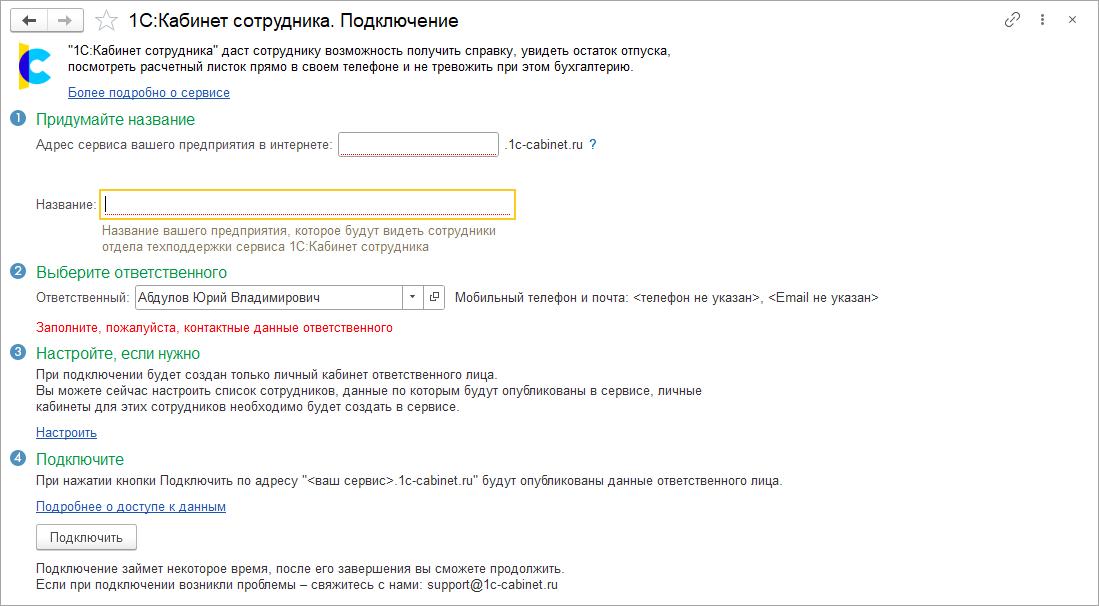
Нажмите на кнопку "Подключить". При высокой нагрузке на сервис подключение может занять некоторое время. После подключения появится меню сервиса. Здесь вы сможете:
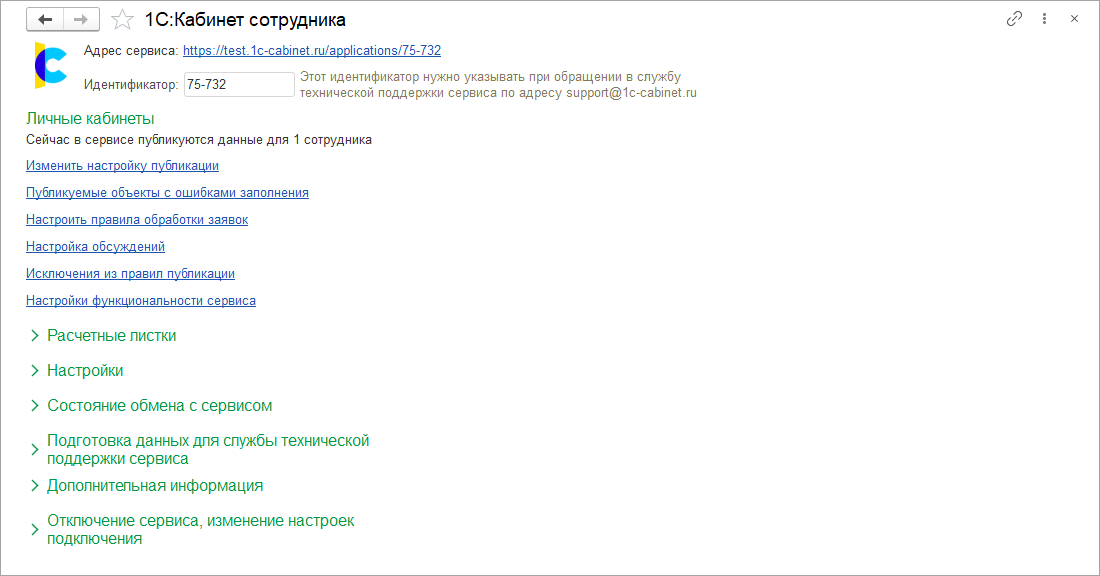
Узнайте больше о работе в сервисе 1С:Кабинет сотрудника: https://its.1c.ru/db/metod81#content:8714:hdoc
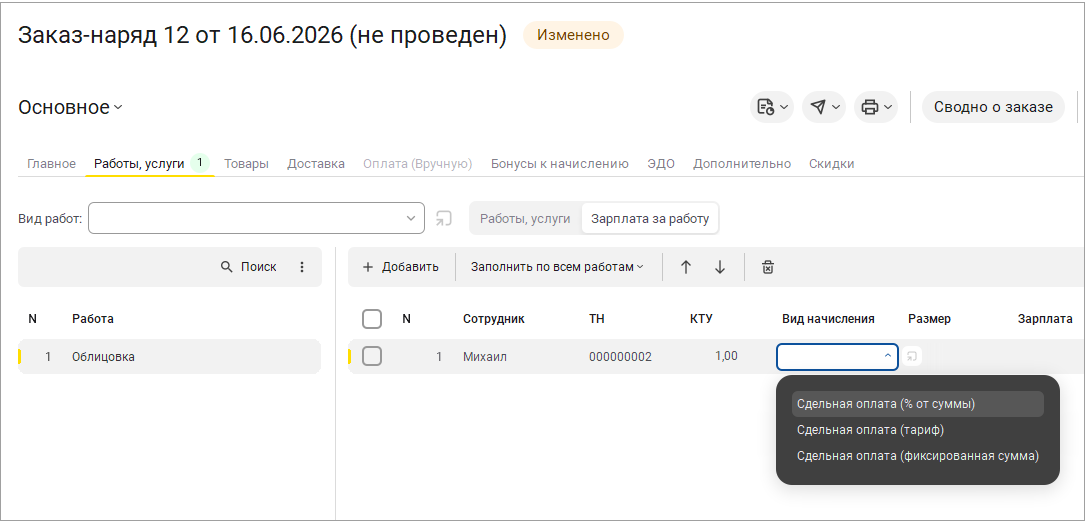
Усовершенствовали заполнение вида начисления в документе "Заказ-наряд". Теперь при заполнении по ресурсам и бригадам, когда вид начисления заполняется автоматически по плановым начислениям сотрудников, вид будет указан на дату финиша работы. Если дата финиша не указана – на дату старта. Если не указана дата старта - на дату документа.
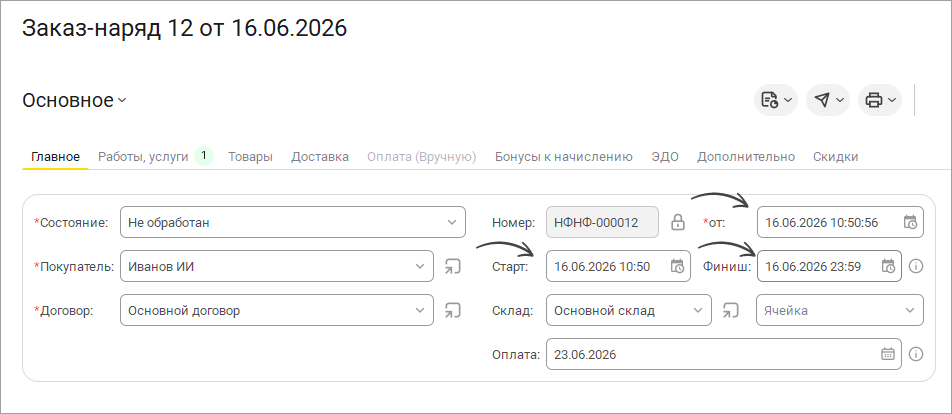
Нововведение оптимизирует заполнение документа в ситуациях, когда работы занимают длительный период и исполнители были наняты после составления документа. Ранее, если сотрудник был нанят после создания документа, колонка "Вид начисления" оставалась пустой.
Кроме того, при ручном заполнении "Заказ-наряда" стало удобно выбирать вид начисления – при заполнении отобразится выпадающий список со всеми видами начислений.
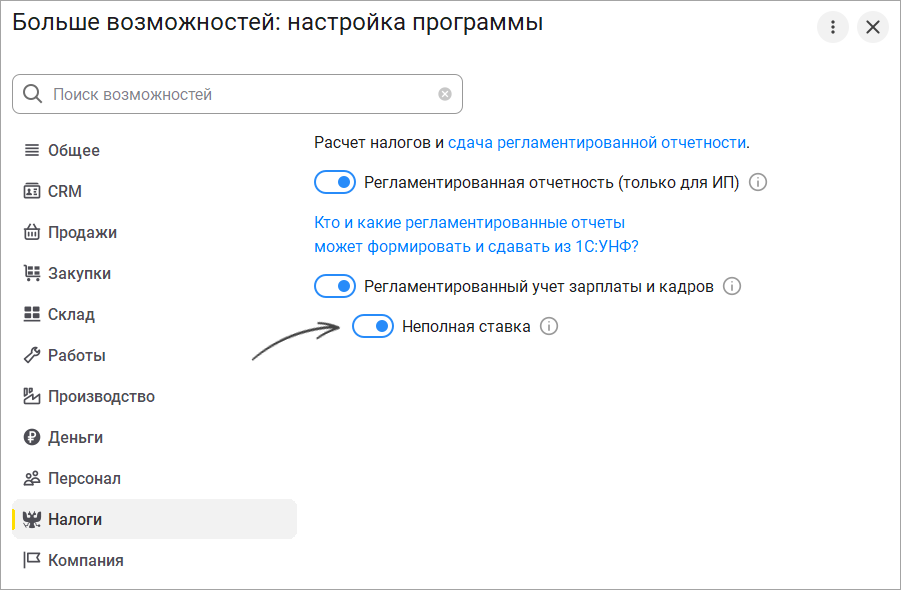
У пользователей, использующих регламентированный учет кадров и заработной платы, появилась возможность учитывать работу по неполной ставке.
Для использования неполных ставок в разделе "Настройки – Еще больше возможностей" нужно включить опцию "Неполная ставка".
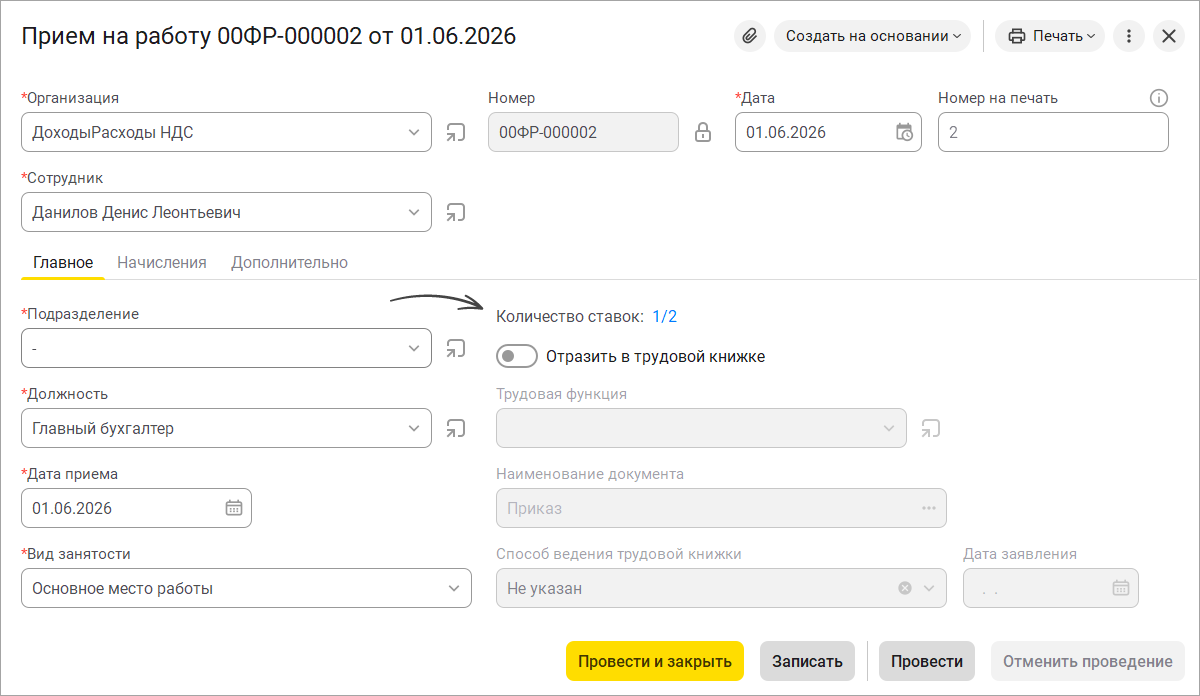
В кадровых документах регламентированного учета можно изменять количество ставок сотрудника, размер оклада при этом указывается для целой ставки.
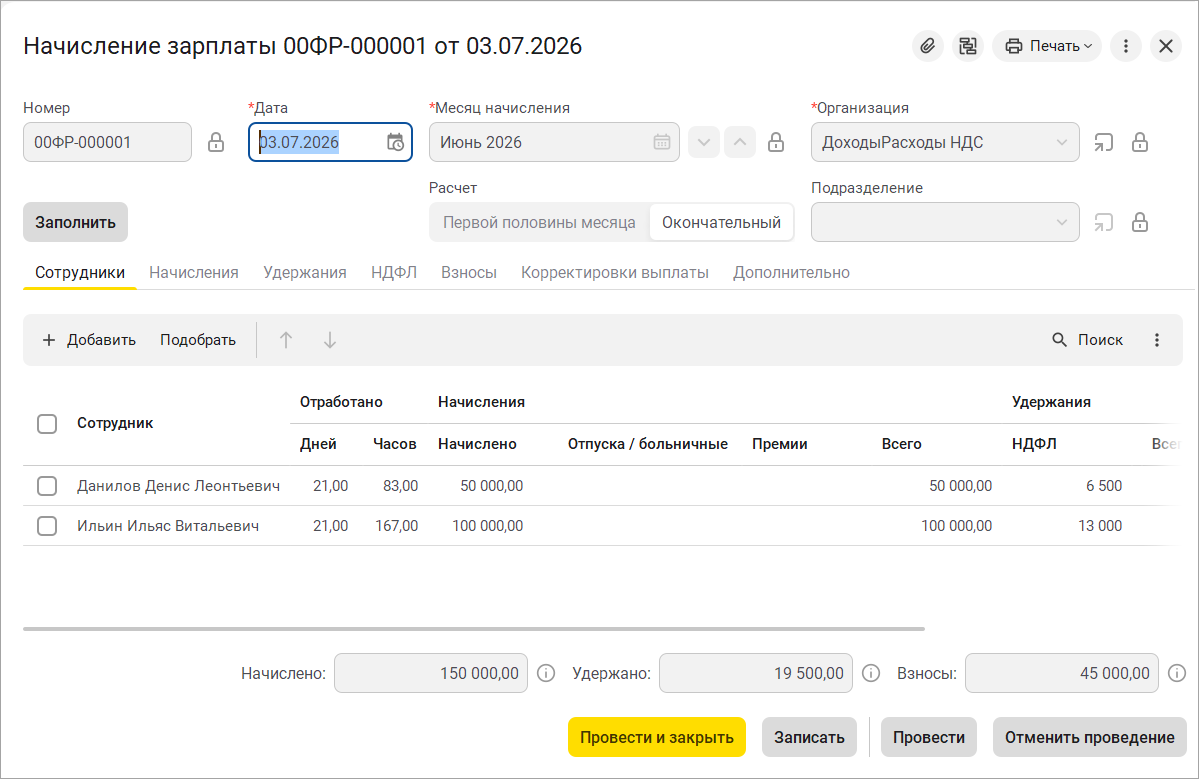
Количество ставок учитывается в "Начислении зарплаты", отработанное время рассчитывается в соответствии с занимаемой ставкой.
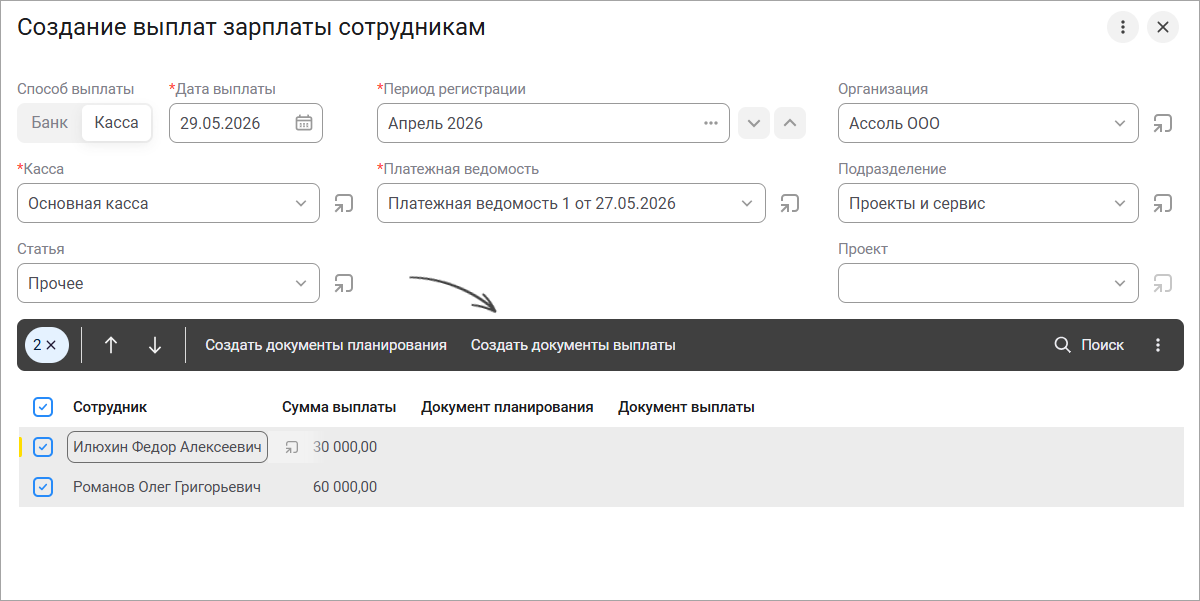
Стало удобнее вести расчеты с сотрудниками, которые получают зарплату на личные карты. Появилась возможность массово создавать документы выплаты для каждого сотрудника по платежной ведомости.
В раздел "Персонал" – "Зарплата" добавлена обработка "Создание выплат зарплаты сотрудникам". Достаточно выбрать способ выплаты (банк или касса), ведомость и отметить нужных сотрудников — программа сформирует документы автоматически.
Если в настройках включено использование "Платежного календаря", то по команде "Создать документы планирования" можно также создать заявки на расход денежных средств.
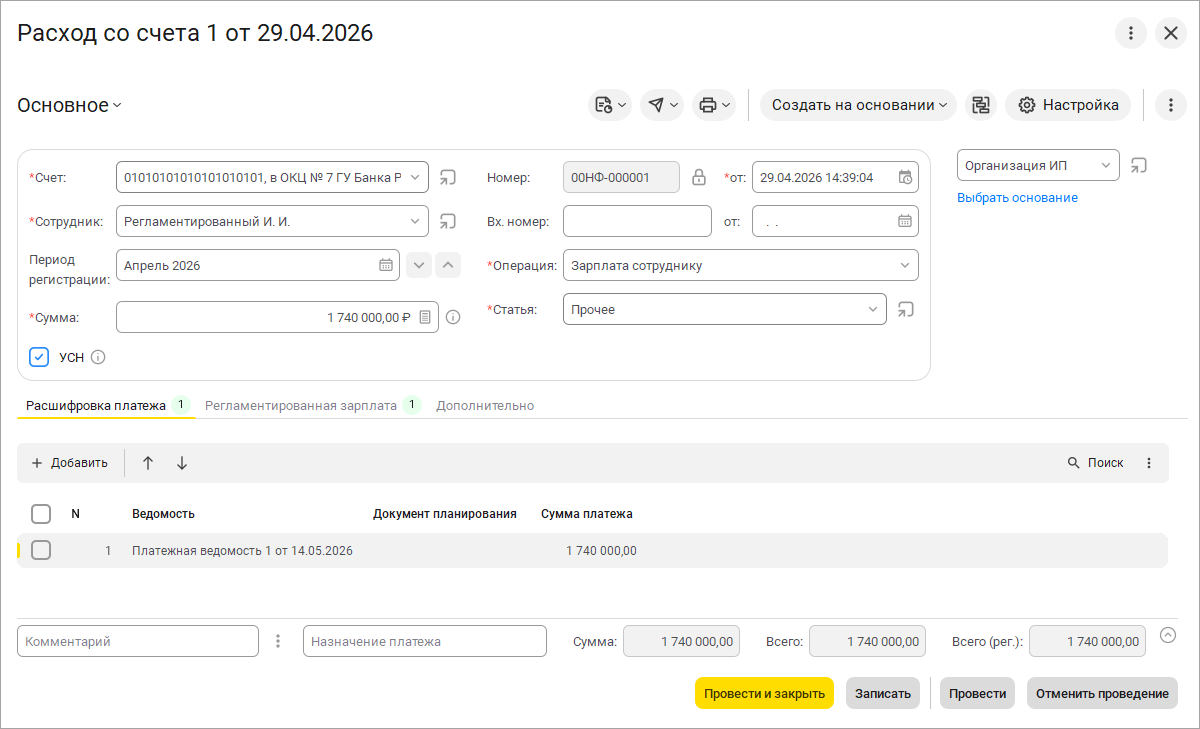
Суммы НДФЛ при выплатах сотрудникам на личную карту теперь учитываются при заполнении отчетности ИП.
Для отражения данных по НДФЛ в документах "Расход из кассы" и "Расход со счета" с операцией "Зарплата сотруднику" необходимо указать платежную ведомость, также как в операции "Зарплата по ведомости". Программа автоматически учтет налог по этому сотруднику и упростит заполнение формы 6-НДФЛ.
В Календаре отчетности и налогов появились две новые задачи: "Отправить декларацию по НДС" и "Уплатить НДС (1/3 от суммы за квартал)". Они автоматически появляются для организаций, которые платят НДС при УСН. Календарь сам отслеживает сроки сдачи декларации и оплаты налога, напоминает о них.
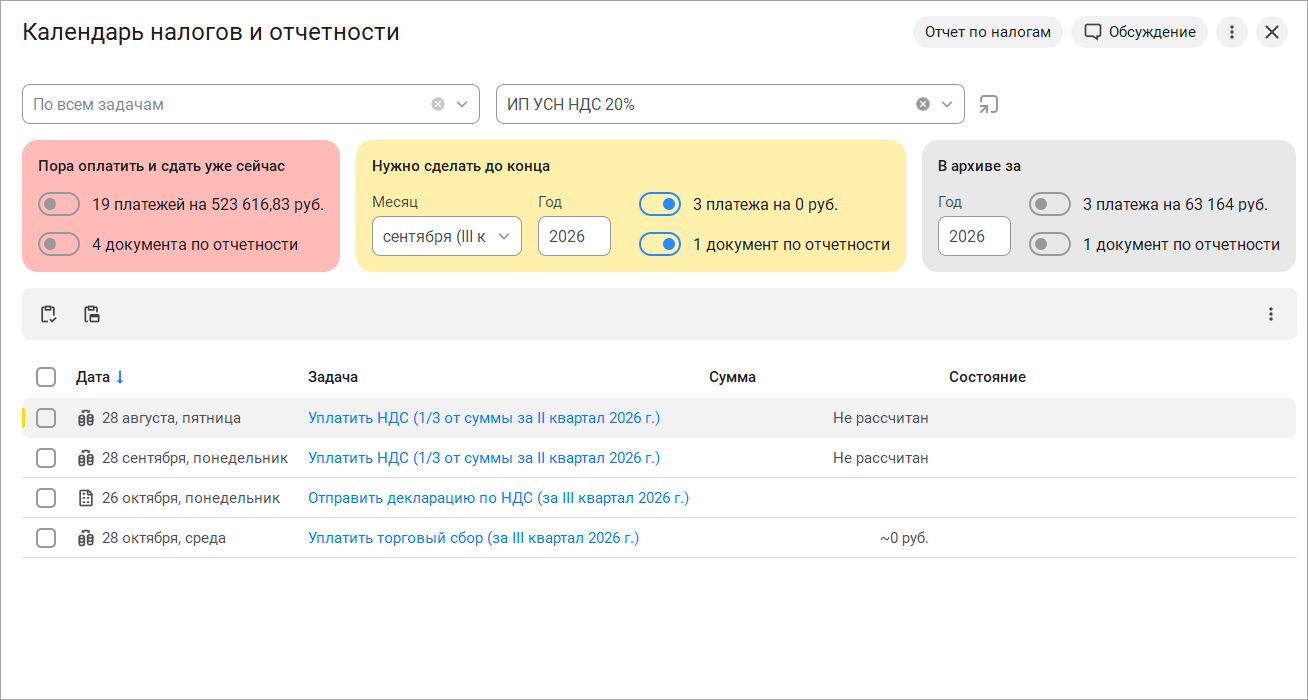
Каждая задача ведет пользователя по шагам: от заполнения декларации и отправки до формирования платежки и выгрузки в банк. После оплаты задачу можно закрыть и отправить в архив. Это помогает вовремя сдавать отчетность и платить налог частями, избегая штрафов и пеней.
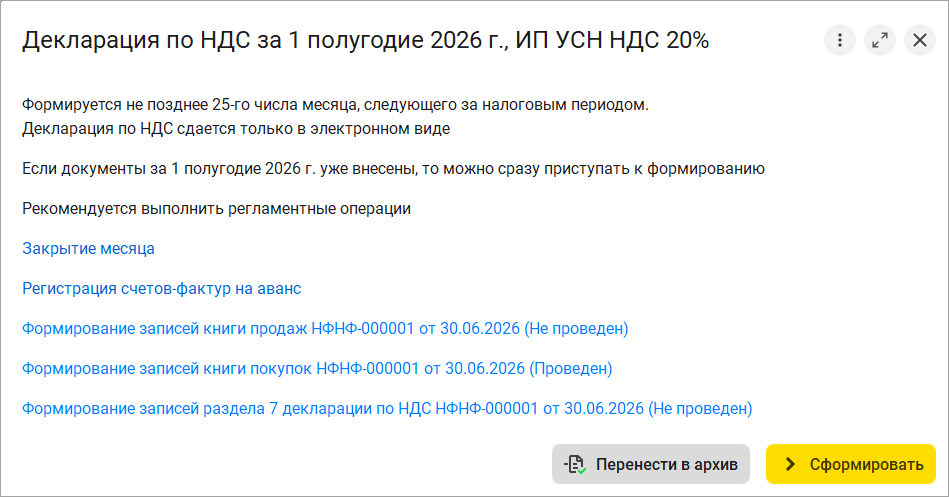
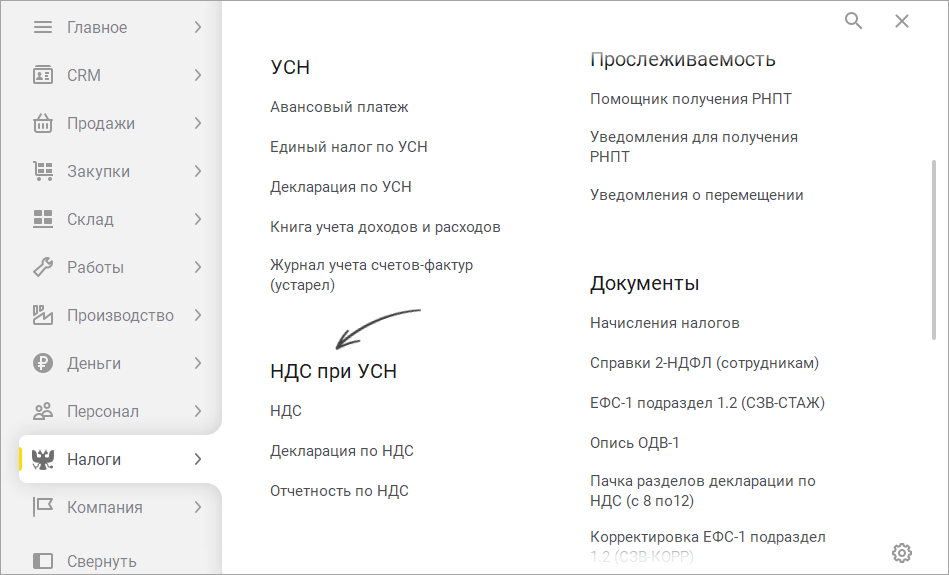
Для быстрого доступа к декларации и другим документам по НДС в раздел "Налоги" добавлен отдельный блок "НДС при УСН", где собраны все нужные действия.
Поддержали исчисление и вычет НДС с предоплаты и оплаты подарочными сертификатами.
Добавлена возможность ввести на основании "Отчета о розничных продажах" счет-фактуру на аванс. Данные в документ подтягиваются из чеков ККМ.
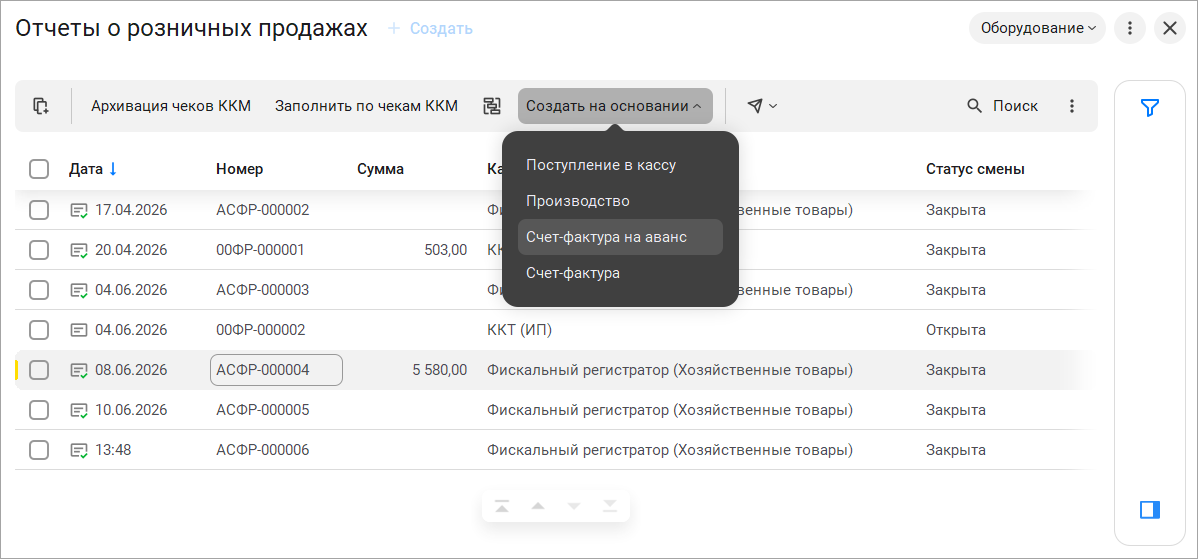
После продажи сертификата и закрытия кассовой смены потребуется сформировать "Счет-фактуру на аванс" на основании "Отчета о розничных продажах".
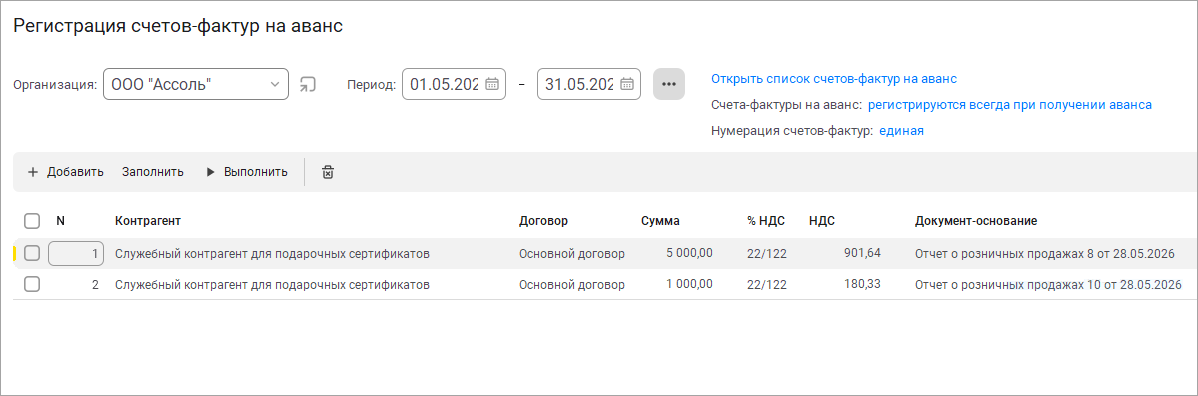
Регистрация счета-фактуры на аванс для таких операций также поддержана в обработке "Регистрация счета-фактуры на аванс".
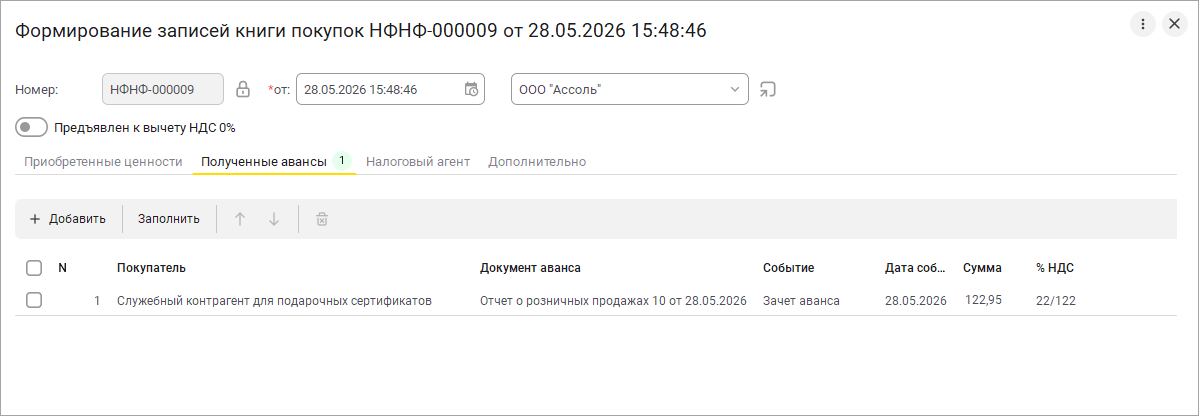
После того, как клиент приобретет товар по данному сертификату, сумма вычета будет учтена в документе "Формирование записей книги покупок".
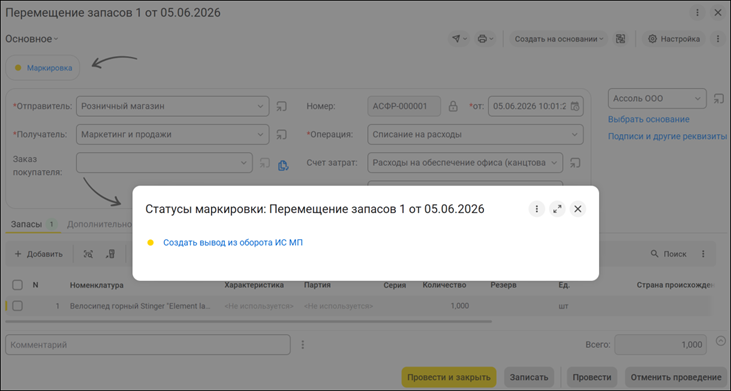
Упростили заполнение документов при выводе марки из оборота. Теперь при оформлении "Перемещения запасов" для маркируемой продукции с видом операции "Списание на расходы" в панели "Маркировка" автоматически появляется гиперссылка "Создать вывод из оборота ИС МП".
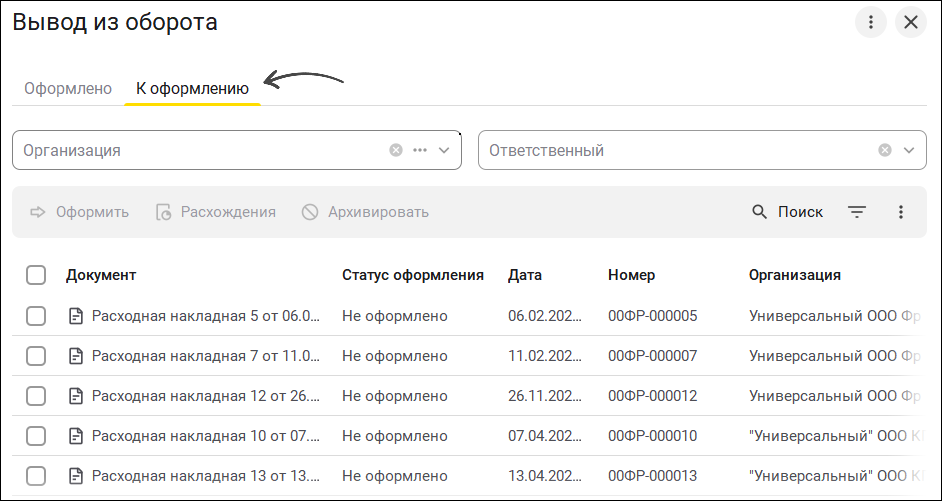
А также подсказка по ссылке "Оформите" на вкладке "К оформлению".
Основные реквизиты заполняются автоматически — пользователю достаточно отсканировать коды маркировки для выбытия.
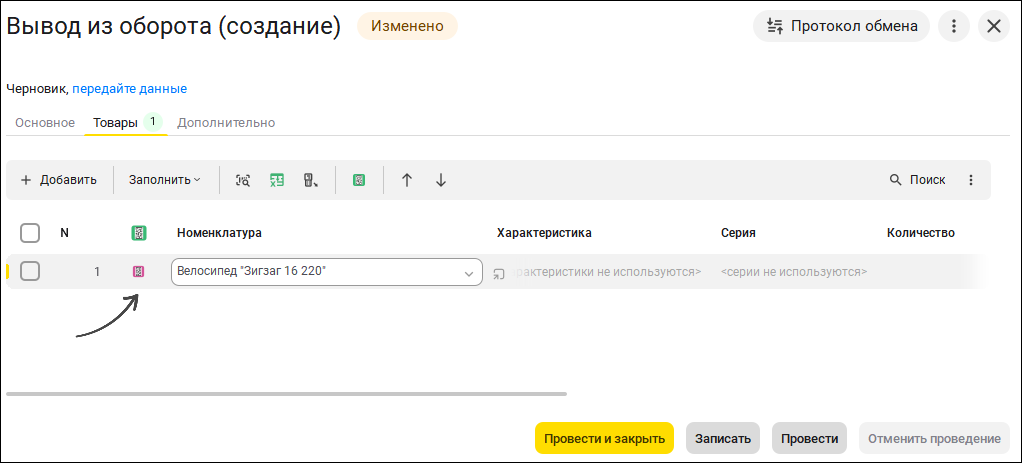
Это позволит сократить время на повторное заполнение реквизитов и не забыть создать нужный документ.
С 1 сентября 2026 года вступает в силу Федеральный закон от 07.06.2025 № 140-ФЗ, который делает обязательным применение электронных перевозочных документов (ЭПД).
ЭПД – это цифровые аналоги бумажных сопроводительных транспортных документов, используются для фиксации отношений между грузоотправителями, перевозчиками и грузополучателями. Оборот таких документов централизован и проходит через Государственную информационную систему электронных перевозочных документов (ГИС ЭПД), оператором которой является Минтранс России. Основные перевозочные документы, которые необходимо оформлять в электронном виде: Электронная транспортная накладная (ЭТрН), Электронный заказ или электронная заявка (ЭЗЗ) и Электронный путевой лист (ЭПЛ).
Для соответствия законодательству обновили возможности работы с 1С-ЭПД. Для начала работы с электронными перевозочными документами необходимо:
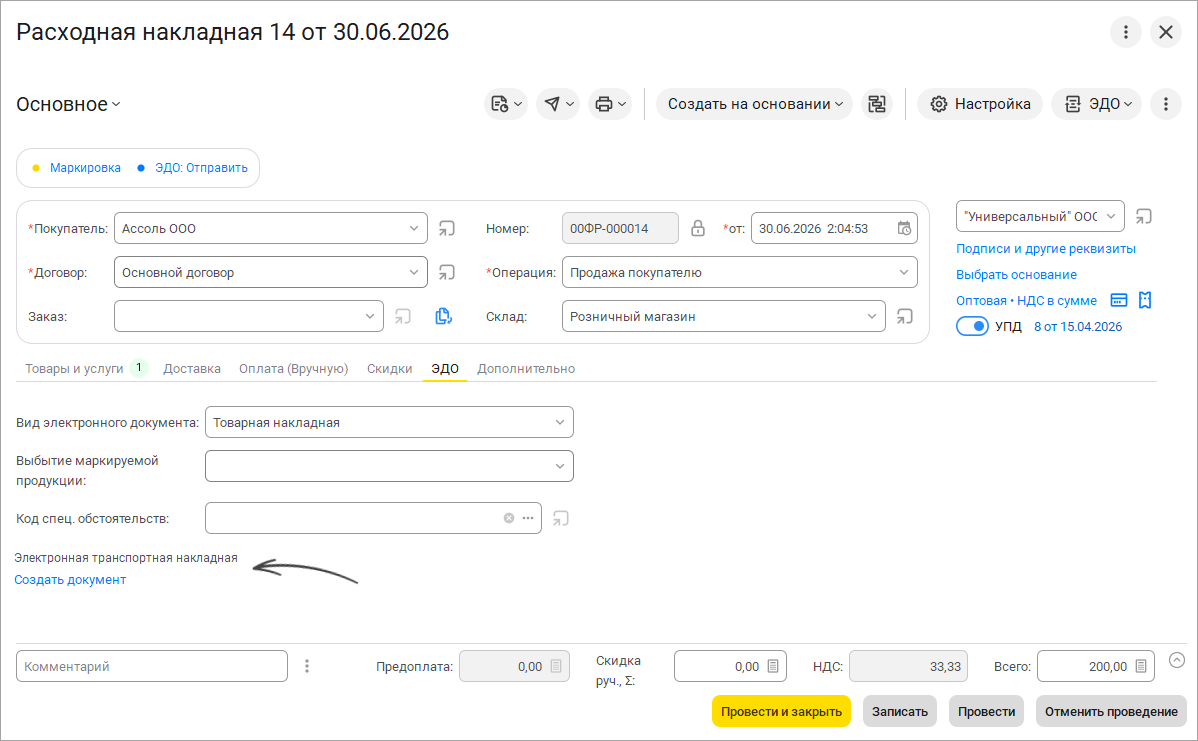
В программе реализован быстрый ввод ЭТрН (электронной транспортной накладной) из документа "Расходная накладная" на вкладке "ЭДО". ЭЗЗ (электронный заказ или заявку) можно ввести на основании документов: "Счет на оплату", "Расходная накладная", "Заказ покупателя". Электронные заказ (заявку) и электронную транспортную накладную также можно ввести на основании документа "Заказ-наряд".
Реализовали выгрузку в Национальный каталог кодов классификаторов ТН ВЭД и ОКПД2. Это гарантирует актуальность классификации товаров, исключает ошибки ручного ввода и упрощает прохождение таможни и проверок — экономя время и снижая риски для бизнеса.
Сокращаем риски возникновения ошибок в учете. Теперь, если учет НДС не ведется, программа автоматически не загружает "Счет-фактуру" для входящего электронного УПД со статусом "1".
Работать с документами и отчетами становится удобнее:
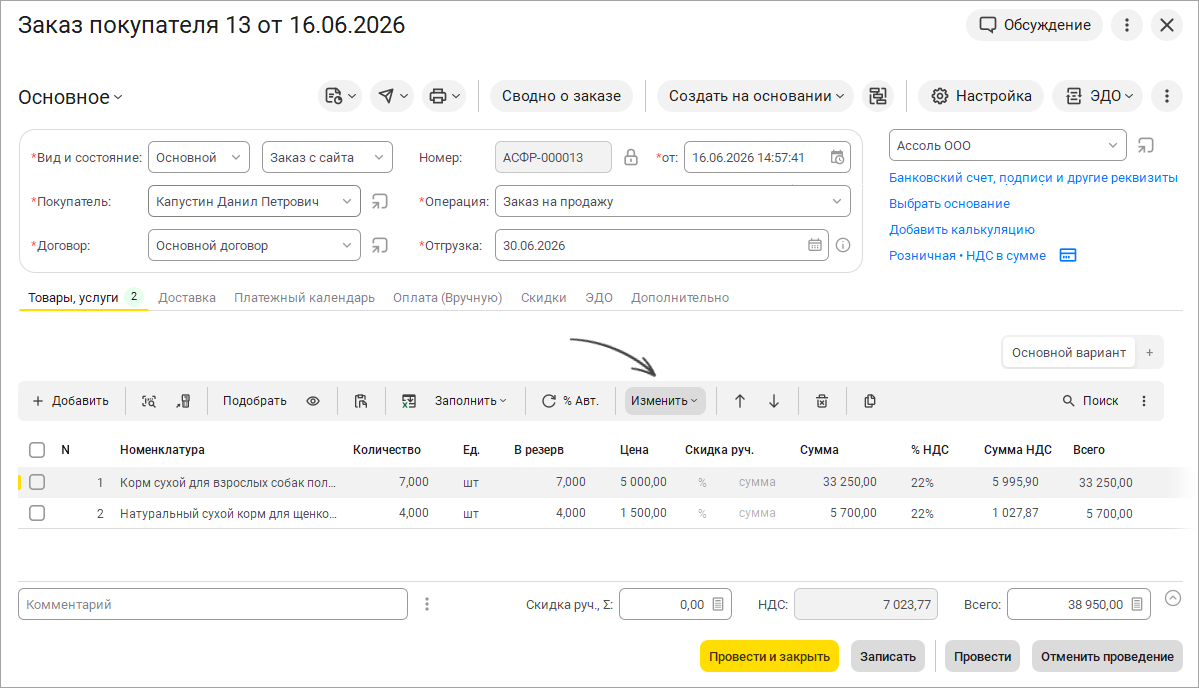
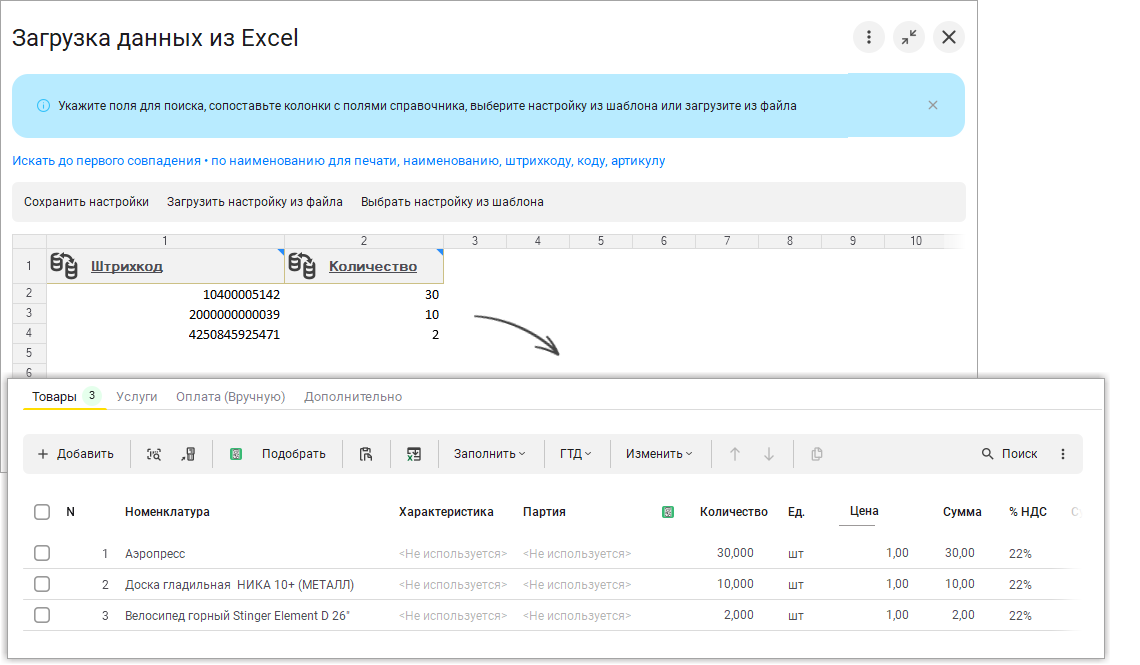
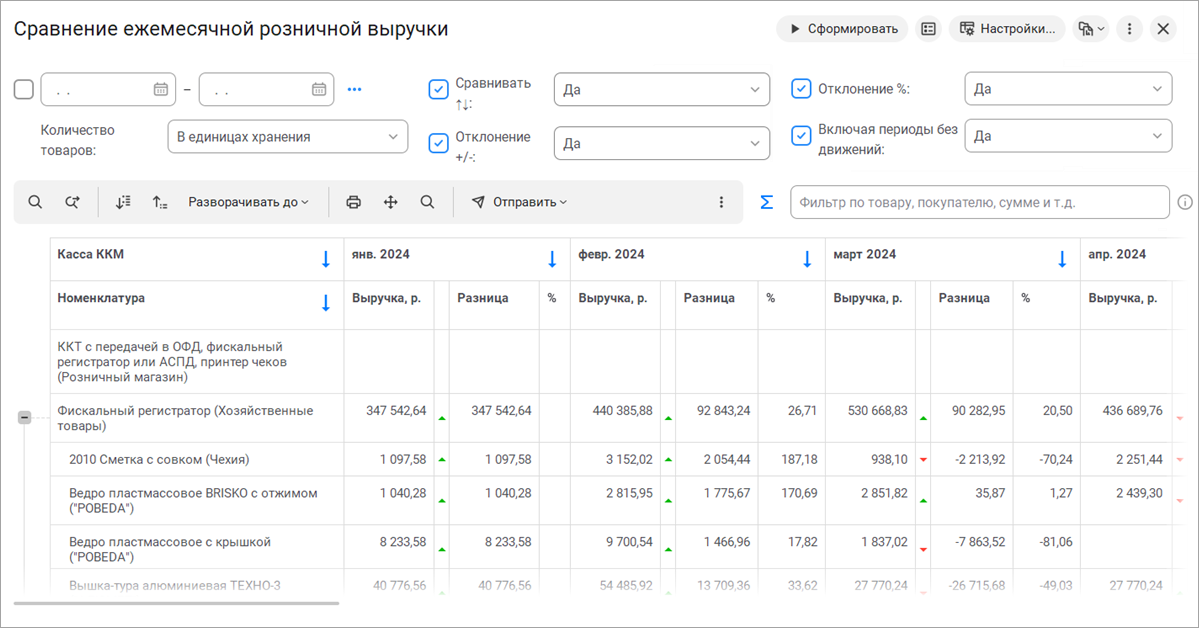
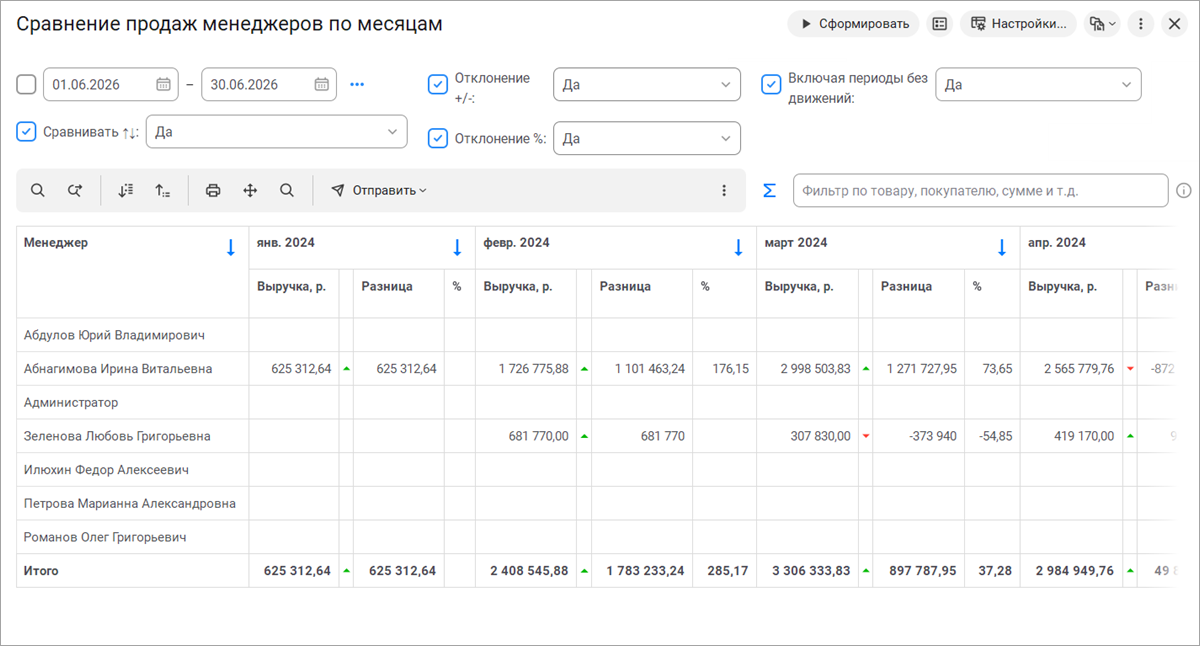
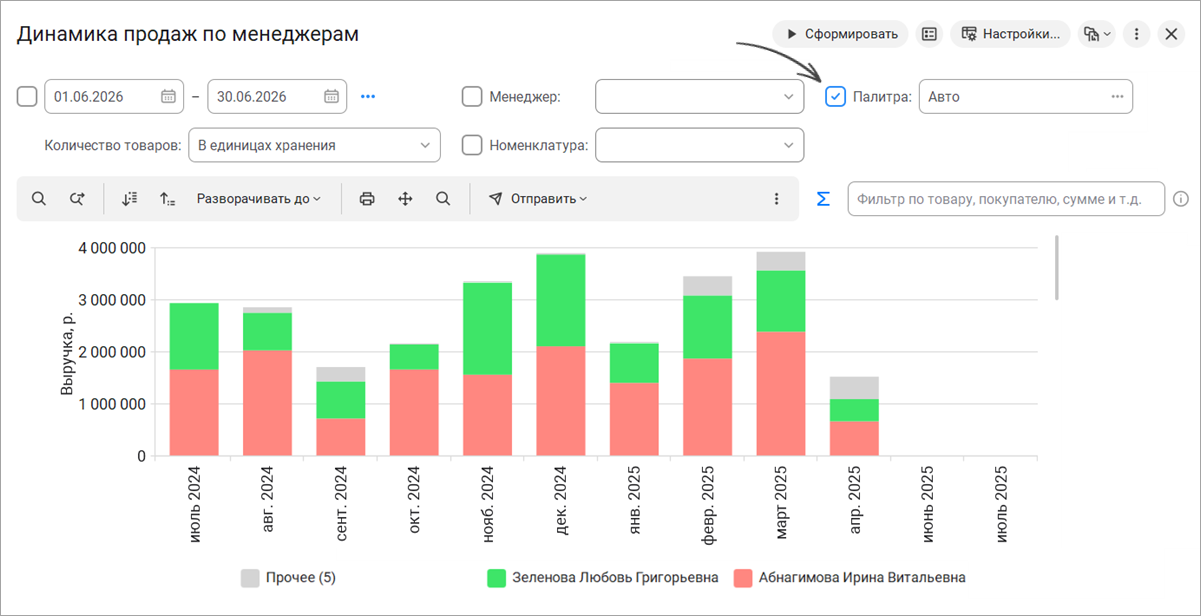
"Закрытие месяца" стало работать быстрее и точнее. Улучшены существенно алгоритмы расчета прямых затрат, фактической себестоимости и финансового результата, а также распределения затрат. Исправлены неточности, которые могли приводить к зависанию копеек или отсутствию корректировок в нестандартных ситуациях. Значительно оптимизирована производительность на всех этапах закрытия месяца.
Узнайте больше про закрытие месяца в статье.
Приходные кассовые ордера на розничную выручку теперь выгружаются с учетом предоплаты. Суммы в кассовой книге 1С:Бухгалтерии соответствуют фактически полученным от покупателей.
В документах "Отчет о розничных продажах" для оплат банковской картой теперь выгружается информация о договорах эквайринга. Заполнение договоров стало более точным, так как договор передается из исходной операции, а не подбирается по условиям в базе-получателе.
Поддержка драйверов оборудования, разработанных в соответствии с "Требованиями к разработке драйверов подключаемого оборудования, версия 4.8:
Расширен механизм работы эквайринговых систем:
Генерация изображений штрихкода:
Доработан форматно-логический контроль:
Расширен механизм отображения информации на дисплее покупателя в режиме:
Изменен состав поставляемых драйверов:
В версию включены следующие стандартные библиотеки: